 Dokumentacja CloudEdge App
tmezon Bezprzewodowy inteligentny dzwonek do drzwi
Instrukcja obsługi bezprzewodowego inteligentnego dzwonka wideo tmezon — obejmująca dane techniczne, ładowanie, konfigurację Wi-Fi za pomocą aplikacji CloudEdge, instalację, powiadomienie o sabotażu, parowanie gongu, rozwiązywanie problemów i udostępnianie urządzenia.
W tym przewodniku opisano bezprzewodowy inteligentny dzwonek wideo tmezon, który można sparować z CloudEdge aplikacja w celu podglądu na żywo, alertów o ruchu i zarządzania urządzeniem. Przed użyciem produktu przeczytaj ją uważnie i trzymaj ją pod ręką.

Potrzebujesz dodatkowej pomocy? Zobacz Często zadawane pytania dotyczące dzwonka do drzwi. Zapraszamy do wysłania e-maila, jeśli masz jakiś problem — E-mail pomocy technicznej: [email protected].
1. Specyfikacja inteligentnego dzwonka do drzwi

- Obiektyw
- Czujnik ruchu PIR
- Mikrofon
- Przycisk dzwonka
- Wskaźnik LED
- Włącznik/wyłącznik
- Przycisk resetowania
- Gniazdo karty SD
- Głośnik

- Wbudowany akumulator litowo-jonowy
- Wskaźnik ładowania
- Port Micro USB (do ładowania baterii)
- Śruba zabezpieczająca
Dzwonek jest wyposażony w akumulator litowo-jonowy o pojemności 4500 mAh.
| Przedmiot | Opis |
|---|---|
| Gniazdo zasilania | DC 5V 1A; bateria (4500 mAh) |
| Przycisk dzwonka | Naciśnij przycisk, aby włączyć dzwonek |
| Kąt widzenia | 145° |
| Zakres wykrywania ruchu | 100° (maks. 5 m) |
| Mikrofon | Przechwytuj dźwięk do swojego filmu |
| Gniazdo karty SD | Przechowywanie wideo (karta SD maks. 128 GB) |
| Zresetuj | Naciśnij i przytrzymaj przez 5 sekund, aby zresetować |
| Ochrona przed wnikaniem | IP65 |
| Temperatura pracy | -20°C do 50°C |
| Wymiary | 34,5 × 56 × 134,6 mm |
Wyjaśnienie wskaźnika dzwonka do drzwi
| Wskaźnik | Stan |
|---|---|
| Solidny czerwony | Urządzenie jest nieprawidłowe. |
| Miga powoli na czerwono (raz na sekundę) | Gotowy do konfiguracji Wi-Fi. |
| Szybko miga na czerwono (dwa razy na sekundę) | Urządzenie łączy się z Wi-Fi. |
| Solidny niebieski | Pomyślnie połączono z siecią Wi-Fi. |
| Miga powoli na niebiesko (raz na sekundę) | Podgląd na żywo za pomocą kamery dzwonkowej. |
| Szybko miga na niebiesko (dwa razy na sekundę) | Aktualizacja oprogramowania sprzętowego. |
2. Naładuj dzwonek
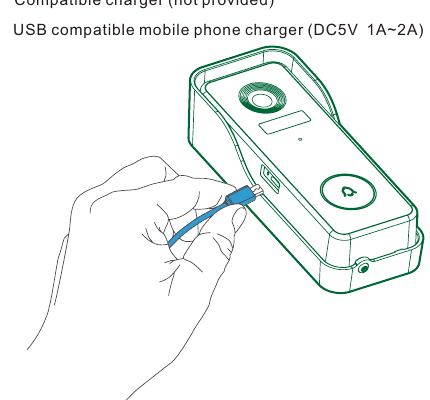
Przed instalacją dzwonka należy go naładować przez około 8-10 godzin, aż dioda LED ładowania zmieni kolor z NIEBIESKIEGO na CZERWONY.
| Stan diody | Wskazanie |
|---|---|
| Solidna czerwień | Ładowanie baterii |
| Solidny niebieski | W pełni naładowany |
Zgodna ładowarka (brak w zestawie): Ładowarka do telefonu komórkowego kompatybilna z USB (DC 5 V, 1 A ~ 2 A)
3. Obsługa aplikacji
1. Pobierz aplikację
Aplikacja to CloudEdge. Wyszukaj nazwę „CloudEdge” w App Store lub Google Play Store albo zeskanuj kod QR, aby pobrać aplikację.
2. Połączenie Wi-Fi
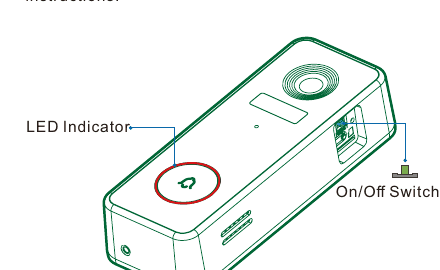
Włącz zasilanie dzwonka, a wskaźnik LED zacznie migać na czerwono (raz na sekundę). Rozpocznij konfigurowanie dzwonka do drzwi, postępując zgodnie z instrukcjami w aplikacji.
Uwaga:
- Proszę przeprowadzić konfigurację w pobliżu routera Wi-Fi.
- Upewnij się, że sieć Wi-Fi ma częstotliwość 2,4 GHz. Wi-Fi 5 GHz nie jest obsługiwane. Przed dodaniem urządzenia telefon komórkowy powinien być podłączony do Wi-Fi 2,4 GHz.
- Upewnij się, że dzwonek jest włączony, a jego dioda LED miga na czerwono. Jeśli nie, naciśnij i przytrzymaj RESET przez 5 sekund.
- Upewnij się, że sygnał Wi-Fi jest dobry, a hasło Wi-Fi jest prawidłowe.
Kroki konfiguracji
Zaloguj się do aplikacji, kliknij „+” lub „Dodaj urządzenie”, aby dodać urządzenie. Następnie wybierz „Inteligentny dzwonek” – „Inteligentny dzwonek wideo”.
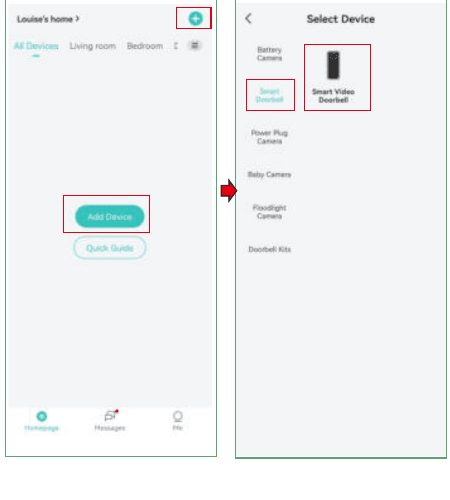
Naciśnij przycisk „Dzwonek” i wybierz Dalej. Następnie podłącz Wi-Fi 2,4 GHz i wprowadź hasło Wi-Fi (WiFi 5 GHz nie jest obsługiwane. Hasło Wi-Fi nie powinno mieć specjalnego symbolu).

Dotknij „Dalej”, aby uzyskać kod QR dla urządzenia. Następnie zeskanuj kod QR, aby się połączyć, zachowując odległość 10–25 cm, aż usłyszysz sygnał dźwiękowy. Przed pokazaniem kodu QR należy zdjąć całą folię z obiektywu.

Połącz sieć. Aplikacja wyszukuje urządzenie, rejestruje je w chmurze i inicjuje urządzenie. Po zakończeniu połączenie zostanie pomyślnie nawiązane i urządzenie zostanie dodane.

Zeskanuj kod QR w instrukcji, aby obejrzeć film instruktażowy dotyczący połączenia z aplikacją.
Uwaga: Jeśli chcesz ponownie wybrać sieć Wi-Fi, naciśnij i przytrzymaj przycisk „RESET” przez 5 sekund, urządzenie uruchomi się ponownie, a wskaźnik zacznie migać na czerwono.
4. Zainstaluj inteligentny dzwonek do drzwi
Wybierz lokalizację
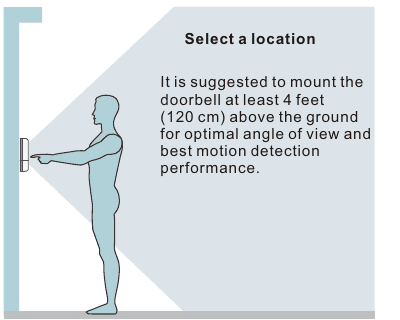
Sugeruje się montaż dzwonka co najmniej 120 cm nad ziemią, aby uzyskać optymalny kąt widzenia i najlepszą skuteczność wykrywania ruchu.
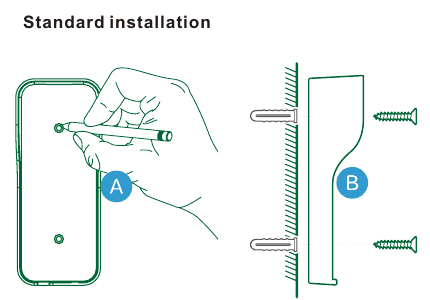
Standardowa instalacja
A — Zaznacz i B — Zamontuj wspornik. Zaznacz położenie otworów, wywierć, włóż kołki rozporowe i przymocuj wspornik montażowy za pomocą śrub.
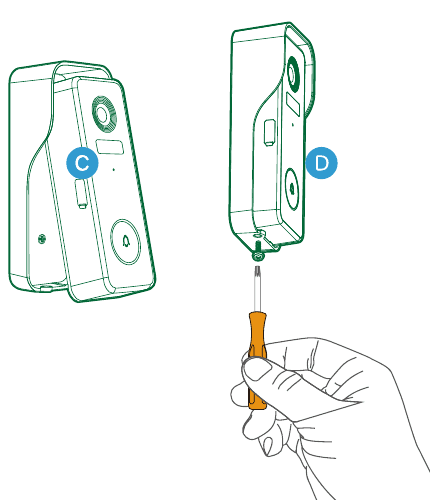
C — Zamocuj i D — Zabezpiecz. Zamocuj dzwonek do wspornika, a następnie zabezpiecz go śrubą zabezpieczającą za pomocą śrubokręta.
5. Ustawienie alertu sabotażu
Alarm antykradzieżowy. Alarm antywłamaniowy możesz także włączyć w ustawieniach dzwonka do drzwi.
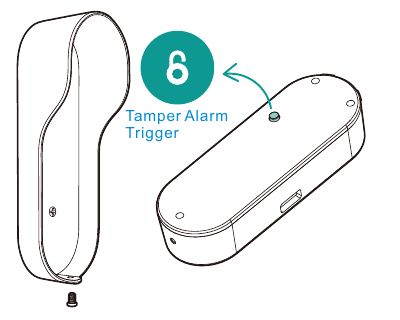
- Wyzwalacz alarmu sabotażowego – znajduje się z tyłu dzwonka.
Alarm sabotażowy włączony
Po włączeniu alarmu sabotażowego dzwonek wykryje demontaż za pomocą spustu z tyłu, a następnie uruchomi się syrena alarmowa na 30 sekund. W międzyczasie rozpocznie się nagrywanie wideo, a powiadomienie o alarmie zostanie przesłane na konto aplikacji właściciela.
Alarm sabotażowy wyłączony
Możesz wyłączyć alarm sabotażowy w ustawieniach dzwonka i odłączyć dzwonek bez alarmu w celu naładowania baterii lub regularnej konserwacji.
6. Specyfikacja dzwonka
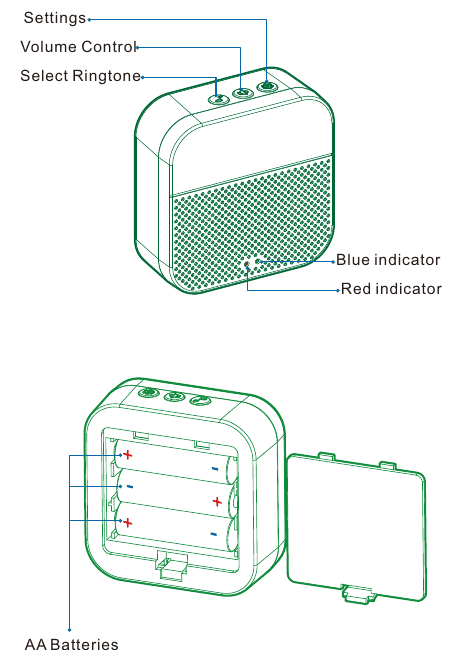
- Ustawienia
- Kontrola głośności
- Wybierz dzwonek
- Niebieski wskaźnik
- Czerwony wskaźnik
- Baterie AA
Uwaga: Podczas instalowania baterii należy zwrócić uwagę na polaryzację baterii.
7. Ustawienie dzwonka

- Wybór dzwonka — Kliknij, aby zmienić dzwonek (dostępne są 4 dzwonki).
- Przycisk regulacji głośności — kliknij, aby regulować głośność. Poziom 1: 110dB; Poziom 2: 100dB; Poziom 3: 90dB; Poziom 4: 80dB.
- Ustawienia — Kliknij, aby wejść/wyjść z trybu parowania; naciśnij i przytrzymaj przez 5 sekund, aby przywrócić ustawienia fabryczne.
8. Sparuj z dzwonkiem wewnętrznym
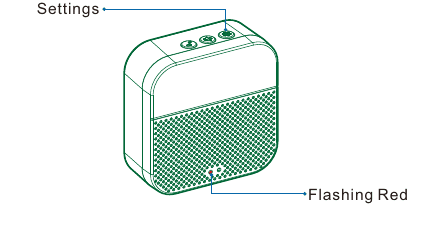
Kliknij przycisk SETTING na gongu, a gong będzie w trybie parowania przez 20 sekund, a czerwona dioda LED zacznie migać.
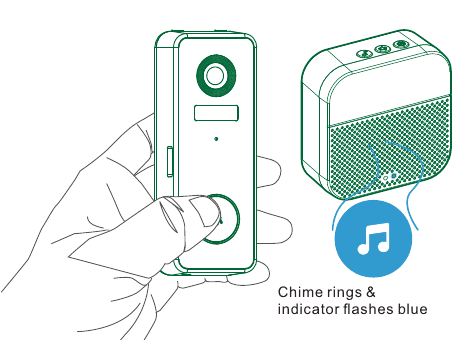
Naciśnij przycisk dzwonka, aby wysłać sygnał parowania, a dzwonek zabrzmi sygnalizując reakcję i zacznie migać niebieska dioda LED. Parowanie gongu powiodło się.
9. Rozwiązywanie problemów
| Pytania | Odpowiedzi |
|---|---|
| Czy wideodomofon jest zasilany z baterii? | Tak, wbudowany akumulator litowo-jonowy. Dzięki technologii niskiego zużycia energii pełne naładowanie wytrzymuje ponad 2-3 miesiące w naszym środowisku testowym. (Warunki testu laboratoryjnego: 10 zdarzeń dziennie, 15 sekund nagrywania wideo na zdarzenie) |
| Czy działa z istniejącym dzwonkiem mechanicznym? | Nie. Dzwonek jest wyposażony w bezprzewodowy dzwonek zasilany baterią, który powiadamia ludzi, gdy gość naciśnie przycisk dzwonka. Jeśli posiadasz dzwonek wewnętrzny, użyj dołączonej zworki, aby ominąć istniejący dzwonek, aby zapewnić wystarczającą moc nowemu dzwonkowi wideo. A nasz bezprzewodowy dzwonek jest w 100% bezprzewodowy, możesz go umieścić niemal wszędzie, gdzie chcesz. Odległość transmisji na otwartej przestrzeni wynosi ponad 100 metrów (328 stóp). |
| Ile dzwonków bezprzewodowych można dodać do dzwonka? | Do jednego dzwonka wideo możesz dodać dowolną liczbę dzwonków bezprzewodowych. |
| Czy obsługuje niestandardowe strefy wykrywania ruchu? | Tak, tak. Możesz dostosować strefę wykrywania w ustawieniach dzwonka. |
| Czy dzwonek obsługuje przechowywanie w chmurze? | Twój dzwonek do drzwi obsługuje lokalną pamięć wideo za pomocą karty TF. Możesz także aktywować usługę przechowywania w chmurze w aplikacji. Dostępna jest bezpłatna 7-dniowa próbna usługa nagrywania w chmurze. |
10. Udostępnij urządzenie
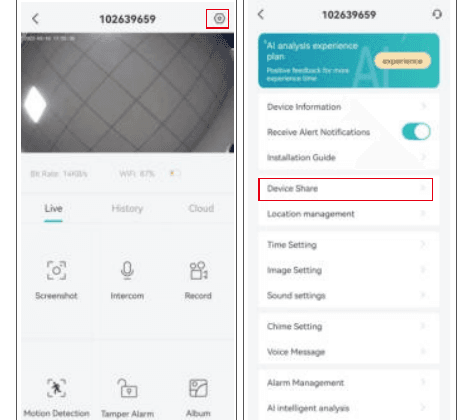
Kliknij „Ustawienia” w prawym górnym rogu, a następnie kliknij „Udostępnianie urządzenia”.
Kliknij „Dodaj”, następnie zeskanuj kod QR lub wejdź na konto, aby zakończyć udostępnianie.
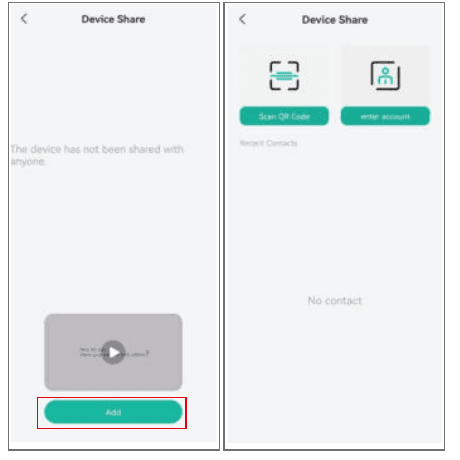
Uwaga: Inni użytkownicy powinni utworzyć konto w aplikacji przed udostępnieniem.
Inteligentny dzwonek wideo (1080P Full-HD)
Skrócona instrukcja obsługi całkowicie bezprzewodowego inteligentnego dzwonka wideo i gongu wewnętrznego — obejmuje zawartość opakowania, baterię, konfigurację Wi-Fi z aplikacją CloudEdge, podgląd na żywo, wiadomości głosowe, instalację, parowanie gongu i specyfikacje.
Victure VD300 Video Doorbell
Instrukcja obsługi bateriowego wideodzwonka Victure VD300 z zestawem do instalacji przewodowej – zawiera informacje o zawartości opakowania, wkładaniu karty SD i baterii, ładowaniu, parowaniu z aplikacją CloudEdge, podłączaniu modułu dzwonka, montażu i codziennym użytkowaniu.