 Dokumentacja CloudEdge App
ieGeek Bezprzewodowy Wideo Dzwonek
Instrukcja szybkiego uruchomienia ieGeek Bezprzewodowego Wideo Dzwonka i dzwonka wewnętrznego: zawartość opakowania, ładowanie, konfiguracja aplikacji, parowanie z Wi-Fi, parowanie dzwonka, instalacja i rozwiązywanie problemów.
Niniejsza instrukcja dotyczy bezprzewodowego wideo dzwonka ieGeek i jego dzwonka wewnętrznego, konfigurowanych za pomocą aplikacji ieGeek Cam (obsługiwana jest również aplikacja CloudEdge).
Potrzebujesz dodatkowej pomocy? Sprawdź Najczęstsze pytania dotyczące dzwonka. W sprawach sprzedaży lub serwisu posprzedażowego pisz na [email protected].
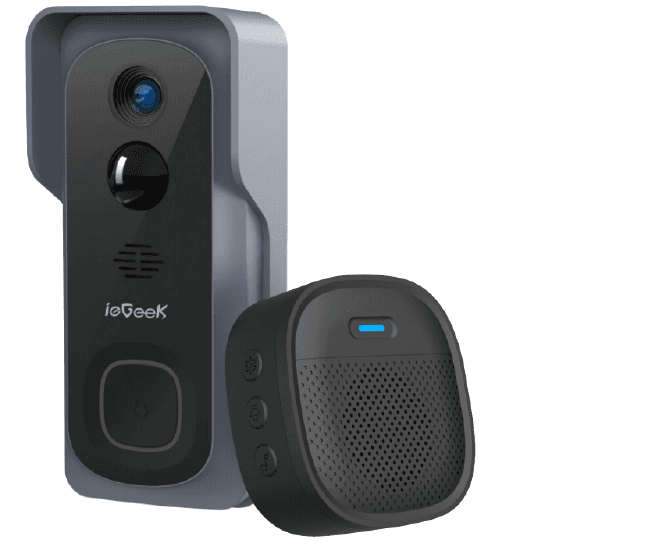
1. Zawartość opakowania
Sprawdź, czy opakowanie zawiera wszystkie poniższe elementy.

- Wideo dzwonek (z uchwytem)
- Dzwonek wewnętrzny
- Kabel ładowania
- Śruby i narzędzia
- Instrukcja obsługi
- Taśma dwustronna
2. Budowa dzwonka
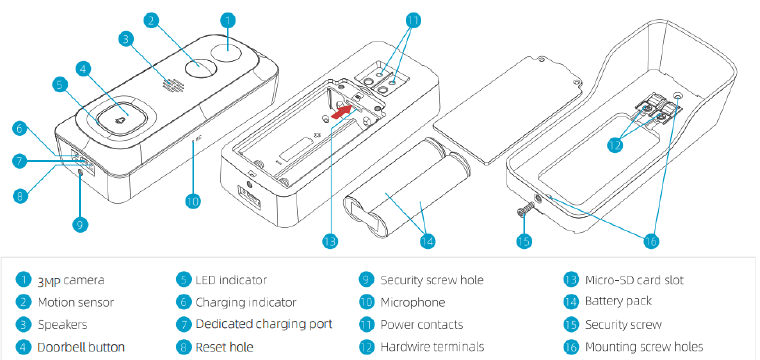
- Obiektyw
- Czujnik ruchu PIR
- Mikrofon
- Przycisk dzwonka (przycisk zasilania)
- Wskaźnik LED
- Głośnik
- Otwór odblokowujący
- Szpilka odblokowująca
- Przycisk Reset
- Port ładowania
- Wskaźnik ładowania
- Gniazdo karty Micro SD
- Uchwyt dzwonka
Dzwonek ma wbudowaną baterię litowo-jonową. Po otrzymaniu produktu dzwonek i uchwyt są ze sobą połączone.
3. Budowa dzwonka wewnętrznego
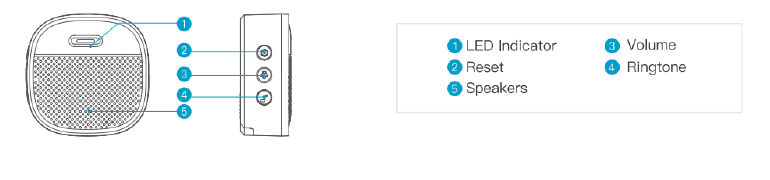
- Wskaźnik LED
- Ustawienia
- Regulacja głośności
- Wybór melodii
- Baterie AAA
| Przycisk | Działanie |
|---|---|
| Ustawienia | Kliknij, aby wejść/wyjść z trybu parowania; przytrzymaj przez 5 sekund, aby przywrócić ustawienia fabryczne. |
| Regulacja głośności | Kliknij, aby regulować głośność: poziom 1: 110 dB; poziom 2: 100 dB; poziom 3: 90 dB; poziom 4: 80 dB. |
| Wybór melodii | Kliknij, aby zmienić melodię (dostępne 4 melodie). |
4. Ładowanie dzwonka
| Stan LED | Znaczenie |
|---|---|
| Ciągłe czerwone | Bateria się ładuje |
| Ciągłe niebieskie | Bateria w pełni naładowana |
Kompatybilna ładowarka (niedołączona): ładowarka USB do telefonów komórkowych (DC 5V 1A–2A).
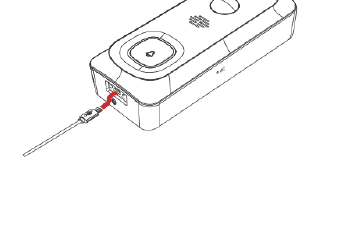
Żywotność baterii: 1–2 miesiące. W warunkach laboratoryjnych bezprzewodowy dzwonek działa przez 2 miesiące przy 20 wyzwoleniach dziennie. Żywotność baterii zależy od temperatury, częstotliwości wyzwoleń czujnika PIR i starzenia się baterii.
5. Pobieranie aplikacji
Wyszukaj „ieGeek Cam" w App Store lub zeskanuj kod QR z drukowanej instrukcji, aby pobrać aplikację. (Obsługiwana jest również aplikacja „CloudEdge".)
- Połączenie wielu urządzeń: Możesz dodać wiele urządzeń w aplikacji ieGeek Cam i łatwo nimi zarządzać.
- Udostępnianie urządzenia: Możesz udostępnić podgląd kamery innym użytkownikom, skanując kod QR lub podając dane innych kont. Ścieżka: Ustawienia → Udostępnianie urządzenia → Postępuj zgodnie z instrukcjami w aplikacji.
Uwagi:
- To samo konto nie obsługuje jednoczesnego logowania na różnych urządzeniach.
- Tylko konto główne może zmieniać ustawienia kamery; konto udostępnione nie ma możliwości modyfikacji ustawień.
6. Konfiguracja dzwonka
6.1 Instalacja karty Micro SD (niedołączona)
- Użyj dołączonej szpilki odblokowującej, aby wsunąć ją w mały otwór na spodzie.
- Wyjmij dzwonek z uchwytu.
- Włóż kartę Micro SD do gniazda po lewej stronie dzwonka.
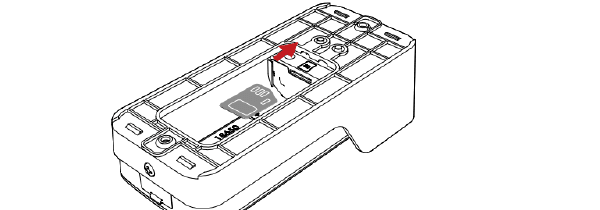
Uwagi dotyczące karty Micro SD:
- Włóż kartę Micro SD przed włączeniem urządzenia, w przeciwnym razie karta nie zostanie wykryta.
- Dzwonek ieGeek obsługuje karty Micro SD o pojemności do 128 GB.
- Wymagania: prędkość odczytu i zapisu Class 10 oraz format pliku FAT32 (sformatowany przed użyciem).
6.2 Łączenie dzwonka z Wi-Fi
Naciśnij przycisk dzwonka, aby go aktywować — wskaźnik LED zacznie migać na czerwono (raz na sekundę). Jeśli tak się nie stanie, przytrzymaj przycisk Reset przez 5 sekund, aby przywrócić ustawienia fabryczne.
Metoda 1: Konfiguracja przez Bluetooth
- Na stronie głównej dotknij „Dodaj" lub „+" w prawym górnym rogu, a następnie „Dodaj urządzenie".
- Jeśli Bluetooth w telefonie nie jest włączony, aplikacja wyświetli wyskakujące okienko — zezwól na włączenie Bluetooth.
- Po włączeniu Bluetooth aplikacja automatycznie wyszuka dostępne i niepowiązane urządzenia. Wybierz urządzenie, z którym chcesz się połączyć, z listy wyników wyszukiwania.
Metoda 2: Skanowanie kodu QR
- Na stronie głównej dotknij „Dodaj" lub „+" w prawym górnym rogu, a następnie „Dodaj urządzenie".
- Wybierz Smart Doorbell (2.4G Wifi) i postępuj zgodnie z instrukcjami w aplikacji.
Wskazówki:
- Konfigurację przeprowadzaj w pobliżu routera Wi-Fi.
- Upewnij się, że telefon jest połączony z siecią Wi-Fi 2,4 GHz.
- Upewnij się, że dzwonek jest włączony, a wskaźnik LED miga na czerwono. Jeśli nie, przytrzymaj RESET przez 5 sekund.
- Upewnij się, że sygnał Wi-Fi jest dobry, a hasło Wi-Fi jest prawidłowe.
| Stan LED | Znaczenie |
|---|---|
| Ciągłe czerwone | Urządzenie działa nieprawidłowo |
| Miga czerwono (raz/s) | Gotowe do konfiguracji Wi-Fi |
| Miga czerwono (dwa razy/s) | Łączenie z Wi-Fi |
| Ciągłe niebieskie | Urządzenie jest online |
| Miga niebiesko (raz/s) | Podgląd na żywo kamery dzwonka |
| Miga niebiesko (dwa razy/s) | Aktualizacja oprogramowania |
7. Parowanie z dzwonkiem wewnętrznym
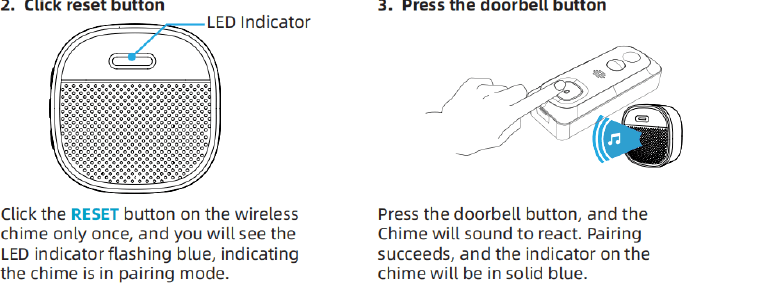
Po otrzymaniu produktu dzwonek wewnętrzny i wideo dzwonek są domyślnie połączone. Jeśli dzwonek wewnętrzny nie jest połączony z wideo dzwonkiem, możesz połączyć je ręcznie, wykonując poniższe kroki:
- Naciśnij przycisk SETTING na dzwonku wewnętrznym — dzwonek przejdzie w tryb parowania na 20 sekund, a jego czerwona dioda LED zacznie migać.
- Naciśnij przycisk wideo dzwonka, aby wysłać sygnał parowania — dzwonek wewnętrzny wyda dźwięk w odpowiedzi, a jego niebieska dioda LED zacznie migać. Parowanie zakończone pomyślnie.
8. Instalacja dzwonka
Wybór miejsca
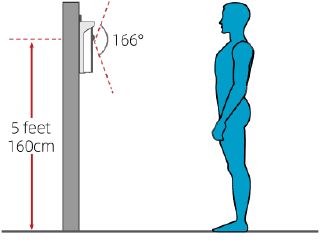
Zalecamy montaż dzwonka na wysokości co najmniej 4 stóp (120 cm) nad ziemią, aby zapewnić optymalny kąt widzenia i najlepszą skuteczność wykrywania ruchu.
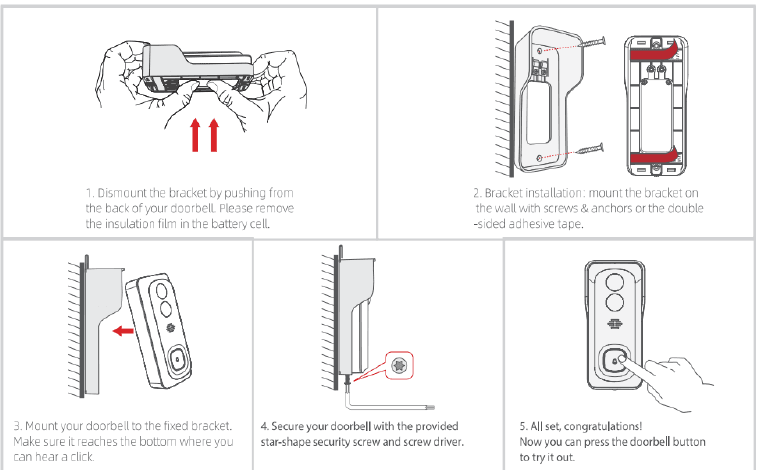
Montaż dzwonka
9. Rozwiązywanie problemów
P1: Czy wideo dzwonek jest zasilany baterią? O1: Tak, dzwonek ma wbudowaną baterię litowo-jonową. Dzięki technologii niskiego poboru mocy pełne naładowanie wystarcza na około 2 miesiące w warunkach laboratoryjnych (warunki testu laboratoryjnego: 10 zdarzeń dziennie, 15 sekund nagrania wideo na zdarzenie). Przy niskich temperaturach pobór mocy wzrasta.
P2: Czy obsługuje tradycyjne zasilanie przewodowe? O2: Nie, dzwonek nie obsługuje takiego zasilania.
P3: Czy dzwonek obsługuje sieć Wi-Fi 5 GHz? O3: Nie, obsługuje wyłącznie sieć Wi-Fi 2,4 GHz.
P4: Ile bezprzewodowych dzwonków wewnętrznych można dodać do dzwonka? O4: Do wideo dzwonka można dodać kilka bezprzewodowych dzwonków wewnętrznych.
P5: Czy obsługuje niestandardowe strefy wykrywania ruchu? O5: Tak. Strefę wykrywania można dostosować w ustawieniach dzwonka.
P6: Czy dzwonek obsługuje przechowywanie w chmurze? O6: Dzwonek obsługuje lokalne przechowywanie wideo na karcie Micro SD. W aplikacji można również aktywować bezpłatną usługę przechowywania w chmurze. Bezpłatne przechowywanie w chmurze obsługuje nagrywanie wideo przez 6 s, a czas przechowywania wynosi siedem dni. Ścieżka ustawień: Ustawienia → Usługa przechowywania w chmurze → Podstawowe przechowywanie w chmurze → Przewiń na dół strony → Dotknij, aby włączyć.
P7: Jak zainstalować kartę Micro SD? O7: Użyj dołączonej szpilki, aby wsunąć ją w mały otwór na spodzie dzwonka i wyjąć dzwonek z uchwytu. Gniazdo karty SD znajduje się po lewej stronie. (Po otrzymaniu produktu dzwonek i uchwyt są połączone.)
ieGeek Bell J10 Video Doorbell
Przewodnik szybkiego uruchomienia wideodomofonu ieGeek Bell J10 – zawartość zestawu, ładowanie, konfiguracja Wi-Fi, parowanie dzwonka wewnętrznego, instalacja i rozwiązywanie problemów.
ieGeek bezprzewodowy wideo dzwonek do drzwi – Skrócona instrukcja uruchomienia
Zawartość opakowania, budowa dzwonka i sygnalizatora, ładowanie, konfiguracja aplikacji, parowanie z Wi-Fi, parowanie z sygnalizatorem, montaż i rozwiązywanie problemów dla bezprzewodowego wideo dzwonka ieGeek z aplikacją CloudEdge.