 Dokumentacja CloudEdge App
Wideodzwonek CloudEdge i bezprzewodowy dzwonek
Skrócona instrukcja obsługi wideodzwonka CloudEdge i bezprzewodowego dzwonka — zawartość zestawu, opis produktu, konfiguracja aplikacji, parowanie dzwonka, montaż, ładowanie i rozwiązywanie problemów.
Ta skrócona instrukcja obsługi dotyczy wideodzwonka CloudEdge i jego bezprzewodowego dzwonka używanych z aplikacją CloudEdge.
Potrzebujesz dodatkowej pomocy? Zapoznaj się z Najczęstszymi pytaniami dotyczącymi dzwonka.
1. Zawartość zestawu
- Wideodzwonek
- Karta do wyznaczania otworów montażowych
- Dzwonek bezprzewodowy z 3 bateriami AAA
- Śruby i narzędzia
- 2 x naklejki dwustronne
- Kabel Micro USB do ładowania
- Instrukcja obsługi
2. Opis produktu
Wideodzwonek
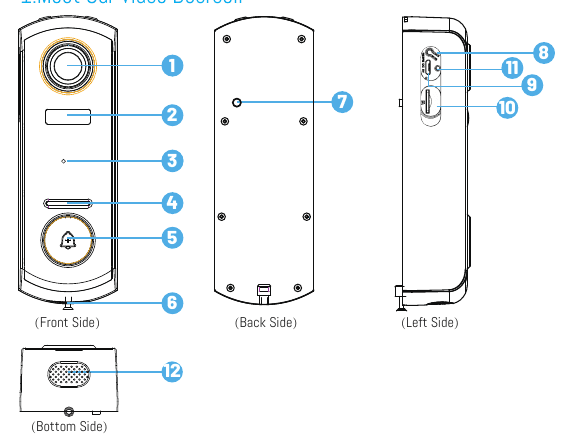
- 1 — Obiektyw optyczny FHD
- 2 — Czujnik ruchu PIR
- 3 — Mikrofon
- 4 — Wskaźnik LED
- 5 — Przycisk dzwonka
- 6 — Śruba zabezpieczająca
- 7 — Przycisk alarmu antykradzieżowego
- 8 — Przycisk RESET
- 9 — Port USB do ładowania
- 10 — Gniazdo karty Micro SD
- 11 — Wskaźnik ładowania
- 12 — Głośnik
| Podzespół | Opis |
|---|---|
| Przycisk dzwonka | Krótkie naciśnięcie (ponad 1 sekundę) włącza urządzenie; długie naciśnięcie (ponad 5 sekund) wyłącza urządzenie. |
| Przycisk RESET | Naciśnij i przytrzymaj RESET przez 5 sekund, aby zresetować urządzenie. Pomyślny reset sygnalizuje dźwięk „Bugu" z urządzenia. |
| Gniazdo karty Micro SD | Obsługuje lokalne przechowywanie danych na karcie Micro SD (maks. 128 GB). |
| Wskaźnik ładowania | Czerwony: ładowanie. Niebieski: naładowano w pełni. |
| Wskaźnik LED | Stały czerwony: awaria urządzenia. Powolne miganie czerwone: gotowość do połączenia z Wi-Fi. Szybkie miganie czerwone: trwa łączenie z Wi-Fi. Stały niebieski: połączono z Wi-Fi pomyślnie. |
| Mikrofon | Rejestruje dźwięk do nagrań wideo. |
| Czujnik PIR | Wykrywa poruszające się obiekty w odległości do 15 m (50 FT). |
| Głośnik | Dwukierunkowy wyjście audio. |
| Port USB do ładowania | Do ładowania wideodzwonka użyj kabla Micro USB lub ładowarki USB 5V/2A (niedołączonej do zestawu). |
Bezprzewodowy dzwonek
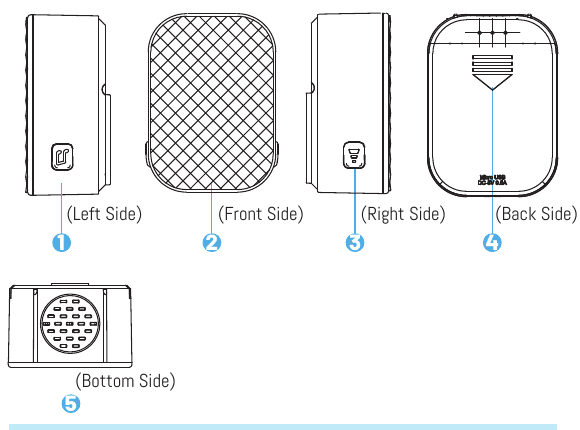
- 1 — Przycisk melodii
- 2 — Wskaźnik świetlny
- 3 — Przycisk połączenia/głośności: długie naciśnięcie łączy z dzwonkiem, krótkie naciśnięcie zmienia głośność (3 poziomy głośności)
- 4 — Kieszonki na baterie
- 5 — Głośnik
3. Pobieranie aplikacji i konfiguracja urządzenia
Instalacja aplikacji
- Metoda 1: Pobierz aplikację „CloudEdge" ze sklepu App Store (urządzenia iOS) lub Google Play (urządzenia Android).
- Metoda 2: Wyszukaj aplikację CloudEdge lub zeskanuj kod QR w sklepie z aplikacjami.
Przy pierwszym uruchomieniu aplikacji prosimy ZEZWOLIĆ na dwa poniższe uprawnienia.
- Zezwól aplikacji „CloudEdge" na dostęp do komórkowych danych mobilnych i sieci WLAN — w przeciwnym razie nie będzie można dodawać urządzeń.
- Zezwól aplikacji „CloudEdge" na odbieranie wiadomości — w przeciwnym razie telefon nie będzie otrzymywał powiadomień push po wykryciu ruchu lub naciśnięciu przycisku dzwonka.
Rejestracja konta
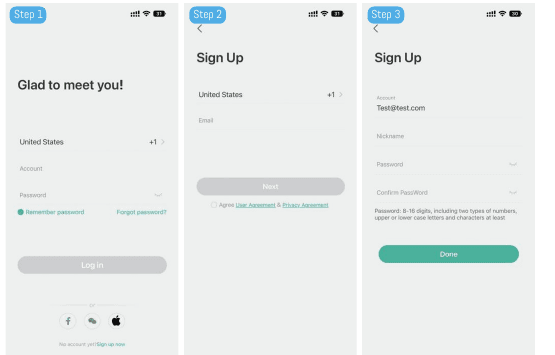
Otwórz aplikację i dotknij „Zarejestruj się". Jeśli masz już konto, dotknij „Zaloguj się".
Podaj adres e-mail lub numer telefonu (zalecamy adres e-mail) i zaakceptuj politykę prywatności. Następnie wpisz pseudonim i hasło.
- Dotknij „Zgadzam się" przy „Umowie użytkownika i Polityce prywatności".
- Jeśli kod weryfikacyjny wygaśnie, spróbuj ponownie za chwilę.
- Jeśli nie możesz znaleźć kodu weryfikacyjnego w skrzynce odbiorczej, sprawdź folder spam.
Konfiguracja urządzenia
Dotknij „Dodaj urządzenie".
Wybierz „Inteligentny dzwonek" i dotknij „Inteligentny wideodzwonek".
Krótko naciśnij przycisk dzwonka (około 1 sekundy), aby włączyć urządzenie.
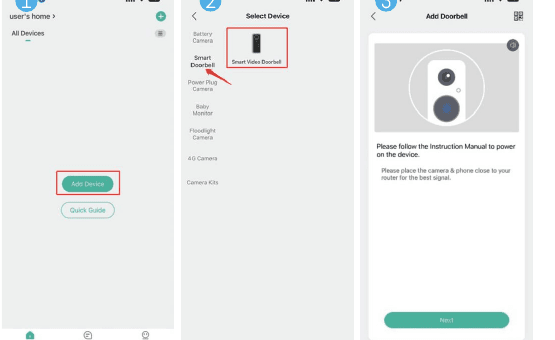
Dotknij „Dalej".
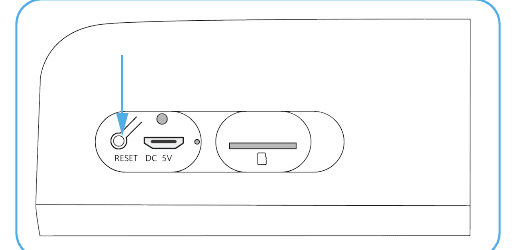
Naciśnij i przytrzymaj przycisk RESET, aby zresetować urządzenie, i poczekaj, aż wskaźnik LED zacznie migać na CZERWONO, a następnie dotknij „Dalej". (Jeśli nie możesz znaleźć przycisku RESET, zapoznaj się ze wskazówką 3 na końcu tej sekcji.)
Wybierz sieć Wi-Fi 2,4 GHz i wprowadź prawidłowe hasło. (Jeśli Twoja sieć Wi-Fi łączy pasma 2,4 GHz i 5 GHz, zapoznaj się ze wskazówką 4 na końcu tej sekcji.)
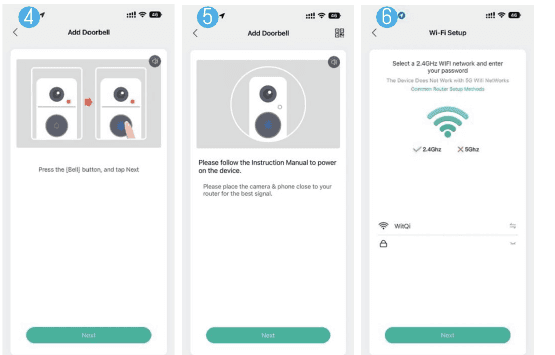
Przygotuj się do skanowania kodu QR.
Użyj kamery dzwonka, aby zeskanować kod QR wyświetlony na ekranie telefonu (nie kod QR z tej instrukcji obsługi).
Poczekaj na nawiązanie połączenia.
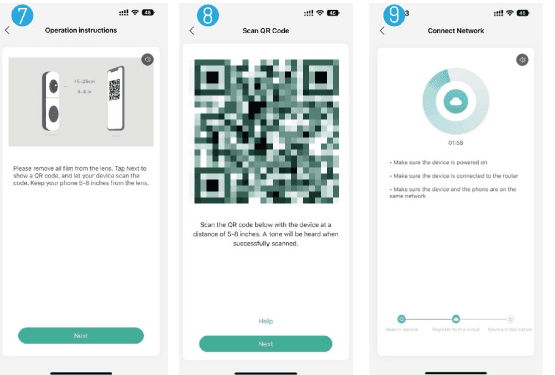
Połączenie zakończone sukcesem!
Umieść kamerę na miejscu.
Wskazówki:
- Konfiguruj wideodzwonek w zasięgu dobrego sygnału Wi-Fi. Podczas konfiguracji zalecamy umieszczenie wideodzwonka blisko routera Wi-Fi.
- Włącz urządzenie, krótko naciskając przycisk dzwonka przez ponad 1 sekundę.
- Aby nacisnąć i przytrzymać przycisk RESET, użyj szpilki lub czubka długopisu. Z urządzenia powinien dobiec dźwięk „Bugu", co oznacza pomyślny reset — poczekaj następnie, aż wskaźnik LED zacznie migać na CZERWONO. Aby znaleźć przycisk RESET, zdejmij uchwyt montażowy z urządzenia, otwórz silikonową osłonę po lewej stronie urządzenia i znajdź przycisk RESET.
- Pamiętaj, że nasze urządzenie obsługuje wyłącznie sieć Wi-Fi 2,4 GHz. W kroku 6 wybierz sieć 2,4 GHz. Jeśli Twoja sieć Wi-Fi łączy pasma 2,4 GHz i 5 GHz, podziel ją na dwie oddzielne sieci. Poniżej znajdziesz instrukcję, jak to zrobić.
- a. Przejdź do strony „Ustawienia sieci bezprzewodowej" routera.
- b. Przejdź do ustawień sieci 2,4 GHz, zmień nazwę Wi-Fi (SSID) na „XX-24G" i zapisz ustawienia.
- c. Przejdź do ustawień sieci 5 GHz, zmień nazwę Wi-Fi (SSID) na „XX-5G" i zapisz ustawienia.
- d. Po zmianie nazw w wyszukiwarce sieci Wi-Fi telefonu pojawią się oddzielnie sieci „XX-24G" i „XX-5G".
4. Podłączanie bezprzewodowego dzwonka
Włącz bezprzewodowy dzwonek. Najpierw usuń folię ochronną z baterii AAA i włóż baterie zgodnie z oznaczeniami biegunów (+/−) w kieszonkach na baterie. (Bezprzewodowy dzwonek używa baterii AAA, które można łatwo kupić jako zamiennik. Baterii AAA nie można ładować.)
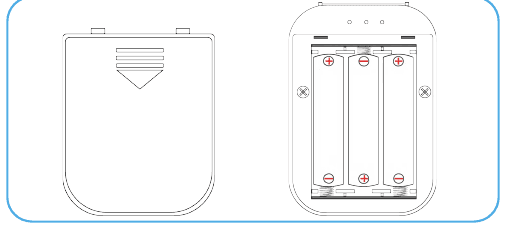
Naciśnij i przytrzymaj przycisk połączenia/głośności — wskaźnik zacznie migać na niebiesko, co oznacza, że dzwonek bezprzewodowy jest gotowy do parowania.
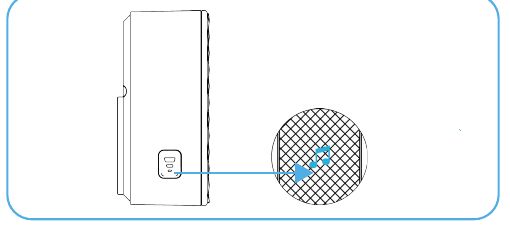
W ciągu 5 sekund od wykonania kroku 2 krótko naciśnij przycisk wideodzwonka, aby sparować urządzenia. Dzwonek zaśpiewa, co oznacza pomyślne nawiązanie połączenia. (Przed parowaniem umieść wideodzwonek blisko bezprzewodowego dzwonka.)
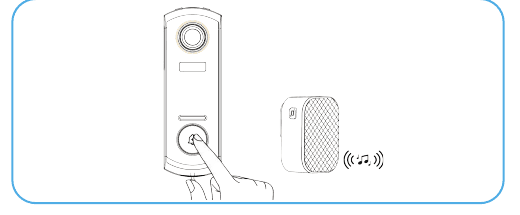
Ustawienia dzwonka.
- Aby zmienić głośność dzwonka bezprzewodowego, krótko naciśnij przycisk połączenia/głośności.
- Aby zmienić melodię dzwonka bezprzewodowego, krótko naciśnij przycisk melodii i wybierz ulubioną.

Wskazówki:
- Do jednego wideodzwonka można podłączyć nieograniczoną liczbę dzwonków bezprzewodowych i odwrotnie.
- Długie naciśnięcie przycisku połączenia/głośności przełącza dzwonek w tryb gotowości do parowania lub rozłącza go z połączonym wideodzwonkiem.
5. Montaż wideodzwonka
Zdejmij uchwyt montażowy z wideodzwonka.
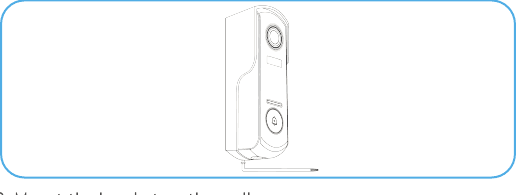
Zamontuj uchwyt na ścianie:
- Opcja 1: Zaznacz otwory na śruby i przymocuj uchwyt do ściany za pomocą dołączonych śrub.
- Opcja 2: Skorzystaj z naklejek dwustronnych, które są bardzo mocne. Pamiętaj, że naklejki dwustronne osiągają około połowy maksymalnej siły klejenia po ok. 1 godzinie, a pełną wytrzymałość — po 72 godzinach.
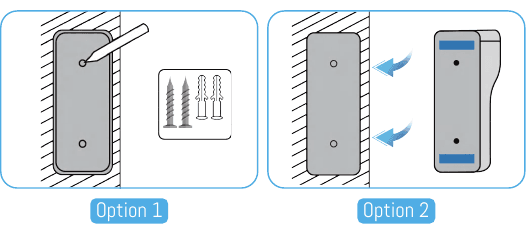
Zamontuj urządzenie na przykręconym uchwycie.
Dokręć śrubę zabezpieczającą w dolnej części uchwytu.
Gotowe! Naciśnij przycisk dzwonka, aby przetestować działanie.
6. Ładowanie wideodzwonka
Do ładowania wideodzwonka użyj dołączonego kabla Micro USB 5V/2A lub ładowarki USB 5V/2A (niedołączonej do zestawu). (Pełne naładowanie trwa około 8–12 godzin.)
Podczas ładowania baterii obok portu USB świeci się czerwona kontrolka; po pełnym naładowaniu baterii obok portu USB świeci się niebieska kontrolka.
Wskazówki:
- Wbudowana bateria nie jest w pełni naładowana, a urządzenie jest wyłączone ze względów bezpieczeństwa podczas transportu.
- Przed pierwszym użyciem urządzenie należy W PEŁNI NAŁADOWAĆ.
7. Rozwiązywanie problemów
1. Nie można zarejestrować się w aplikacji
- Sprawdź, czy połączenie sieciowe telefonu działa prawidłowo.
- Zaakceptuj umowę o świadczenie usług i politykę prywatności.
- Sprawdź folder spam w poszukiwaniu kodu weryfikacyjnego.
- Jeśli rejestracja przez sieć komórkową nie działa, spróbuj przez Wi-Fi. Jeśli ani sieć komórkowa, ani Wi-Fi nie pozwalają uzyskać adresu serwera, sprawdź, czy inne aplikacje działają normalnie.
- Podczas instalacji zezwól aplikacji na dostęp do lokalizacji i wszystkich wymaganych uprawnień — system automatycznie wybierze najlepszy serwer.
- Jeśli powyższe kroki nie przyniosą rezultatu, odinstaluj i ponownie zainstaluj aplikację, zezwalając podczas instalacji na dostęp do bieżącej lokalizacji i wszystkich uprawnień.
2. Nie można połączyć się z siecią
1) Nie można połączyć się z Wi-Fi:
- Włącz funkcję DHCP w routerze.
- Upewnij się, że kamera nie jest na czarnej liście w ustawieniach adresów MAC routera.
- Wyłącz Wi-Fi 5 GHz w routerze (Uwaga: jeśli nie możesz wyłączyć Wi-Fi 5 GHz, skontaktuj się z producentem routera).
- Po połączeniu z siecią Wi-Fi 2,4 GHz sprawdź, czy telefon ma dostęp do Internetu.
- Upewnij się, że urządzenia mobilne są podłączone do tego samego routera co kamera.
- Po przywróceniu normalnego działania sieci zresetuj kamerę i połącz się ponownie.
2) Problem z hasłem Wi-Fi:
- Sprawdź, czy hasło Wi-Fi wprowadzone dla kamery jest takie samo jak hasło podłączonego routera.
- Sprawdź, czy hasło Wi-Fi nie zawiera spacji ani znaków specjalnych (@, #, %, &).
3) Odłączono sieć 5 GHz, nie można połączyć się z Wi-Fi:
- Wyłącz sieć 5 GHz i pozostaw aktywną sieć 2,4 GHz.
- Odłącz router, a następnie uruchom ponownie kamerę.
- Nazwa sieci Wi-Fi nie powinna zawierać słów takich jak „5Ghz".
3. Brak powiadomień o wykryciu ruchu
- W ustawieniach systemowych urządzenia mobilnego włącz uprawnienie do odbierania powiadomień push dla aplikacji.
- Niektóre telefony z systemem Android mogą nie odbierać powiadomień push o alarmach.
- Włącz wykrywanie ruchu w aplikacji.
- Powiadomienia SMS i e-mail nie są obecnie obsługiwane.
4. Zbyt częste powiadomienia o wykryciu ruchu
- Zbyt wysoka czułość wykrywania ruchu może powodować alarmy nawet przy zmianie oświetlenia.
- Zmniejsz czułość alarmu (zalecany niski poziom).
5. Przechowywanie w chmurze i na karcie SD
- Możesz zapisywać filmy na lokalnej karcie SD lub w chmurze. Produkt nie zawiera karty SD. Jeśli chcesz przechowywać pliki na karcie SD, kup ją osobno. Karta SD musi mieć pojemność 8–128 GB i format FAT32. Zalecana jest standardowa karta SD klasy Class 10.
- Możesz też korzystać z przechowywania w chmurze (bezpłatnie przez 7 dni); dalsze korzystanie wymaga subskrypcji. Usługa jest opcjonalna.
6. Po włożeniu karty SD wyświetla się komunikat o uszkodzeniu
- Przed włożeniem karty SD odłącz zasilanie. Po włożeniu karty podłącz zasilanie i uruchom urządzenie.
- Przed pierwszym użyciem karta SD musi zostać sformatowana na komputerze.
7. Jak udostępnić urządzenie?
Funkcja ta jest dostępna w opcji „Udostępnianie urządzenia".
- Najpierw członek rodziny musi zainstalować aplikację, zarejestrować nowe konto i się zalogować, a następnie w aplikacji znaleźć kod QR nowego konta.
- Otwórz aplikację i zaloguj się na swoje konto „Cloudedge". Przejdź do strony ustawień i dotknij „Udostępnianie urządzenia", następnie „Dodaj" i „Skanuj kod QR". Użyj aparatu telefonu, aby zeskanować kod QR nowego konta, któremu chcesz udostępnić urządzenie.
Informacje o produkcie
| Element | Szczegóły |
|---|---|
| Nazwa produktu | Wideodzwonek |
| Marka | UCOCARE |
| Numer modelu / Typ | P1 |
BOIFUN Video Doorbell
Kompletna instrukcja obsługi inteligentnego wideodomofonu BOIFUN — obejmuje ładowanie baterii, konfigurację aplikacji CloudEdge, podgląd na żywo, odtwarzanie, wiadomości głosowe, udostępnianie urządzenia, parowanie dzwonka, instalację, dane techniczne oraz rozwiązywanie problemów.
Instrukcja obsługi wideodomofonu CloudEdge
Konfiguracja, ładowanie, parowanie i instalacja wideodomofonu CloudEdge zasilanego bateryjnie oraz bezprzewodowego dzwonka – ze statusami LED, ustawieniami głośności, alarmem antysabotażowym i rozwiązywaniem problemów.