 CloudEdge App 文件
Ankway X5-P6 視像門鈴用戶手冊
使用 CloudEdge 應用程式設定及使用 Ankway X5 / P6 視像門鈴及無線門鈴的指南,涵蓋產品概述、充電、Wi-Fi 配對、門鈴、安裝及故障排除。
本指南介紹如何使用 CloudEdge 應用程式設定及使用 Ankway X5 / P6 視像門鈴及其無線門鈴,內容包括產品概述、充電、Wi-Fi 配對、無線門鈴、安裝及故障排除。
需要更多協助?請查閱門鈴常見問題。售後支援:ankway.com/pages/warranty — [email protected]
1. 產品概述
認識您的視像門鈴
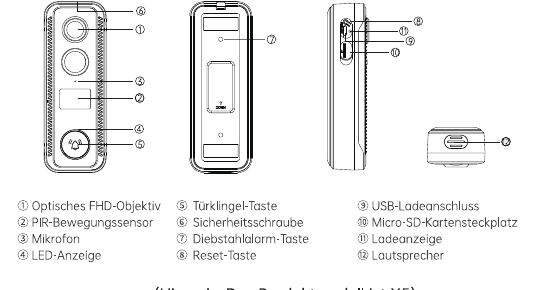
- ① 光學 FHD 鏡頭
- ② PIR 動態感應器
- ③ 麥克風
- ④ LED 指示燈
- ⑤ 門鈴按鍵
- ⑥ 防盜螺絲
- ⑦ 防盜警報按鍵
- ⑧ 重設按鍵
- ⑨ USB 充電插口
- ⑩ Micro SD 卡槽
- ⑪ 充電指示燈
- ⑫ 揚聲器
注意:此產品型號為 X5。
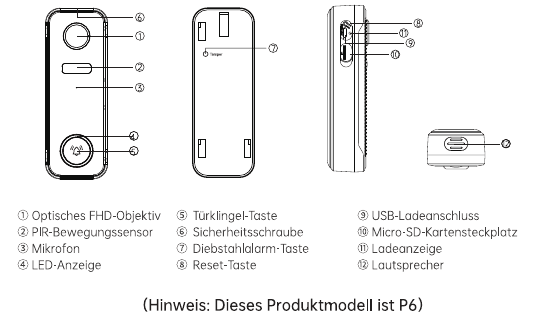
- ① 光學 FHD 鏡頭
- ② PIR 動態感應器
- ③ 麥克風
- ④ LED 指示燈
- ⑤ 門鈴按鍵
- ⑥ 防盜螺絲
- ⑦ 防盜警報按鍵
- ⑧ 重設按鍵
- ⑨ USB 充電插口
- ⑩ Micro SD 卡槽
- ⑪ 充電指示燈
- ⑫ 揚聲器
注意:此產品型號為 P6。
部件說明
| 部件 | 說明 |
|---|---|
| 門鈴按鍵 | 短按超過 1 秒開機;長按超過 5 秒關機。 |
| 重設按鍵 | 長按 RESET 5 秒進行重設。重設成功後,裝置會發出「咕咕」提示音。 |
| Micro SD 卡槽 | 支援本地 Micro SD 卡儲存(最大支援 128 GB)。 |
| 充電指示燈 | 紅色:充電中 / 藍色:充電完成。 |
| LED 指示燈 | 紅燈常亮:裝置異常。紅燈慢閃:等待 Wi-Fi 配對。紅燈快閃:Wi-Fi 連線建立中。藍燈常亮:Wi-Fi 連線成功。 |
| 麥克風 | 錄製視訊中的聲音。 |
| PIR 感應器 | 可偵測最遠 10 m(35 ft)範圍內的移動物體。 |
| 揚聲器 | 支援雙向語音通話。 |
| USB 充電插口 | 使用 USB 連接線或 5V/2A USB 充電器(非標準配件)為視像門鈴充電。 |
2. 認識您的無線門鈴
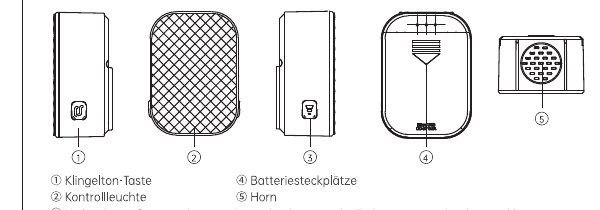
- ① 鈴聲按鍵
- ② 指示燈
- ③ 配對 / 音量按鍵 — 長按進行門鈴配對,短按調節音量(共 5 段)。
- ④ 電池槽
- ⑤ 喇叭
3. 下載應用程式並設定裝置
安裝應用程式
在應用程式商店搜尋「CloudEdge」,或掃描以下二維碼下載應用程式。
裝置設定
點選「新增裝置」。
選擇「智能門鈴」,然後點選「智能視像門鈴」。
短按門鈴按鍵約 1 秒,開啟裝置。
點選「下一步」。
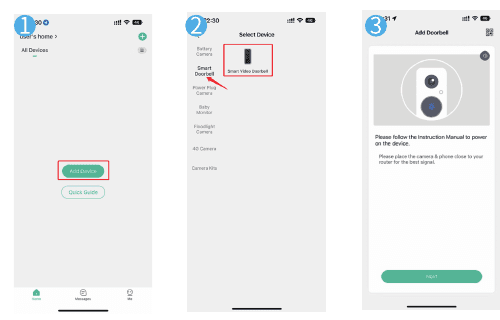
依照應用程式內的指示完成門鈴設定。
使用提示:
- 請將視像門鈴放置在 Wi-Fi 訊號良好的範圍內。
- 請確保手機已連接至使用正確密碼的 2.4 GHz Wi-Fi 網絡。
- 請確認門鈴已開機且指示燈 LED 正在紅色閃爍。如未閃爍,請長按 RESET 按鍵 5 秒。
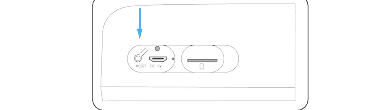
LED 狀態說明
| LED 狀態 | 含義 |
|---|---|
| 紅燈常亮 | 裝置異常 |
| 紅燈閃爍(1 次/秒) | 等待 Wi-Fi 配對 |
| 紅燈閃爍(2 次/秒) | Wi-Fi 連線建立中 |
| 藍燈常亮 | 裝置已上線 |
| 藍燈閃爍(1 次/秒) | 門鈴鏡頭實時預覽中 |
| 藍燈閃爍(2 次/秒) | 韌體更新中 |
4. 連接無線門鈴
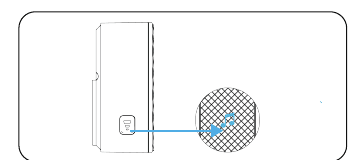
長按配對 / 音量按鍵,指示燈藍色閃爍,表示無線門鈴已進入配對待機狀態。
短按視像門鈴按鍵建立連線。門鈴響起則表示連線成功。
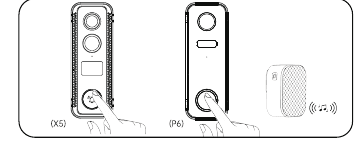
5. 門鈴設定
短按配對 / 音量按鍵調節音量。
短按鈴聲按鍵選擇喜歡的鈴聲。
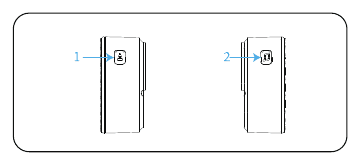
使用提示: 長按配對 / 音量按鍵,可讓門鈴進入配對待機狀態,或解除與已連接視像門鈴的綁定。
6. 安裝視像門鈴
從視像門鈴上取下安裝支架。
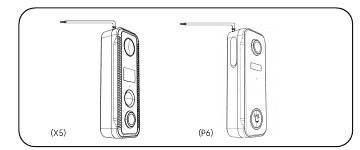
使用門鈴支架標記螺絲孔位置。
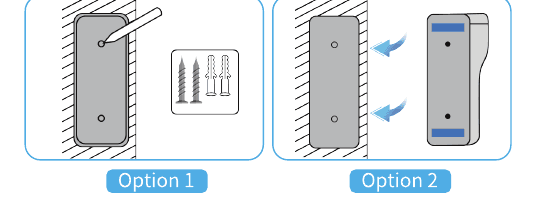
- 方式一 — 使用螺絲和工具安裝門鈴。
- 方式二 — 使用黏貼貼片將門鈴貼在平整表面上。
將裝置固定至支架上。
鎖緊支架底部的防盜螺絲。
完成!按下門鈴按鍵進行測試。
請使用 5V/2A USB 連接線(隨附)或 5V/2A USB 充電器(另購)為視像門鈴充電。(充滿電約需 8~12 小時。)
充電時,USB 插口旁的紅燈亮起;充滿電後,USB 插口旁的藍燈亮起。
使用提示:
- 由於運輸安全規定,內置電池並未充滿電,裝置處於關機狀態。
- 首次使用前,請務必將裝置充滿電。
7. 故障排除
1. 應用程式無法完成註冊
- 請檢查手機網絡是否正常運作。
- 請勾選並同意軟件服務協議及私隱政策。
- 請檢查垃圾郵件夾中是否有驗證碼郵件。
- 如果流動網絡無法完成註冊,請使用 Wi-Fi 進行註冊。若流動網絡及 Wi-Fi 均無法連接至伺服器,請檢查其他應用程式是否正常運作。
- 安裝時允許應用程式存取您的位置及所有權限,系統將自動為您分配最優伺服器。
- 若以上方法仍無效,建議解除安裝並重新安裝應用程式,安裝時授予目前位置及所有權限。
2. 無法連接網絡
① 無法連接 Wi-Fi:
- 請在路由器中啟用 DHCP。
- 請確認攝影機未被加入路由器 MAC 設定的黑名單。
- 關閉路由器的 5 GHz Wi-Fi(注意:如無法關閉,請聯絡路由器廠商)。
- 連接 2.4 GHz Wi-Fi 後,檢查手機是否能正常上網。
- 請確保流動裝置與攝影機連接在同一台路由器下。
- 網絡恢復正常後,重設攝影機並重新建立連線。
② Wi-Fi 密碼問題:
- 檢查攝影機的 Wi-Fi 密碼是否與所連接路由器的 Wi-Fi 密碼一致。
- 檢查輸入的 Wi-Fi 密碼是否包含空格或特殊字符(@、#、%、&)。
③ 5 GHz Wi-Fi 獨立部署導致無法連接:
- 關閉路由器的 5 GHz 網絡,保留 2.4 GHz 網絡。
- 斷開路由器連線,重新啟動攝影機。
- Wi-Fi 名稱中不得包含任何 5 GHz 相關字眼。
3. 移動偵測警報沒有彈出通知
- 請在手機系統設定中允許應用程式接收推送通知。
- 部分 Android 手機可能無法接收警報推送通知。
- 請在應用程式中啟用移動偵測功能。
- 目前不支援短訊及電郵提醒。
4. 移動偵測通知頻繁出現
- 移動偵測靈敏度過高時,光線變化也可能觸發警報。
- 請降低警報靈敏度(建議設定為較低數值)。
5. 雲端儲存及 SD 卡儲存說明
- 您可選擇使用本地 SD 卡或雲端儲存視訊。本產品不含 SD 卡。如需 SD 卡存檔,請自行購買。SD 卡須支援 8~128 GB 容量及 FAT32 格式,建議使用 Class 10 SD 卡。
- 您亦可使用基本雲端儲存(7 天免費週期,無需訂閱費),或按需選擇付費計劃,此項為選用功能。
6. 插入 SD 卡後顯示「已損毀」
- 插入 SD 卡前請先切斷電源,插入後再接通電源啟動。
- SD 卡使用前須在電腦上進行格式化。
7. 如何共享裝置?
此功能可在「裝置共享」中找到。
- 首先,您的家人需安裝應用程式並註冊新帳號,以新帳號登入後在應用程式中找到該帳號的二維碼。
- 開啟您的裝置,登入「CloudEdge」帳號,進入設定頁面,依次點選「裝置共享」→「新增」→「掃描二維碼」,用手機相機掃描對方帳號的二維碼即可完成共享。
8. FCC 合規聲明
本裝置符合 FCC 規則第 15 部分的規定。使用需滿足以下兩個條件:
- 本裝置不得產生有害干擾。
- 本裝置必須接受任何接收到的干擾,包括可能導致非預期操作的干擾。
警告: 未經合規責任方明確批准而擅自更改或修改,可能導致用戶喪失操作設備的授權。
說明: 本設備經測試,符合 FCC 規則第 15 部分關於 B 類數碼設備的限制要求。這些限制旨在為住宅環境提供合理的抗有害干擾保護。本設備會產生、使用並輻射射頻能量,若未按照說明安裝和使用,可能對無線通訊造成有害干擾。但不能保證在特定安裝環境下不會發生干擾。若本設備對收音機或電視機的接收造成有害干擾(可通過開關設備來確認),建議用戶嘗試以下一種或多種方法解決干擾問題:
- 調整接收天線的方向或位置。
- 增大設備與接收器之間的距離。
- 將設備連接到與接收器不同迴路的電源插座。
- 向銷售商或有經驗的無線電/電視技術人員尋求協助。
9. 保修服務
- 12 個月保修
- 終身技術客戶服務
保修詳情:ankway.com/pages/warranty — [email protected]