 CloudEdge App 文件
BOIFUN 視像門鈴
BOIFUN 智能視像門鈴完整用戶手冊,涵蓋電池充電、CloudEdge 應用程式設定、即時預覽、影片回放、語音留言、裝置共享、門鈴配對、安裝方法、產品規格及故障排除。
本指南說明如何透過 CloudEdge 應用程式設定及使用 BOIFUN 智能視像門鈴。
需要更多協助?請參閱門鈴常見問題。如有任何疑問或建議,亦可透過 Amazon 留言或電郵至 [email protected] 與我們聯絡。
1. 售後服務
感謝您購買 BOIFUN 智能視像門鈴。本產品提供 24 個月保養服務。如有任何問題或建議,請隨時透過 Amazon 留言或電郵至官方信箱([email protected])與我們聯絡,我們將竭誠為您提供最優質的服務。
注意事項:
- 智能視像門鈴僅支援 2.4 GHz Wi-Fi,不相容 5 GHz Wi-Fi。
- 安裝及移除電池時,請注意正負極方向,以免發生爆炸危險。
- 電池型號為 18650。
- 請確保 Wi-Fi 訊號強度超過 75%。若智能視像門鈴距離訊號源較遠,首次連線可能會失敗。
- 若路由器連接裝置過多,可能因 IP 位址衝突導致智能視像門鈴無法連線 Wi-Fi。
- 本智能視像門鈴不相容 PC 瀏覽器或 PC 軟件。
- 本智能視像門鈴支援 Wi-Fi 中斷時的事件錄影功能。
- 影片回放僅支援在 CloudEdge 應用程式中進行,不相容第三方播放器。
- 截圖及錄影檔案儲存於手機本機。事件截圖檔案儲存於雲端,事件錄影檔案儲存於 Micro SD 卡中。
- 觀看即時畫面或 SD 卡錄影時會消耗電池電量。
2. 包裝清單
請核對以下清單中的所有配件。
- 視像門鈴主機
- USB 連接線
- 用戶手冊
- 螺絲及工具
- 雙面膠
3. 認識門鈴

| # | 零件名稱 | # | 零件名稱 |
|---|---|---|---|
| 1 | 300萬像素鏡頭 | 9 | 防盜螺絲孔 |
| 2 | 移動感應器 | 10 | 麥克風 |
| 3 | 喇叭 | 11 | 電源觸點 |
| 4 | 門鈴按鈕 | 12 | 接線端子 |
| 5 | LED 指示燈 | 13 | Micro SD 卡槽 |
| 6 | 充電指示燈 | 14 | 內置 18650 電池 |
| 7 | Micro USB 插口 | 15 | 防盜螺絲 |
| 8 | 微型重設鍵 | 16 | 安裝螺絲孔 |
4. 認識室內門鈴
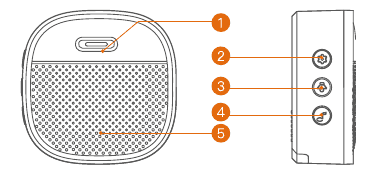
| # | 零件名稱 |
|---|---|
| 1 | LED 指示燈 |
| 2 | 重設鍵 |
| 3 | 音量 |
| 4 | 鈴聲 |
| 5 | 喇叭 |
5. 電池充電
門鈴內置電池在出廠時未完全充電,以符合運輸安全標準。安裝前請使用 USB 相容壁式充電器(另購)和隨附的 USB 連接線為電池充電,充電時間約為 8~10 小時。
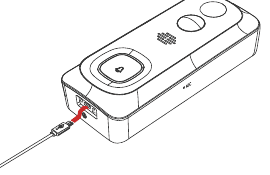
電池管理: 電池續航時間取決於門鈴被觸發的頻率。以下是幾個簡單設定,有助減少不必要的電量消耗:
6. 下載應用程式
請在 Google Play™ 或 App Store™ 搜尋並下載安裝「CloudEdge」應用程式。亦可使用智能手機掃描二維碼完成下載。
Google Play™ 是 Google Inc. 的商標。App Store™ 是 Apple Inc. 的服務商標。
7. 設定 Wi-Fi
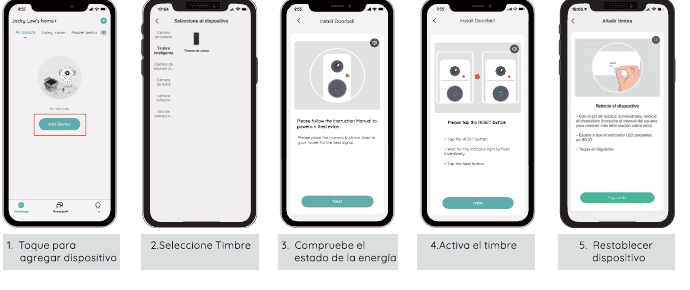
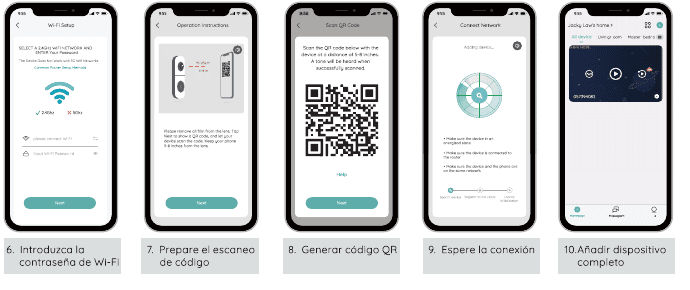
設定步驟
設定提示:
- 請確保裝置在路由器 10 米(30 英尺)範圍內。
- 確認路由器正常運作,並在 Wi-Fi 路由器附近進行設定。
- 請將裝置遠離可能造成干擾的電器(如微波爐、嬰兒監視器或其他電子裝置)。
- 若路由器的 2.4 GHz 及 5 GHz 頻段使用不同網絡名稱,請確保連接的是 2.4 GHz 網絡。
- 請避免在 Wi-Fi 名稱或密碼中使用
@ ~ ! # $% ^ & * ...等特殊字元或符號。
若問題仍未解決,歡迎電郵至 [email protected]。
8. 測試運作
設定完成後,點選應用程式中的即時預覽視窗進行測試。然後將門鈴帶到安裝位置的門口再次測試,確保安裝位置在 2.4 GHz Wi-Fi 訊號覆蓋範圍內且訊號良好。
注意: 若門鈴在室外的畫質不如室內,可能需要將路由器移至距安裝位置更近的地方,或考慮安裝 Wi-Fi 訊號增強器。
9. 即時預覽
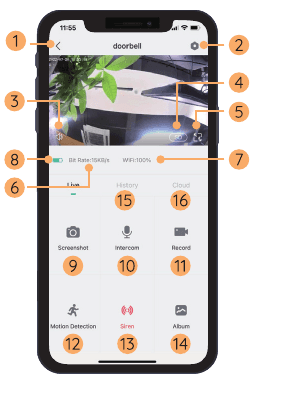
| # | 功能 | # | 功能 |
|---|---|---|---|
| 1 | 退出即時預覽 | 9 | 截圖按鈕 |
| 2 | 設定選單 | 10 | 與訪客對講 |
| 3 | 聲音開關 | 11 | 手機錄影 |
| 4 | 高清 / 標清切換 | 12 | 移動偵測開關 |
| 5 | 全螢幕顯示 | 13 | 警報器 |
| 6 | 位元率 | 14 | 相簿 |
| 7 | Wi-Fi 訊號狀態 | 15 | 影片回放 |
| 8 | 電池狀態 | 16 | 雲端儲存服務 |
注意: 即時預覽不會觸發錄影。
10. 影片回放
正確安裝 Micro SD 卡後,您可以回放移動偵測觸發或訪客按鈴後的錄影片段。(即時預覽不會觸發裝置錄影。)如已開通雲端儲存服務,還可將錄影片段備份至雲端(提供 7 天免費試用)。
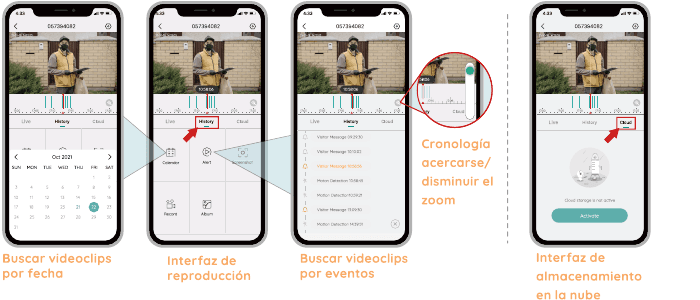
- 按日期搜尋錄影片段
- 回放介面
- 按事件搜尋錄影片段
- 雲端儲存介面
- 時間軸可以縮放。
11. 語音留言
您可在門鈴中預先錄製最多 3 則語音留言(每則最長 10 秒),在不方便接聽門鈴呼叫時,快速為訪客播放回應。
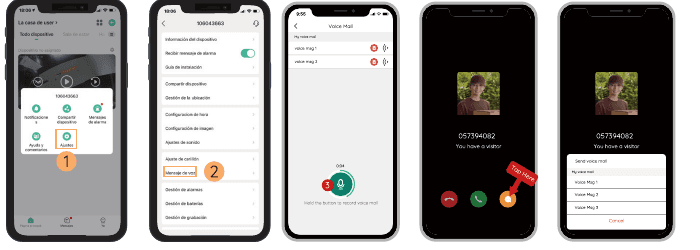
操作步驟
12. 共享裝置
透過帳號搜尋共享
步驟: 設定 → 裝置共享 → 點選「新增」→ 點選「帳號」→ 輸入帳號 ID → 確認共享。
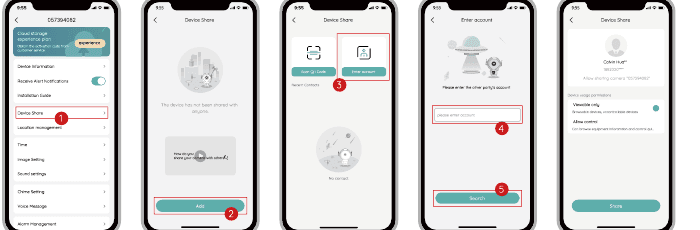
透過掃描二維碼共享
新用戶可將自己的二維碼展示給管理員掃描,從而完成裝置共享。
查看您的二維碼: 開啟 CloudEdge 應用程式 → 點選我的 → 「用戶名稱」→「我的二維碼」→ 讓管理員掃描您的二維碼。

注意:
- 共享裝置前,請先引導家庭成員下載安裝 CloudEdge 應用程式並註冊帳號。
- 共享同一裝置的用戶數量不受限制。
- 只有管理員才能存取設定選單,其他用戶只能進行即時預覽及影片回放。
- 所有用戶均可收到門鈴呼叫及警報通知。
- 多名用戶可同時存取門鈴進行即時預覽或影片回放。
13. 連接室內門鈴
1) 開啟門鈴電源
室內門鈴使用 3 節 AAA 1.5V 電池供電。

2) 按下重設鍵
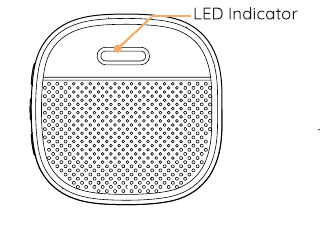
按下無線室內門鈴上的 RESET 鍵一次,LED 指示燈將藍色閃爍,表示室內門鈴已進入配對模式。
3) 按下門鈴按鈕
按下門鈴按鈕,室內門鈴將發出鈴聲作出回應。配對成功後,室內門鈴指示燈將持續亮起藍色。

4) 室內門鈴設定
按照以下步驟進入室內門鈴設定頁面,可設定靜音提示、選擇鈴聲、調節音量或解除與室內門鈴的配對。

注意:
- 門鈴與室內門鈴透過無線射頻(RF)而非 Wi-Fi 進行通訊,因此可在門鈴完成聯網設定前先進行配對。
- 一個門鈴可配對多個室內門鈴,反之亦然。
- 長按室內門鈴上的 RESET 鍵 5 秒,待指示燈藍色閃爍 3 次後,即可解除室內門鈴與已配對門鈴之間的連線。
14. 安裝
選擇安裝位置
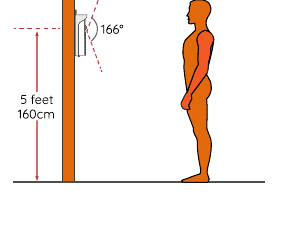
本門鈴具有 166 度視角及 120 度人形偵測範圍。
建議將門鈴安裝在距地面至少 5 英尺(160 cm)的高度,以獲得最佳視角及移動偵測效果。
接線連接(選擇性)
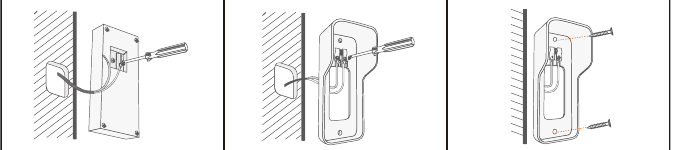
本門鈴支援 AC 12V~24V 及 DC 12V 有線供電。兩條電線可連接至任意端子,接線次序不限。
- 接線操作請在專業人員的指導下進行。
- 門鈴支援 AC 12V~24V 及 DC 12V 電源供電。兩條電線可連接至任意端子,接線次序不限。
- 若僅使用電池供電,需定期充電。實驗室測試電池續航:待機狀態下 12 個月,一般使用下 6 個月(每天觸發 20 次)。實際續航時間因觸發頻率不同而有所差異。
有線安裝

無線安裝

15. 產品規格
視像門鈴
視訊與音訊
| 參數 | 規格 |
|---|---|
| 影像感應器 | 1/2.7" CMOS (2.0MP) |
| 作業系統 | Lite-OS |
| 解析度 | 2304 × 1296 px |
| 串流 | 雙串流 HD / SD |
| 紅外線 LED | 高功率 IR LED(含 ICR) |
| 鏡頭 | 1.7mm / F2.0 |
| 視角 | 166° |
| 最低照度 | 彩色:0.01 Lux;黑白:0.001 Lux |
| 寬動態範圍 | 數碼 WDR |
| 音訊 | 帶噪音消除的雙向對講 |
儲存
| 參數 | 規格 |
|---|---|
| 儲存類型 | Micro SD 卡(最大 128G) |
| 雲端儲存 | 支援 |
| 錄影方式 | PIR 移動感應器觸發錄影 |
網絡
| 參數 | 規格 |
|---|---|
| Wi-Fi 頻率 | 2.4 GHz ~ 2.4835 GHz |
| 標準 | IEEE 802.11 b/g/n |
| 即時預覽速度 | 3~4 秒內 |
軟件
| 參數 | 規格 |
|---|---|
| 應用程式名稱 | CloudEdge |
| 支援作業系統 | iOS、Android |
| 遠端查看 | 2~4 秒內 |
| 推送通知 | 2~4 秒內 |
一般規格
| 參數 | 規格 |
|---|---|
| 工作溫度及濕度 | -20°C~50°C;<90%(不凝露) |
| 電源 | 鋰電池 18650(3.5V,3350mAh)× 2 / AC 12V~24V 電源 / DC 12V 有線電源 |
| 待機電流 | 300μA |
| 工作電流 | 250mA |
| 待機時間 | 4~6 個月 |
| 工作時間 | 2~3 個月(每天喚醒 20 次) |
| 電池充電 | DC5V 1A~2A(Micro USB 插口) |
| 韌體升級 | OTA(空中升級) |
| 尺寸(mm) | 61 × 41 × 144 |
| 重量(克) | 145 + 90(電池重量) |
室內門鈴
一般規格
| 參數 | 規格 |
|---|---|
| 電源 | AAA 1.5V × 3 節 |
| 功耗 | 0.4W |
| 鈴聲 | 4 種可選鈴聲 |
| 音量 | 最大 100dB |
| 音量調節 | 低(靜音)、中、高 |
| 連接方式 | 無線射頻(RF) |
| 頻率 | 433MHz~868MHz |
| 使用場所 | 室內 |
| LED 指示燈 | 藍色閃爍:配對模式 藍色常亮:通電 / 配對成功 藍色閃爍兩次:恢復出廠預設設定 |
| 工作溫度 | -10°C~70°C |
| 濕度 | <90%,不凝露 |
| 尺寸(mm) | 65 × 65 × 27mm |
| 重量(克) | 55 |
16. 故障排除
Q1:門鈴無法設定 Wi-Fi,怎麼辦?
A1:
- 本裝置僅支援 2.4 GHz Wi-Fi,不相容 5 GHz Wi-Fi。
- Wi-Fi 訊號較差——設定時請將鏡頭靠近 Wi-Fi 路由器。
- Wi-Fi 密碼錯誤。請確認密碼中是否含有特殊字元,或網絡是否採用了特殊加密方式。
Q2:如何延長電池續航時間?
A2:
- 將錄影時長設定為 20~30 秒,足以應付日常使用需求。
- 建議適當降低「移動偵測」靈敏度,或開啟「人形偵測」功能。
- 若門鈴正對主幹道,建議調整安裝角度以減少不必要的觸發。
- 請確保 Wi-Fi 訊號強度超過 75%。若低於 75%,門鈴將持續被觸發。請將鏡頭移至距路由器更近的位置,或加裝 Wi-Fi 訊號增強器以改善家居網絡覆蓋。
Q3:如何判斷 Wi-Fi 是 2.4G 還是 5G?
A3:請查閱路由器說明書,或聯絡您的網絡服務供應商查詢。
Q4:查看鏡頭畫面必須連接同一 Wi-Fi 嗎?還是透過互聯網在任何地方都能查看?
A4:只要鏡頭已正常接入互聯網,您可以在任何地方遠端查看。
Q5:錄影是存儲在雲端,還是主要保存在內置 SD 卡中?
A5:本裝置同時支援 SD 卡錄影及雲端儲存。您可在應用程式中開通雲端儲存服務。
Q6:SD 卡存滿後會怎樣?
A6:記憶卡存滿後,鏡頭將自動刪除最舊的錄影檔案。
Q7:是否支援 Google Home 或 Alexa?
A7:抱歉,本型號不相容 Google Home 或 Alexa。
Q8:為什麼會斷開 Wi-Fi 連線?
A8:請檢查手機及 Wi-Fi 路由器的網絡連線狀態。若訊號強度低於 75%,門鈴將持續被觸發。請將鏡頭移至距路由器更近的位置,或加裝 Wi-Fi 訊號增強器以改善家居網絡覆蓋。
Q9:能否關閉移動偵測功能?
A9:當然可以。錄影由偵測到的移動觸發。您可在設定選單中調整靈敏度或關閉移動偵測。
Q10:包裝內是否附有電池充電器?
A10:包裝內不含電池充電器。請使用 USB 相容充電器(DC5V 1A~2A)為電池充電,充電時間約為 8~10 小時。
Q11:同一住所內能否安裝兩個或以上的門鈴?
A11:可以,您可以在同一住所內新增多個裝置。
Q12:如有其他問題應如何處理?
A12:如遇到其他問題,請將您的訂單資料及問題描述電郵至 [email protected]。