 CloudEdge App 文件
EUKI J10 視像門鈴
EUKI J10 1080P 電池供電視像門鈴攝影機用戶手冊,涵蓋設定步驟、門鈴提示音配對、安裝及故障排除。
EUKI J10 是一款配備無線室內門鈴提示音的 1080P 電池供電視像門鈴攝影機,透過 CloudEdge 應用程式 進行管理。
1. 認識門鈴
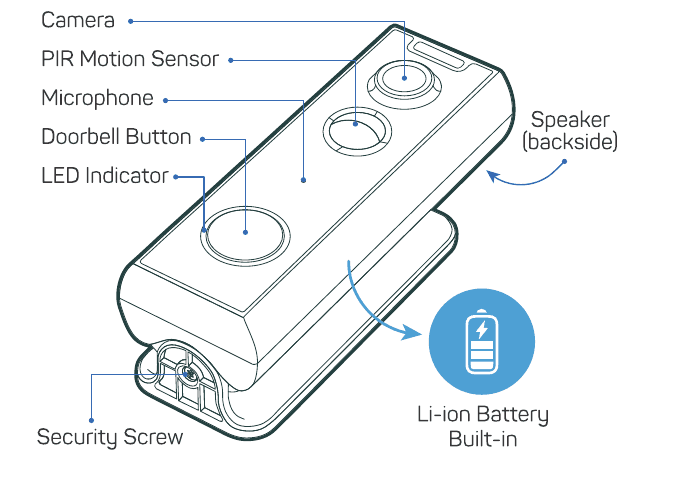
- 攝影機
- PIR 動態感應器
- 麥克風
- 門鈴按鈕
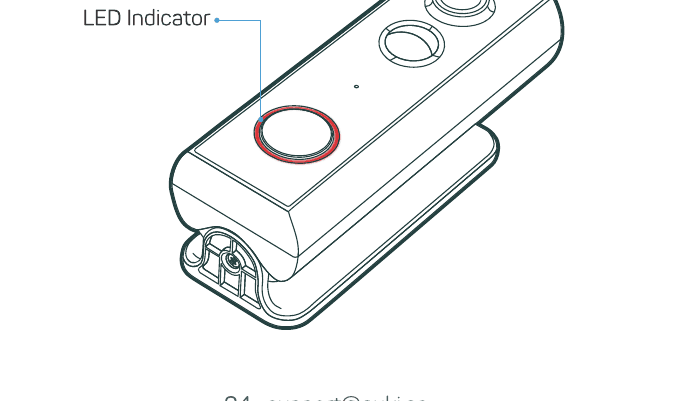
- LED 指示燈
- 揚聲器(背面)
- 防拆螺絲
- 鋰離子電池(內置)
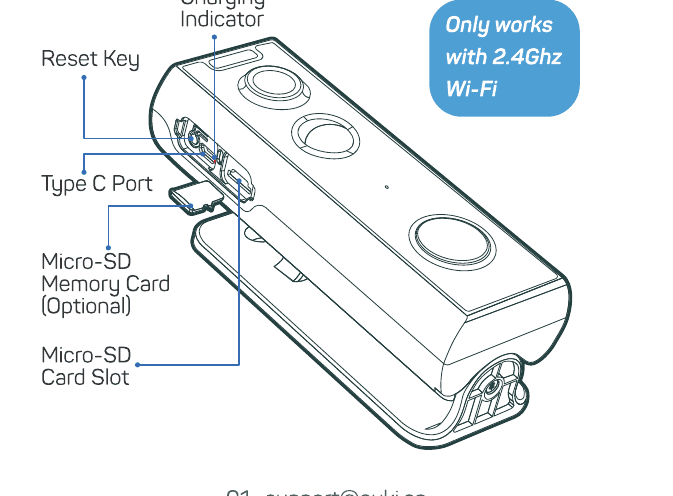
- 充電指示燈
- 重設鍵
- Type-C 接口
- Micro-SD 記憶卡(選配)
- Micro-SD 卡槽
門鈴只支援 2.4 GHz Wi-Fi。
2. 認識門鈴提示音
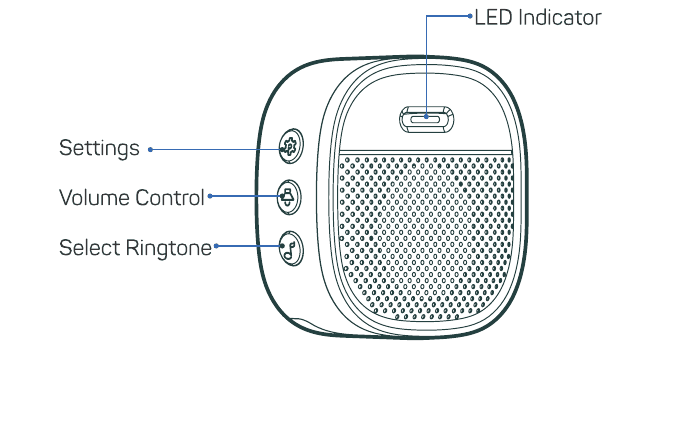
- LED 指示燈
- 設定
- 音量控制
- 選擇鈴聲
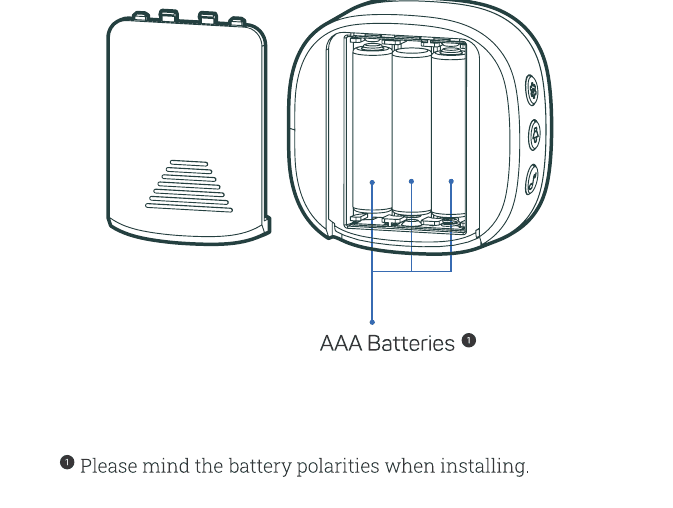
門鈴提示音由 AAA 電池 供電。
安裝電池時請注意電池的正負極方向。
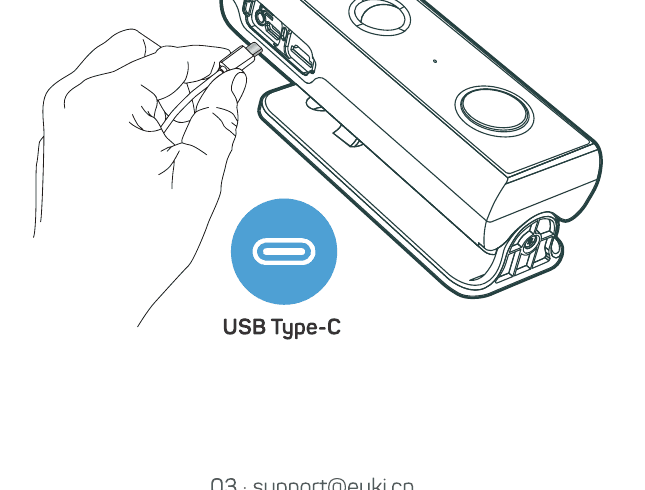
3. 為門鈴充電
安裝前,請先為門鈴充電約 8至10小時,直至充電 LED 由紅色變為藍色。
| LED 狀態 | 說明 |
|---|---|
| 紅色常亮 | 電池充電中 |
| 藍色常亮 | 充電完成 |
相容充電器(不附帶): USB Type-C 手機充電器(DC 5V — 1A至2A)。
4. 下載應用程式
在 App Store 或 Google Play 搜尋 "CloudEdge",或掃描包裝盒內的 QR 碼,即可下載 iOS 及 Android 版應用程式。
5. 設定門鈴
按下門鈴按鈕以啟動裝置;LED 指示燈將每秒閃爍一次紅色。若沒有反應,請按住重設按鈕 5 秒以恢復出廠設定。
按照應用程式內的指示完成門鈴設定。
設定小貼士
- 請在 Wi-Fi 路由器附近進行設定。
- 確保手機已連接至 2.4 GHz Wi-Fi 網絡。
- 確保門鈴已開啟且指示燈呈紅色閃爍。如沒有,請按住 RESET 5 秒。
- 確保 Wi-Fi 訊號良好,且 Wi-Fi 密碼輸入正確。
| LED 狀態 | 說明 |
|---|---|
| 紅色常亮 | 裝置異常 |
| 紅色閃爍(每秒一次) | 等待配置 Wi-Fi |
| 紅色閃爍(每秒兩次) | 正在連接 Wi-Fi |
| 藍色常亮 | 裝置已上線 |
| 藍色閃爍(每秒一次) | 正在即時查看門鈴鏡頭 |
| 藍色閃爍(每秒兩次) | 韌體升級中 |
6. 應用程式使用說明
按照應用程式內的指示完成門鈴設定。掃描手冊中的 "Scan me" QR 碼,即可查看應用程式內置操作指南。
7. 與室內門鈴提示音配對
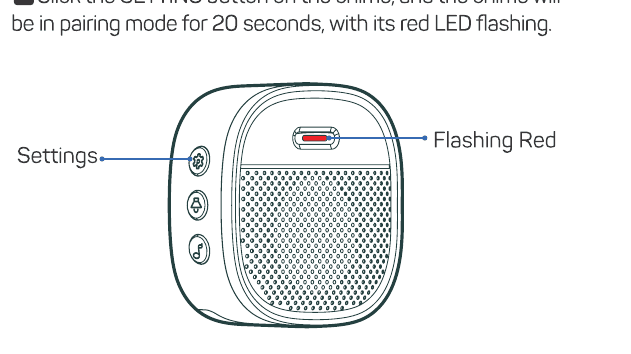
按下門鈴提示音上的 SETTING 按鈕,提示音將進入配對模式 20 秒,紅色 LED 同時閃爍。
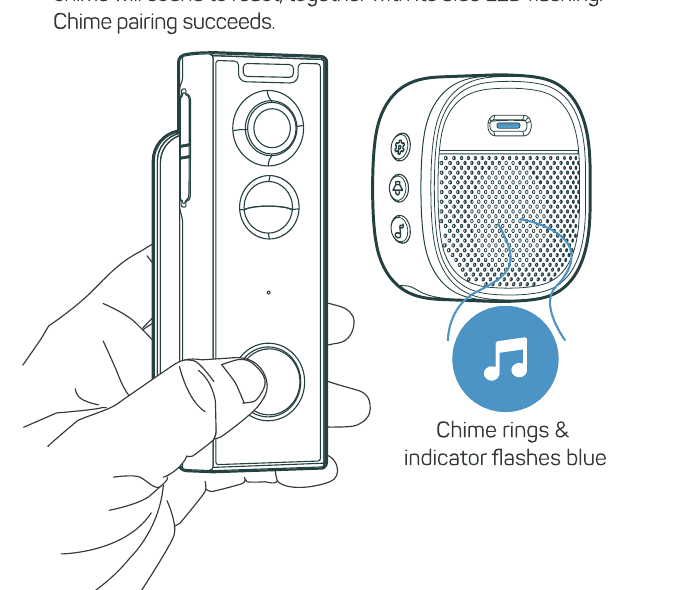
按下門鈴按鈕發送配對訊號,提示音將響起並伴隨藍色 LED 閃爍,表示配對成功。
門鈴提示音設定
 設定 — 按一下進入/退出配對模式;長按 5 秒恢復出廠設定。
 音量控制 — 按一下調節音量:第 1 級:110 dB;第 2 級:100 dB;第 3 級:90 dB;第 4 級:80 dB。
 鈴聲選擇 — 按一下更換鈴聲(共 4 種鈴聲可選)。
8. 安裝門鈴
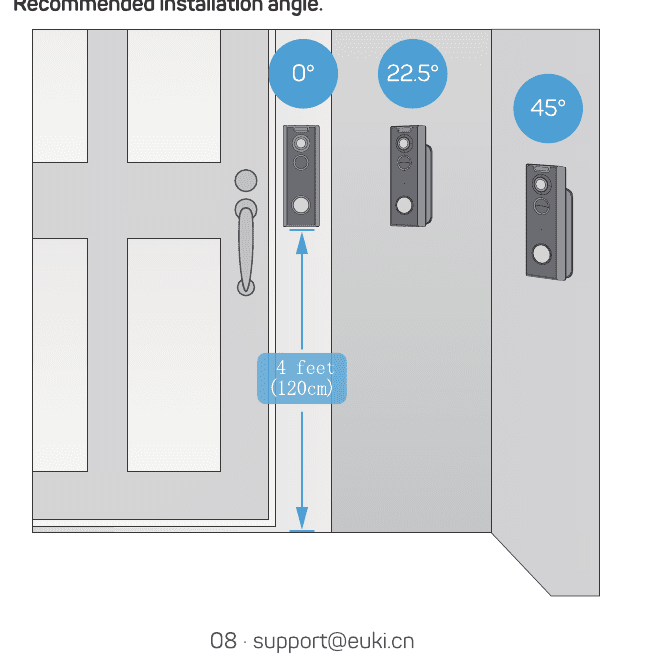
確定安裝位置
門鈴支架靈活多變,提供 5 種視角選項。
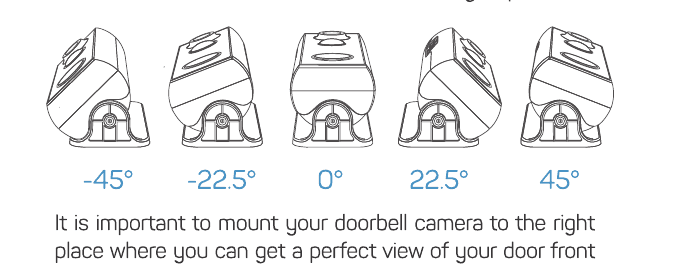
選擇合適的安裝位置十分重要,這樣才能清楚拍攝到門前的畫面,同時提升動態偵測效能。
安裝步驟
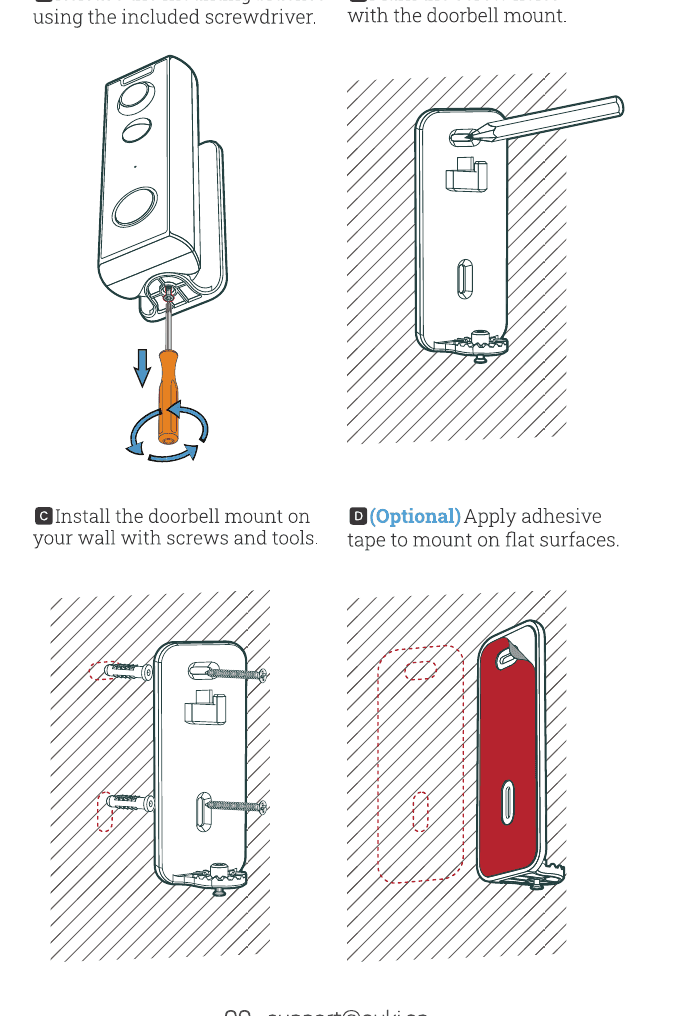
- A — 使用隨附的螺絲批取下安裝支架。
- B — 用門鈴底座標記螺絲孔位置。
- C — 使用螺絲和工具將門鈴底座固定在牆上。
- D(選配)— 在平坦表面貼上黏膠貼進行安裝。
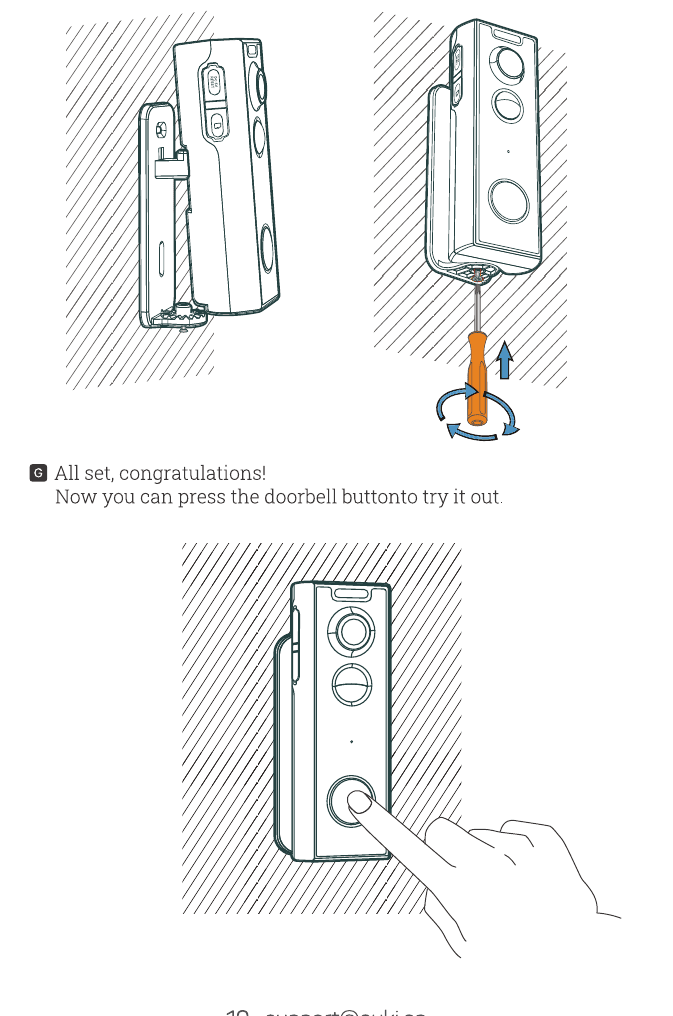
- E — 將門鈴扣上已固定的底座。
- F — 調整門鈴角度並鎖緊防拆螺絲。
- G — 安裝完成,恭喜!現在可以按下門鈴按鈕測試效果。
9. 故障排除
問題 1:Wi-Fi 連線異常 / 無法連接 Wi-Fi。
- 確認 Wi-Fi 是否為 2.4 GHz 頻段。
- 確認 Wi-Fi 名稱和密碼是否正確,且不含特殊字元(
!@#$)。 - 確認首次與手機設定時門鈴已充滿電。
- 確認門鈴按鈕指示燈的狀態。
問題 2:如何與家人共用門鈴 / 用多部裝置管理門鈴。
- 在每部手機上下載 CloudEdge 應用程式,並以電郵地址為每部裝置分別註冊帳號。應用程式不支援同一帳號同時在多部裝置上登入。
- 掃描手冊中的 QR 碼,了解裝置共用方法。
問題 3:如何開啟門鈴對講功能。
在手機設定中,為門鈴攝影機應用程式授予**「麥克風」**使用權限。
問題 4:只有在人離開後才能偵測到動態。
- 在應用程式設定中提高動態偵測靈敏度(5 為最高靈敏度)。
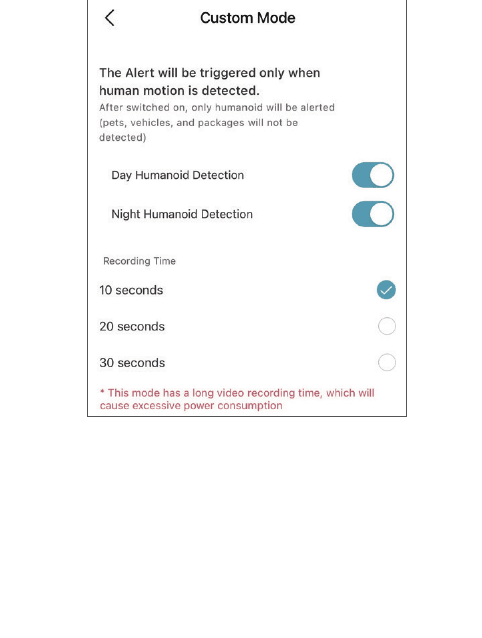
- 關閉「動態偵測」功能中自訂模式的人形偵測動態設定。
問題 5:收到太多誤報動態偵測通知。
開啟「動態偵測」功能中自訂模式的人形偵測動態設定。
仍需協助?請瀏覽門鈴常見問題或透過 [email protected] 聯絡 EUKI 客戶支援。