 CloudEdge App 文件
P10 智能無線雙鏡頭視像門鈴
P10 無線雙鏡頭視像門鈴完整用戶手冊,涵蓋充電、應用程式設定、無線門鈴配對、安裝及使用 CloudEdge 應用程式進行故障排除的完整指引。
本指引說明如何透過 CloudEdge 應用程式設定及使用 P10 智能無線雙鏡頭視像門鈴。
需要更多協助?請查閱門鈴常見問題。如有任何疑問,亦可發送電郵至 [email protected] 聯絡客服。
1. 認識門鈴

- 鏡頭
- PIR 移動感應器
- 光敏感應器
- 麥克風
- 門鈴按鈕
- LED 指示燈
- 鏡頭
- LED 指示燈
- 內置鋰電池

- 充電指示燈
- 取出孔 / 解鎖針
- 重置按鈕
- USB-C 接口
- Micro-SD 卡槽
2. 認識室內機

- LED 指示燈
- USB 充電接口
- 鈴聲按鈕
- 連接/音量按鈕 — 長按與門鈴配對,短按調節音量(共 5 個音量級別)
- 揚聲器
3. 為門鈴充電
安裝門鈴前,請先為門鈴充電約 8~10 小時,直至充電 LED 由紅色變為藍色。
| LED 狀態 | 說明 |
|---|---|
| 紅色常亮 | 正在充電 |
| 藍色常亮 | 充電完成 |
兼容充電器(需另購): USB Type-C 手機充電器(DC 5V⎓1A~2A)

4. 下載應用程式
在應用程式商店搜尋「CloudEdge」,或掃描下方二維碼下載應用程式。

5. 設定門鈴
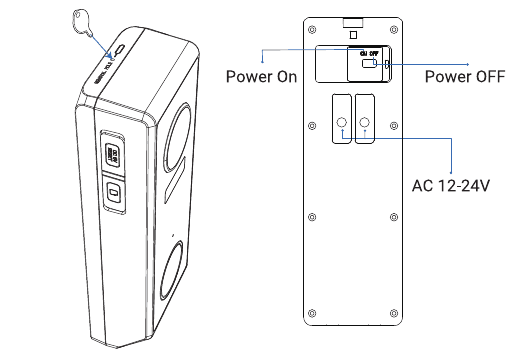
使用隨附的針輕輕插入門鈴頂部的取出孔,取下背板。然後打開電源開關蓋,將開關撥至「ON」位置為門鈴開機。
按照應用程式內的指示完成門鈴設定。
使用提示
- 請在 Wi-Fi 路由器附近進行設定。
- 確保手機已連接至 2.4GHz Wi-Fi 網絡。
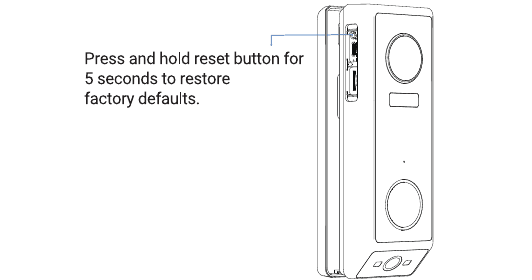
- 確保門鈴已開機,且 LED 指示燈呈紅色閃爍。若未閃爍,請長按 RESET 鍵 5 秒。
- 確保 Wi-Fi 訊號良好,且 Wi-Fi 密碼輸入正確。
| LED 狀態 | 說明 |
|---|---|
| 紅色常亮 | 裝置異常 |
| 紅色慢閃(每秒 1 次) | 等待 Wi-Fi 配置 |
| 紅色快閃(每秒 2 次) | 正在連接 Wi-Fi |
| 藍色常亮 | 裝置已上線 |
| 藍色慢閃(每秒 1 次) | 正在查看門鈴即時畫面 |
| 藍色快閃(每秒 2 次) | 韌體更新中 |
6. 與室內機配對
為室內機接通電源
將室內機的 USB 充電接口插入對應的 USB 插座或 USB 充電器。(透過 USB 提供 DC 5.0V 電源。)

長按連接/音量按鈕 4 秒,LED 指示燈亮起並發出「嗶」聲,表示室內機已進入配對待機狀態。
完成第 2 步後的 5 秒內,短按視像門鈴按鈕進行連接。室內機閃爍並發出提示聲,即表示配對成功。(配對前請將視像門鈴放在室內機旁邊。)

室內機設定
 如需調節室內機音量,短按連接/音量按鈕即可切換音量級別。
 如需更換室內機鈴聲,短按室內機鈴聲按鈕選擇喜歡的鈴聲。選好後,需重新將室內機與門鈴進行配對(請參照「與室內機配對」中的第 2 步及第 3 步完成配對)。
使用提示
- 一台視像門鈴可連接多台室內機,反之亦然。
- 長按連接/音量按鈕可使室內機進入配對待機狀態,或解除與已配對視像門鈴的連接。
7. 安裝門鈴
選擇安裝位置
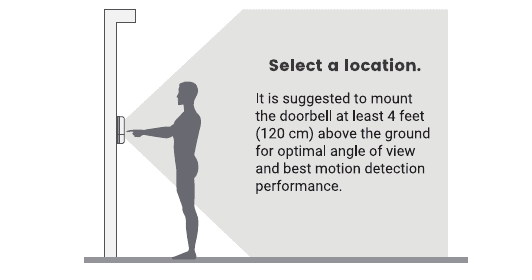
建議將門鈴安裝在距地面至少 4 英尺(120cm)的高度,以獲得最佳視野及移動偵測效果。
安裝門鈴
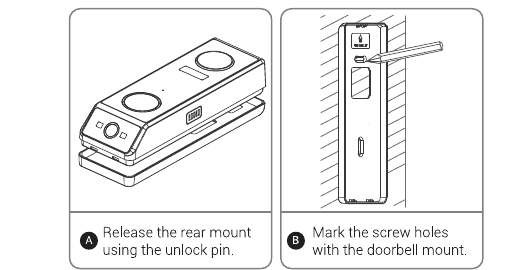
- A. 使用解鎖針取下後部支架。
- B. 將支架貼在牆面,標記螺絲孔位置。
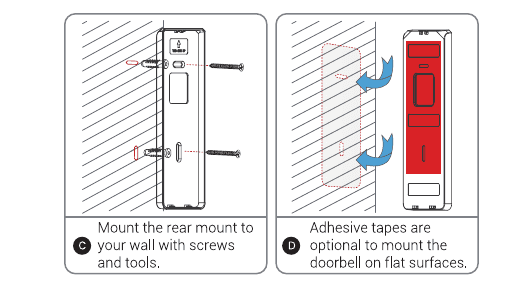
- C. 用螺絲及工具將後部支架固定在牆上。
- D. 在平整表面,亦可選擇使用雙面膠進行安裝。
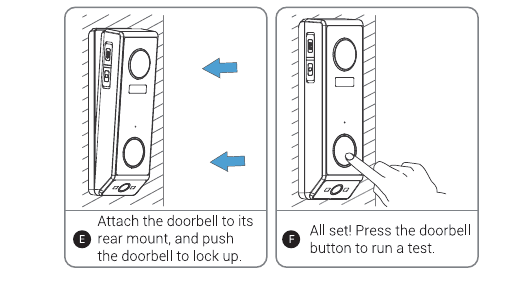
- E. 將門鈴扣入後部支架,推壓鎖緊。
- F. 安裝完成!按下門鈴按鈕進行功能測試。
8. 故障排除
Q1:視像門鈴是否由電池供電?
A1:是的,門鈴內置鋰電池。得益於低功耗技術,充滿電後可使用 2~3 個月以上(測試條件:每日 10 次事件觸發,每次錄製 15 秒影片)。
Q2:這款門鈴的 PIR 感應器靈敏度可以調節嗎?
A2:可以。您可根據實際需求調整 PIR 感應靈敏度。為減少誤報帶來的不便,建議安裝後根據實際情況適當調整 PIR 靈敏度。
Q3:是否兼容現有的機械門鈴?
A3:不兼容。本門鈴附帶一台無線室內機,當訪客按下門鈴時即可收到通知。無線室內機無需走線,可放置於家中任意位置。在開闊空間內的傳輸距離超過 100 米(328 英尺)。
Q4:一台門鈴最多可添加多少台無線室內機?
A4:您可以為視像門鈴添加多台無線室內機;同時,一台室內機最多可與 8 台視像門鈴配對。
Q5:是否支援自定義移動偵測區域?
A5:支援。您可在門鈴設定中自訂偵測區域範圍。
Q6:門鈴是否支援雲端儲存?
A6:門鈴支援透過 TF 卡進行本機錄影儲存。您亦可在應用程式中啟用雲端儲存服務,將錄影片段備份至雲端伺服器。目前提供 7 天免費雲端錄影試用服務。
Q7:是否支援 Alexa 或 Google Home?
A7:支援。門鈴兼容 Alexa 及 Google Home,您可根據需要自行設定。