 CloudEdge App 文件
SAMZUY 2K(有線)可視門鈴
SAMZUY 2K 有線視訊門鈴快速入門指南,涵蓋設定、Wi-Fi 配置、即時取景、錄製、鈴聲配對、改裝和硬線安裝以及故障排除。
SAMZUY 2K(有線)視訊門鈴是帶有室內無線鈴聲的硬連線 2K 視訊門鈴,透過 CloudEdge 應用程式 進行管理。
1. 盒子裡有什麼

- 可視門鈴
- 20° 角度安裝
- 室內無線鈴聲
- 列出工具
- 使用者指南
- 延長線和線螺帽
- 室內編鐘跳線
- 電源供應器(DC12V 1A)
2. 遇見門鈴

- 1.相機 (2K)
- 2.麥克風
- 3.門鈴按鈕
- 4. LED 指示燈
- 5.演講者
- 6。硬接線端子
- 7. MicroSD 插槽
- 8.安全螺絲孔
- 9.微型 USB 連接埠
- 10.復位孔
- 11.壁掛式支架
- 12.安裝螺絲孔
- 13。安全螺絲
- 14。 20° 角度安裝(可選)
- 15。門鈴安裝孔
- 16。牆壁安裝螺絲孔
3. 遇見鐘聲

- 1.演講者
- 2.重置按鈕
- 3. LED 指示燈
- 4. USB 連接埠(可折疊)
4. 設定您的門鈴
將隨附的電源轉接器的電線連接到門鈴後方的端子,然後用螺絲起子擰緊端子螺絲。 Each wire can be connected to each power terminal.電纜順序並不重要。
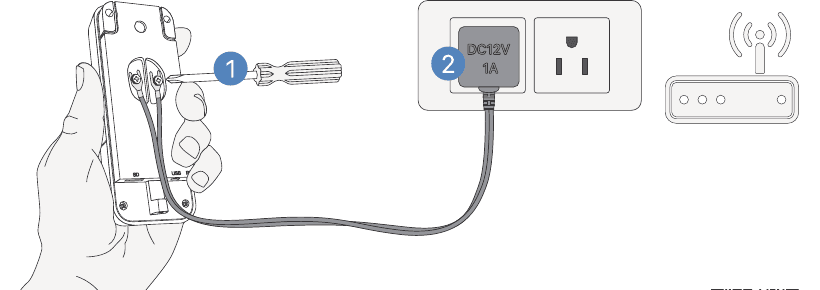
將轉接器插入交流電源插座。將門鈴安裝在 2.4GHz Wi-Fi 路由器 30 英尺範圍內。建議在實體安裝之前測試您的門鈴。
將 CloudEdge> 應用程式下載並安裝到您的智慧型手機上。啟動應用程式並使用您的手機號碼或電子郵件 ID 註冊帳戶。

按照应用程序内的说明启动 Wi-Fi 配置,或参考下面的教程步骤。

LED指示燈說明
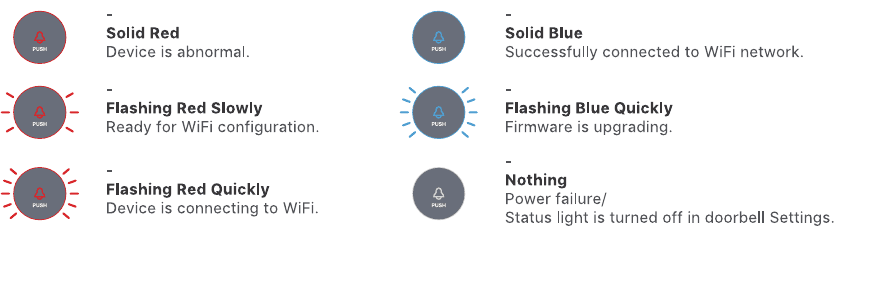
| LED狀態 | 指示 |
|---|---|
| 純紅色 | 設備異常。 |
| 紅色緩慢閃爍 | 準備好 Wi-Fi 設定。 |
| 紅色快速閃爍 | 設備正在連接到 Wi-Fi。 |
| 純藍色 | 已成功连接至 Wi-Fi 网络。 |
| 藍色快速閃爍 | 韌體正在升級。 |
| 什麼都沒有 | 門鈴設定中出現電源故障/狀態燈關閉。 |
5. 即時取景
點擊主頁裝置上的播放按鈕即可透過門鈴觀看即時視圖。
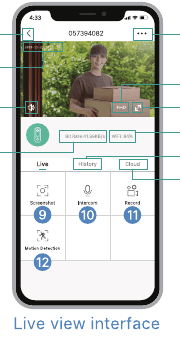
- 1.退出即時觀看
- 2.設定選單
- 3.日期和時間浮水印
- 4.音量開/關
- 5.全高清/高清/標清切換
- 6。全螢幕顯示
- 7.流比特率
- 8. Wi-Fi 訊號狀態
- 9.截圖按鈕
- 10.講現場
- 11.在手機上錄音
- 12.身體偵測開/關
- 13。通知歷史記錄
- 14。雲端儲存服務
在事件錄製模式下,即時觀看不會觸發裝置錄製。
6. 設定
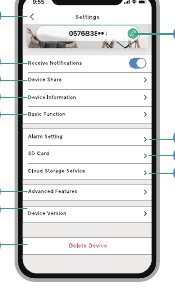
- 1.返回即時視圖
- 2.編輯設備名稱
- 3.接收/阻止運動警報
- 4.與其他使用者分享設備
- 5.設備資訊
- 6。基本功能:
- LED 指示燈開/關
- 夜視開/關/自動
- 人體偵測框開/關
- 無線鈴聲設定
- 7.警報設定:
- 運動偵測開/關
- 靈敏度設定
- 警報間隔設定
- 僅在有人出現時發出警報(開/關)
- 鬧鐘時間表
- 移動偵測區域設置
- 8. SD 卡設定
- 9.雲端儲存服務
- 10.進階功能: Onvif 開/關
- 11.設備版本
- 12.刪除設備
7. 錄音
預設情況下,您的門鈴帶有事件記錄。它將記錄訪客呼叫和運動偵測事件。您也可以在設定 -> SD 卡中啟用全天錄製。

Micro SD 卡支援最大容量128GB。
8. 歷史回放
點選歷史記錄即可播放MicroSD卡中錄製的影片。

- 時間軸: 向左或向右滑動時間軸可依時段定位錄影。綠色條代表影片長度。黃點代表有人按下門鈴按鈕時的警報點。紅點代表偵測到運動時的警報點。
- 日曆: 按日期查看影片記錄。綠色數字代表有視訊錄製的日期。
- 螢幕截圖: 點擊拍攝照片並儲存到我 -> 圖片和影片,您可以在其中分享給其他人。
- 錄製: 點擊開始錄製視頻,再次點擊結束並保存到我->圖片和視頻,您可以在其中將視頻片段分享給其他人。
- 警報: 點擊列出的警報記錄,可快速定位並顯示每個警報影片。響鈴圖示代表訪客呼叫事件;跑動的圖形圖示代表動作偵測記錄。
- 時間軸縮放: 向上滑動可放大時間線,向下滑動可縮小。
9. 連接電鈴
**為電鈴供電。 ** 電鈴可透過 USB 相容電源 (DC5V 1A) 或電腦上的 USB 連接埠供電。

點選重設按鈕。 僅單擊一次RESET,您將看到鈴聲指示燈呈藍色閃爍,表示鈴聲處於配對模式。

**按門鈴鈕。 ** 按下門鈴按鈕,門鈴會響起。若配對成功,鈴聲上的指示燈將會呈現藍色恆亮。
**鈴聲設定。 ** 您可以依照以下步驟進入鈴聲設定頁面,對鈴聲提醒進行靜音、選擇鈴聲、調整鈴聲音量或解除與門鈴的連線。
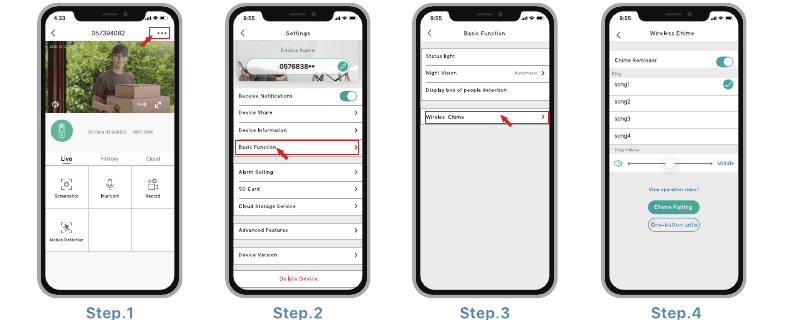
注意
- 您的門鈴透過射頻(而非 Wi-Fi)與門鈴進行通訊。
- 您可以根據需要分配不同的鈴聲。
- 按住門鈴上的RESET按鈕5秒,直到指示燈閃爍藍色3次,也可以釋放門鈴與所連接的門鈴之間的連接。
10. 安裝
可視門鈴可使用 12V DC 電源(提供電源轉接器)以及現有 12V~24V AC 硬線電源。它使您能夠利用傳統的門鈴接線進行改造安裝。
對於改裝安裝,您需要繞過室內機械鈴聲,以便為新的可視門鈴提供足夠的電力。
10.1 改裝安裝(選購)
若要更換現有的門鈴和機械鈴聲,請依照下列安裝步驟操作:
**關閉您家中的主斷路器。 **
**使用提供的跳線繞過室內門鈴。 ** 在大多數情況下,現有的閘門鈴電路看起來與下圖類似。拆下室內電鈴的蓋子,鬆開 “FRONT” 和 “TRANS” 端子螺絲。使用提供的跳線連接兩個端子,然後更換電鈴蓋。

**選擇視訊門鈴的位置。 **確定門鈴的安裝位置。檢查是否可以重複使用牆上現有的孔。如果沒有,請鑽新孔來安裝視訊門鈴。建議將門鈴安裝在離地面至少 4 英尺(120 公分)的位置,以獲得最佳視角和最佳運動偵測性能。

(可選)使用 20° 角安裝架作為輔助安裝支架,調整視角以適合您的觀看偏好。
**更換您現有的門鈴。 **
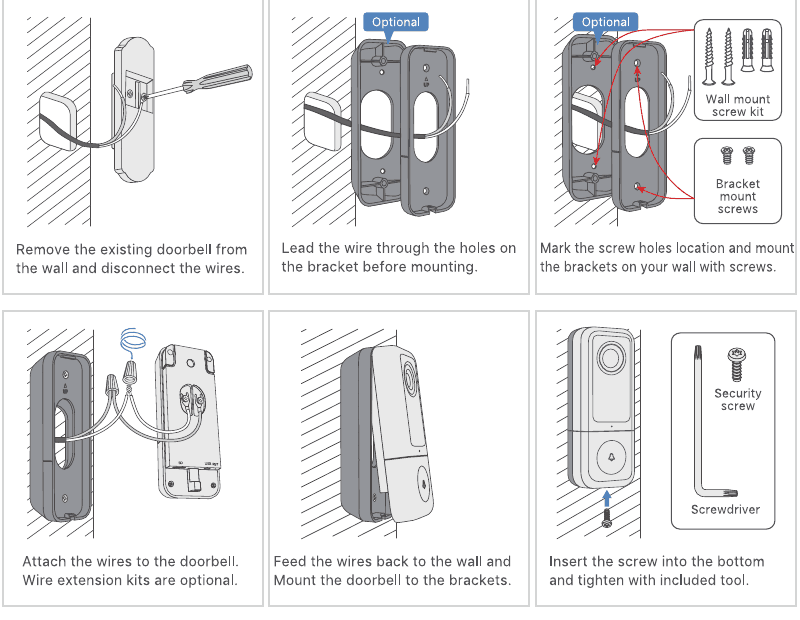
- 從牆上拆下現有的門鈴並斷開電線。
- 安裝前將電線穿過支架上的孔。
- 標記螺絲孔位置並用螺絲將支架安裝在牆上。
- 將電線連接到門鈴上。延長線套件是可選的。
- 將電線放回牆壁並將門鈴安裝到支架上。
- 將螺絲插入底部並用隨附的工具擰緊。
**恢復斷路器電源,您的門鈴就可以使用了。 **
10.2 硬線安裝
使用提供的 DC12V 電源轉接器對門鈴進行硬連線。

- 標記門鈴安裝螺絲孔位置。
- 在牆上鑽一個孔,然後將轉接器電線從裡面引出。
- 將適配器電線穿過支架並安裝支架。
- 將電線連接到門鈴背面的螺絲上。
- Attach your doorbell to the brackets and secure it with the security screw.
- 將室內轉接器插入交流電源插座供電。一切就緒!
11. 故障排除
**問題1:可視門鈴是電池供電的嗎? **
不可以,这款可视门铃需要持续的硬线电源。與電池供電的門鈴相比,這款有線可視門鈴具有更先進的功能,例如支援全天錄音、對訪客呼叫無延遲快速響應、尺寸更小,適合狹窄的門框。
**問題2:如何將硬線連接到門鈴?電纜順序重要嗎? **
您的門鈴可使用 DC 12V 和 AC 12V – 24V 硬線電源。門鈴背面有 2 個端子螺絲,您可以將每條電線連接到每個電源端子螺絲。電纜順序並不重要。
**問題3:我在Micro SD插槽附近發現了一個Micro USB端口,它是做什麼用的? **
您可以使用 USB 相容充電器和電纜透過 Micro USB 連接埠為門鈴供電。它主要是為工廠內的產品測試而設計的。
**問題4:可視門鈴的Wi-Fi範圍是多少? **
可視門鈴可與任何 2.4GHz 無線 Wi-Fi 路由器、網狀系統或數據機搭配使用。在外場測試中,它在大多數 3000 平方英尺的房屋中效果良好。 Wi-Fi 範圍可能會因 Wi-Fi 發射功率、傳輸距離以及中間牆壁遮蔽的差異而有所不同。
**問題5:我安裝了可視門鈴,但視訊或音訊品質很差。 **
在即時檢視介面中,會列出 Wi-Fi 狀態。建議確保Wi-Fi狀態在70%以上,以便您的門鈴正常運作。如果您認為問題是由 Wi-Fi 訊號強度低引起的,請嘗試將 Wi-Fi 路由器移近一些,或添加 Wi-Fi 增強器來擴展 Wi-Fi 範圍。
**問題6:可視門鈴可以與現有的室內機械鈴聲搭配使用嗎? **
不需要。門鈴配有 USB 相容的無線鈴聲,可在訪客按下門鈴按鈕時通知人們。如果您已有室內門鈴,請使用提供的跳線繞過現有門鈴,以便為新可視門鈴提供足夠的電力。
**問題7:可視門鈴可以搭配幾個無線門鈴? **
您可以在一個可視門鈴上添加任意數量的無線門鈴。
**問題8:是否支援自訂移動偵測區域? **
是的,確實如此。進入設定-警報設定-移動偵測-警報區域。用指尖繪製一個或多個自訂移動偵測區域並儲存設置,橘色區域為移動偵測區域。
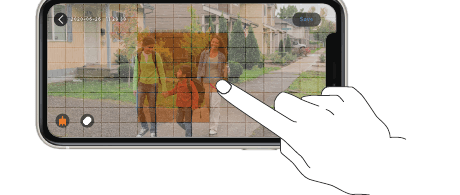
**Q9:可視門鈴如何偵測動作?可以禁用運動偵測嗎? **
門鈴攝影機透過全影像像素對比度來偵測運動,並進一步進行人形偵測以降低誤報率。您可以根據不同的使用者場景調整移動偵測靈敏度、自訂偵測區域、安排警報間隔以及停用移動偵測。
**問題10:門鈴支援雲端儲存嗎? **
您的門鈴支援 MicroSD 卡儲存以及雲端儲存。您可以在應用程式中啟動雲端儲存服務。有7天免費雲端錄音試用服務。請注意,雲端儲存僅支援事件錄製,但不支援全天錄製。
還需要幫忙嗎?請造訪 門鈴常見問題解答 或透過 [email protected] 聯絡 SAMZUY 客戶支援。