 CloudEdge App 文档
COOAU BELL J6 PLUS 视频门铃
COOAU BELL J6 PLUS 无线视频门铃完整用户手册,涵盖 CloudEdge 应用配网、实时预览、录像、门铃音配对、安装及故障排除。
本指南介绍如何通过 CloudEdge 应用 配置并使用 COOAU BELL J6 PLUS 视频门铃。

需要更多帮助?请查看 门铃常见问题。如有任何疑问,也可发邮件至 [email protected] 联系我们。
1. 售后支持
尊敬的客户,
非常感谢您对 COOAU 的支持!
使用本无线视频门铃摄像头前,请仔细阅读本手册。如遇任何问题,请将订单号及问题描述发送至 [email protected]。收到邮件后,我们将在 24 小时内提供解决方案。
实际上,许多问题均可通过调整设置轻松解决,例如网络连接失败、移动侦测延迟、安装与充电、误报警及电池管理等。我们承诺所有摄像头在出货前均经过严格检验和妥善包装。
我们为您的门铃提供终身技术支持,竭诚为您提供一切可能的帮助。使用过程中如有任何疑问,欢迎随时联系我们,我们将与专业摄像工程师共同为您寻求最佳解决方案。
此致
COOAU 服务团队
注意:
- 本门铃仅支持 2.4GHz Wi-Fi,不支持 5GHz Wi-Fi。
- 连接 Wi-Fi 前,请确保 Wi-Fi 信号强度在 85% 以上。若门铃距信号源过远,首次连接可能失败。
- 若路由器连接设备过多,可能因 IP 地址冲突导致门铃无法连接 Wi-Fi。
2. 包装清单
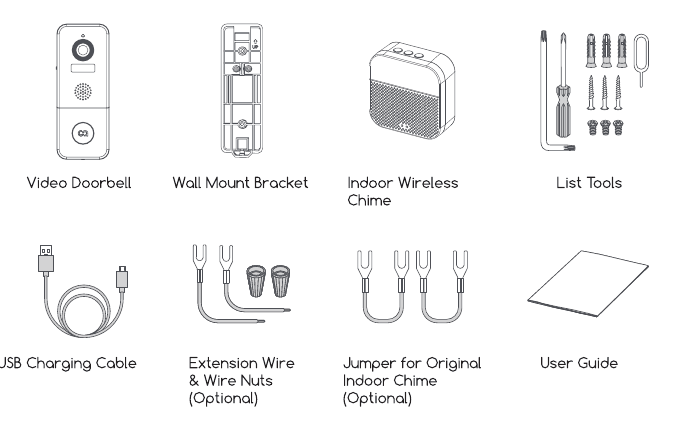
- 视频门铃
- 壁挂支架
- 室内无线门铃音
- 安装工具套装
- USB 充电线
- 延长导线及接线帽(可选)
- 原有室内门铃音跳线(可选)
- 用户手册
3. 门铃各部件说明
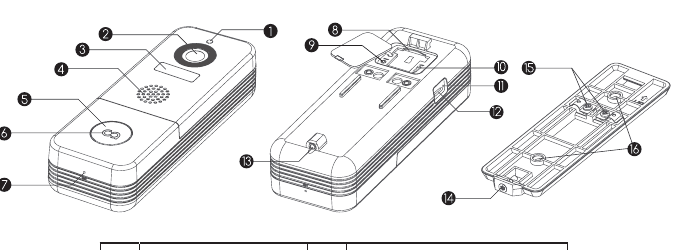
| # | 部件名称 | # | 部件名称 |
|---|---|---|---|
| 1 | 光敏电阻镜头 | 9 | 重置按键 |
| 2 | 摄像头 | 10 | 电源开关 |
| 3 | PIR 移动侦测传感器 | 11 | 充电指示灯 |
| 4 | 扬声器 | 12 | Micro USB 接口 |
| 5 | 门铃按键 | 13 | 安全螺丝孔 |
| 6 | LED 指示灯 | 14 | 安全螺丝 |
| 7 | 麦克风 | 15 | 硬线接线端子 |
| 8 | 存储卡插槽 | 16 | 壁挂螺丝孔 |
4. 门铃音各部件说明

| # | 部件名称 | # | 部件名称 |
|---|---|---|---|
| 1 | 铃声选择 | 5 | 蓝色 LED 指示灯 |
| 2 | 音量调节 | 6 | 电池仓 |
| 3 | 设置(配对 / 重置) | 7 | Micro USB 供电接口 |
| 4 | 红色 LED 指示灯 | 8 | 5号电池 × 3 节 |
按键功能说明
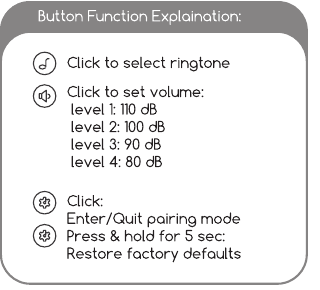
- 铃声选择 — 点击切换铃声。
- 音量调节 — 点击调节音量:档位 1:110 dB,档位 2:100 dB,档位 3:90 dB,档位 4:80 dB。
- 设置 — 点击:进入 / 退出配对模式。长按 5 秒:恢复出厂设置。
5. 配置门铃

拨动门铃背面的电源开关,打开门铃。长按"RESET"5 秒恢复出厂设置。门铃指示灯红色闪烁,表示已进入 Wi-Fi 配网等待状态。
在手机上下载并安装应用程序,打开应用并使用手机号或邮箱注册账户。本门铃与 CloudEdge 应用配合使用(支持 iOS 和 Android)。
请在 Wi-Fi 路由器附近进行配网操作。
按照应用内提示,或参考以下步骤开始 Wi-Fi 配网。
应用配网步骤

- 点击"+"添加设备
- 选择门铃
- 确认电源状态
- 激活门铃

- 重置设备
- 输入 Wi-Fi 密码 — 选择您的 2.4G Wi-Fi 网络。(本设备不支持 5G Wi-Fi 网络。)
- 准备扫码
- 生成二维码

- 等待连接
- 设备添加成功
生成二维码后,将设备保持在 5~8 英寸(约 13~20 cm)距离对准二维码扫描。扫描成功后会发出提示音。为获得最佳信号,请将摄像头和手机靠近路由器放置。
LED 指示灯说明

| LED 状态 | 含义 |
|---|---|
| 红色常亮 | 设备异常。 |
| 红色慢闪 | 等待 Wi-Fi 配网。 |
| 红色快闪 | 正在连接 Wi-Fi。 |
| 蓝色常亮 | 已成功连接 Wi-Fi 网络。 |
| 蓝色快闪 | 固件升级中。 |
| 熄灭 | 待机模式 / 已关机。 |
6. 实时预览
在首页设备列表中点击播放按钮,即可查看门铃的实时画面。

| # | 功能 | # | 功能 |
|---|---|---|---|
| 1 | 退出实时预览 | 9 | 电池状态 |
| 2 | 设置菜单 | 10 | 截图按钮 |
| 3 | 日期时间水印 | 11 | 对讲键 |
| 4 | 音频开 / 关 | 12 | 手机本地录像 |
| 5 | 高清 / 标清切换 | 13 | 移动侦测开 / 关 |
| 6 | 全屏显示 | 14 | 图片 / 视频相册 |
| 7 | 码流比特率 | 15 | 历史回放 |
| 8 | Wi-Fi 信号状态 | 16 | 云存储服务 |
注意: 实时预览不会触发设备录像。
7. 设置
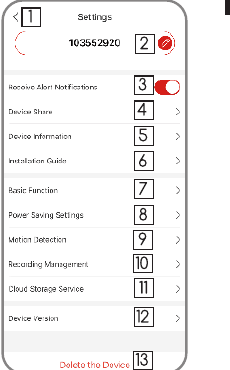
| # | 设置项目 | # | 设置项目 |
|---|---|---|---|
| 1 | 返回实时预览 | 8 | 节能设置 |
| 2 | 编辑设备名称 | 9 | 移动侦测设置 |
| 3 | 接收 / 屏蔽告警通知 | 10 | 录像管理 |
| 4 | 与其他用户共享设备 | 11 | 云存储设置 |
| 5 | 设备信息 | 12 | 设备版本 |
| 6 | 安装指南 | 13 | 删除设备 |
| 7 | 基础功能 |
8. 录像
正确安装 Micro SD 卡后,可回放移动侦测或访客按铃后录制的视频片段。(实时预览不会触发设备录像。)若已开通云存储服务(7 天免费试用后收费),还可将视频备份至云端。

- 按日期搜索视频
- 按事件搜索视频
- 时间轴放大 / 缩小
- 云存储界面 — 开通后即可启用云端录像。
9. 历史回放
点击"历史"即可回放存储在 MicroSD 卡中的视频片段。
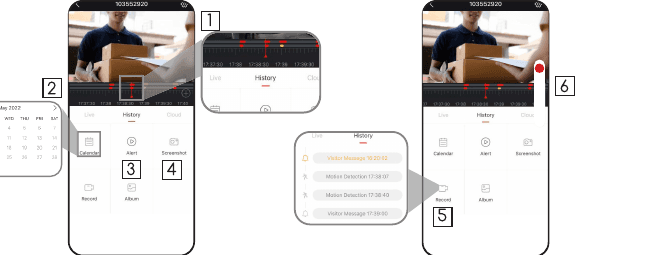
- 时间轴: 左右滑动时间轴,按时间段定位录像。上方红色条表示录像时长;黄色圆点表示访客按铃的告警时间点;红色圆点表示移动侦测的告警时间点。
- 日历: 按日期查看视频历史记录。绿色数字表示当天有录像。
- 截图: 点击截图并保存至 我的 → 图片与视频,可从中分享给他人。
- 录像: 点击开始录制,再次点击结束并保存至 我的 → 图片与视频,可从中分享视频片段给他人。
- 告警: 点击告警列表中的记录,快速定位并播放对应告警视频。铃铛图标表示访客按铃事件;奔跑人形图标表示移动侦测录像。
- 时间轴缩放: 向上滑动放大时间轴,向下滑动缩小。
10. 连接门铃音
1. 为门铃音供电
门铃音可使用随附的 3 节 5 号电池供电,也可使用 DC5V-1A 电源适配器供电。

点击重置按键 — 仅点击 RESET 一次,门铃音指示灯将红色闪烁,表示已进入配对模式。
按下门铃按键 — 按下门铃按键,门铃音随即响起,同时蓝色 LED 闪烁,表示配对成功,恭喜您!

说明:
- 门铃与门铃音通过无线射频通信,而非 Wi-Fi。
- 您可以根据需要配对多个门铃音。
- 长按门铃音上的 RESET 按键 5 秒,待红色指示灯闪烁 3 次后松开,即可解除该门铃音与已配对门铃之间的绑定。
11. 安装
本门铃内置可充电电池组,同时支持 12V~24V 交流硬线供电,可直接利用原有门铃布线进行改装安装。
注意: 进行改装安装时,需跳过室内机械门铃音,以确保为新视频门铃提供充足电力。
11.1 改装安装(可选)
如需替换现有门铃和机械门铃音,请按以下步骤操作:
关闭家中的总电路断路器。
使用随附跳线旁路室内门铃音。
大多数情况下,现有门铃电路与下图类似。取下室内门铃音外壳,拧松"FRONT"和"TRANS"接线端子的螺丝。用随附跳线连接这两个端子,然后重新盖好门铃音外壳。

选择视频门铃的安装位置。
确定门铃的安装位置,检查是否可复用墙上已有的孔洞。如无法复用,请钻新孔进行安装。建议将门铃安装在距地面至少 4 英尺(120 cm)的高度,以获得最佳视角和最优移动侦测效果。

更换现有门铃。
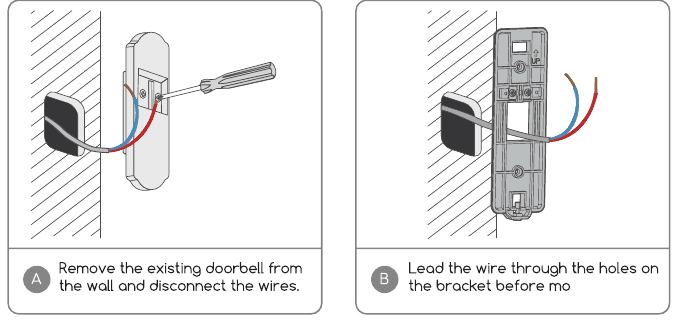
- A — 将现有门铃从墙上拆下并断开导线。
- B — 安装前先将导线穿过支架上的孔洞。
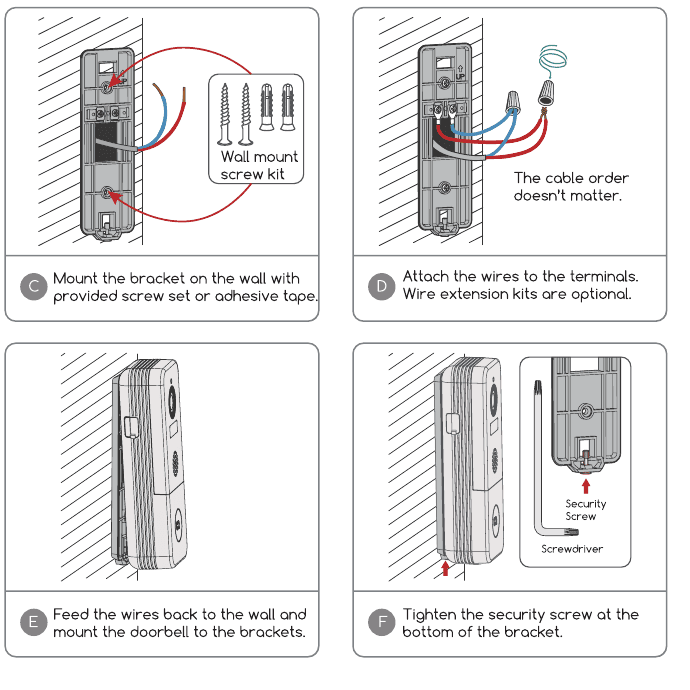
- C — 使用随附螺丝组或粘贴胶布将支架固定至墙面。
- D — 将导线接至接线端子,接线延长套件可选用。导线的接入顺序不限。
- E — 将导线理入墙内,并将门铃安装至支架。
- F — 拧紧支架底部的安全螺丝。
重新合上断路器,门铃即可正常使用。
11.2 无线安装

- A — 使用随附工具将支架从门铃上取下。
- B — 标记螺丝孔位置,用螺丝将支架固定至墙面。
- C — 可使用随附粘贴胶布将支架固定在平整表面(可选)。
- D — 将门铃安装至固定好的支架上。

- E — 拧紧支架底部的安全螺丝。
- F — 安装完成!按下门铃按键进行测试。
12. 故障排除
Q1:视频门铃是电池供电吗?
A1:是的,内置 10,000mAh 大容量锂电池组。凭借低功耗技术,在实验室测试环境中(每天 20 次事件,每次录像 15 秒),满电状态下可持续使用 3 个月以上。
Q2:如何将硬线连接至门铃?导线的接入顺序有要求吗?
A2:本门铃兼容 DC 12V 及 AC 12V~24V 硬线电源。支架上设有 2 个硬线接线端子螺丝,将每根导线分别接至对应的电源端子螺丝即可,接入顺序不限。
Q3:我发现左侧有一个 Micro USB 接口,有什么用途?
A3:这是充电接口,用于定期为门铃充电。
Q4:视频门铃的 Wi-Fi 覆盖范围有多大?
A4:视频门铃支持任意 2.4GHz 无线 Wi-Fi 路由器、Mesh 组网系统或调制解调器。在室外测试中,在大多数 3,000 平方英尺的房屋内均可正常使用。实际 Wi-Fi 覆盖范围因路由器发射功率、传输距离及中间墙体阻挡情况而有所不同。
Q5:我安装了视频门铃,但画质或音质较差,是什么原因?
A5:在实时预览界面可查看 Wi-Fi 信号状态。建议确保 Wi-Fi 状态高于 70%,以保证门铃正常工作。如认为问题由 Wi-Fi 信号较弱引起,可尝试将路由器移至更近的位置,或添加 Wi-Fi 信号增强器以扩大覆盖范围。
Q6:视频门铃能与现有的室内机械门铃音配合使用吗?
A6:不能。本门铃随附电池供电的无线门铃音,当访客按下门铃按键时发出提示音。若有现有的室内门铃音,请使用随附跳线将其旁路,以确保为新视频门铃提供充足电力。随附的无线门铃音完全无线,几乎可以放置在任意位置,开阔空间传输距离超过 100 米(328 英尺)。
Q7:一个视频门铃可以配对多少个无线门铃音?
A7:一个视频门铃可配对任意数量的无线门铃音。
Q8:移动侦测灵敏度可以调节吗?
A8:可以。在门铃设置中提供 5 档灵敏度级别供选择。
Q9:视频门铃如何检测移动?移动侦测可以关闭吗?
A9:门铃摄像头通过最新的 PIR 移动传感器检测动态,并进一步进行人形识别以降低误报率。您可以根据不同使用场景调整移动侦测灵敏度、设置告警时间计划以及关闭移动侦测。
Q10:安装了 16GB 存储卡,可以保存多少天的事件录像?
A10:视频码率约为 100 KB/秒。若每天 10 次事件录像,每段视频时长 20 秒,16GB 存储卡可保存约 24 个月的录像。
Q11:门铃支持云存储吗?
A11:支持。本门铃同时支持 Micro SD 卡本地存储和云存储。您可在应用中开通云存储服务,享有 7 天免费云录像试用。