 CloudEdge App 文档
ieGeek 视频门铃
ieGeek 无线电池视频门铃(含室内门铃)用户手册,涵盖包装清单、产品介绍、充电、应用设置、Wi-Fi 配网、门铃配对、安装及常见问题解答。
ieGeek 视频门铃是一款无线电池供电的视频门铃,附带室内门铃,通过 ieGeek Cam 应用(同样支持 CloudEdge 应用)进行管理。详情请参阅 CloudEdge 应用。
1. 包装清单
请核对以下清单,确认所有配件齐全。

- 视频门铃(含支架)
- 室内门铃
- 充电线
- 螺丝及工具
- 用户手册
- 双面胶
2. 门铃各部件介绍

| # | 部件 | # | 部件 |
|---|---|---|---|
| 1 | 镜头 | 2 | PIR 红外感应器 |
| 3 | 麦克风 | 4 | 门铃按钮(电源键) |
| 5 | LED 指示灯 | 6 | 扬声器 |
| 7 | 解锁孔 | 8 | 释放销 |
| 9 | 重置按钮 | 10 | 充电口 |
| 11 | 充电指示灯 | 12 | Micro SD 卡槽 |
| 13 | 门铃支架 |
收到产品时,门铃与支架已预先组装在一起。
3. 室内门铃各部件介绍

| # | 部件 | # | 部件 |
|---|---|---|---|
| 1 | LED 指示灯 | 2 | 设置按钮 |
| 3 | 音量调节 | 4 | 铃声选择 |
| 5 | 七号电池 |
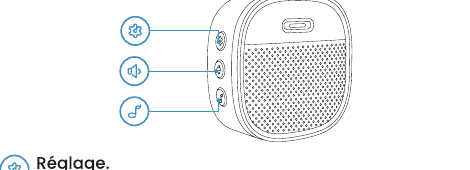
- 设置按钮 — 单击进入/退出配对模式;长按 5 秒恢复出厂设置。
- 音量调节按钮 — 单击调节音量:档位 1:110 dB;档位 2:100 dB;档位 3:90 dB;档位 4:80 dB。
- 铃声选择 — 单击切换铃声(共 4 种铃声可选)。
4. 为门铃充电
| LED 状态 | 含义 |
|---|---|
| 红色常亮 | 正在充电 |
| 蓝色常亮 | 充电完成 |
兼容充电器(另售): USB 手机充电器(DC 5V 1A–2A)。
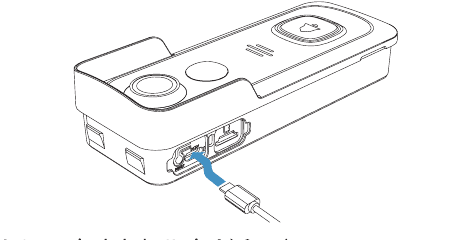
电池续航: 1 至 2 个月。实验室环境下,每天触发 20 次可使用 2 个月。
提示: 电池寿命受温度、PIR 触发频率及电池老化等因素影响。
5. 下载应用
在 App Store 中搜索 "ieGeek Cam",或扫描手册中的二维码下载应用。(同样支持 "CloudEdge" 应用。)
应用名称:ieGeek Cam
多设备连接
您可以在 ieGeek Cam 应用中添加多台设备,方便统一管理。
设备共享
您可以通过扫描二维码或输入其他账号,将摄像头画面分享给其他用户。
路径: 设置 → 设备共享 → 按照屏幕提示操作。
提示:
- 同一账号不支持在不同设备上同时登录。
- 只有主账号可以调整摄像头设置,共享账号无法修改设置。
6. 安装门铃
6.1 安装 Micro SD 卡(另售)
使用随附的解锁工具插入底部小孔。
将门铃从支架上取下。
将 Micro SD 卡插入门铃左侧的卡槽中。
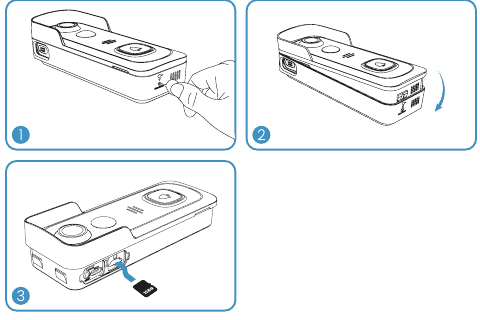
Micro SD 卡使用注意事项
- 请在开机前插入 Micro SD 卡,否则可能无法识别。
- ieGeek 门铃支持最大 128 GB 的 Micro SD 卡。
- 要求:Class 10 读写速度,FAT32 文件格式(使用前请格式化)。
6.2 门铃连接 Wi-Fi
按下门铃按钮启动设备,LED 指示灯将红色闪烁(每秒一次)。若未闪烁,请长按重置按钮 5 秒恢复出厂设置。
方式一:蓝牙配网
在主页点击"添加"或右上角的"+",然后点击"添加设备"。
如果手机蓝牙未开启,应用将弹出提示,请允许开启蓝牙。
蓝牙开启后,应用将自动搜索已开机且未配对的设备。从搜索列表中选择要连接的设备。
方式二:扫描二维码
在主页点击"添加"或右上角的"+",然后点击"添加设备"。
选择智能门铃(Wi-Fi 2.4 G),按照屏幕提示操作。
提示:
- 请在路由器附近进行配置。
- 确保手机已连接 2.4 GHz Wi-Fi。
- 确保门铃已开机,且 LED 指示灯红色闪烁。若未闪烁,请长按 RESET 5 秒。
- 确保 Wi-Fi 信号良好,Wi-Fi 密码正确。
| LED 状态 | 含义 |
|---|---|
| 红色常亮 | 设备异常 |
| 红色闪烁(每秒 1 次) | 等待配网 |
| 红色闪烁(每秒 2 次) | 正在连接 Wi-Fi |
| 蓝色常亮 | 设备在线 |
| 蓝色闪烁(每秒 1 次) | 视频门铃实时预览中 |
| 蓝色闪烁(每秒 2 次) | 固件升级中 |
7. 配对室内门铃
收到产品时,门铃与室内门铃默认已配对。如发现门铃未连接,可按以下步骤手动配对:
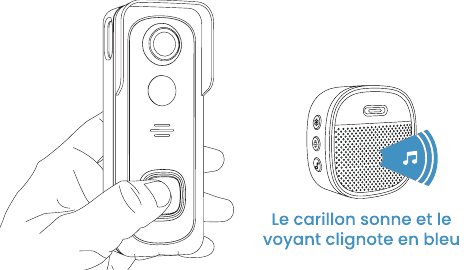
按下室内门铃的 SETTING 按钮,门铃将进入配对模式(持续 20 秒),红色 LED 闪烁。

按下门铃按钮发送配对信号,室内门铃响起提示音且蓝色 LED 闪烁,即表示配对成功。
8. 安装门铃
- 选择门铃安装位置。
选择安装位置
建议将门铃安装在距地面至少 120 cm 的高度,以获得最佳视野角度和运动检测效果。
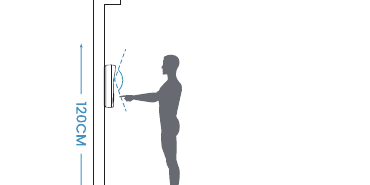
安装门铃
使用解锁销取下后部支架。
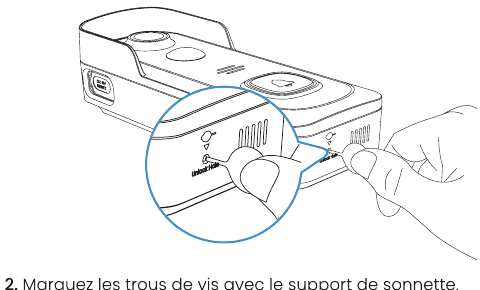
用门铃支架在墙面标记螺丝孔位置。
用螺丝和工具将后部支架固定到墙上。
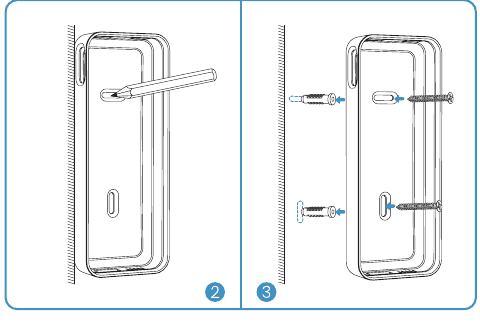
在平整表面安装时,可选择使用双面胶固定门铃。
将门铃扣到后部支架上并向下推动锁定。

安装完成!按下门铃按钮进行测试。
如有任何疑问,请通过电子邮件联系我们:[email protected]
9. 常见问题解答
Q1:视频门铃是电池供电的吗?
A1:是的,内置锂离子电池。得益于低功耗技术,实验室测试环境下(每天 10 个事件,每次录像 15 秒)满电可使用约 2 个月。温度过低时,耗电速率会加快。
Q2:支持传统有线电源供电吗?
A2:不支持。
Q3:门铃支持 5 GHz Wi-Fi 吗?
A3:不支持,仅支持 2.4 GHz Wi-Fi。
Q4:门铃可以添加多少个无线门铃?
A4:可以为视频门铃添加多个无线室内门铃。
Q5:支持自定义移动侦测区域吗?
A5:支持。您可以在门铃设置中自定义侦测区域。
Q6:门铃支持云存储吗?
A6:门铃支持通过 Micro SD 卡进行本地录像存储。您也可以在应用中开启免费云存储服务。免费云存储支持 6 秒视频录制,存储时长为 7 天。
设置路径: 设置 → 云存储服务 → 基础云存储 → 向下滑动页面 → 点击开启。
Q7:如何安装 Micro SD 卡?
A7:使用随附的销钉插入门铃底部小孔,将门铃从支架上取下。SD 卡槽位于左侧。(收到时门铃与支架已组装在一起。)