 CloudEdge App 文档
Zulino 视频门铃快速入门指南
Zulino 无线视频门铃摄像机(含门铃)快速入门指南,涵盖包装清单、产品概览、CloudEdge 应用设置、门铃配对、安装、充电及常见问题排查。
Zulino Doorbell Camera Wireless with Chime 是一款电池供电的视频门铃,配有无线室内门铃,通过 CloudEdge 应用进行管理。

1. 包装清单
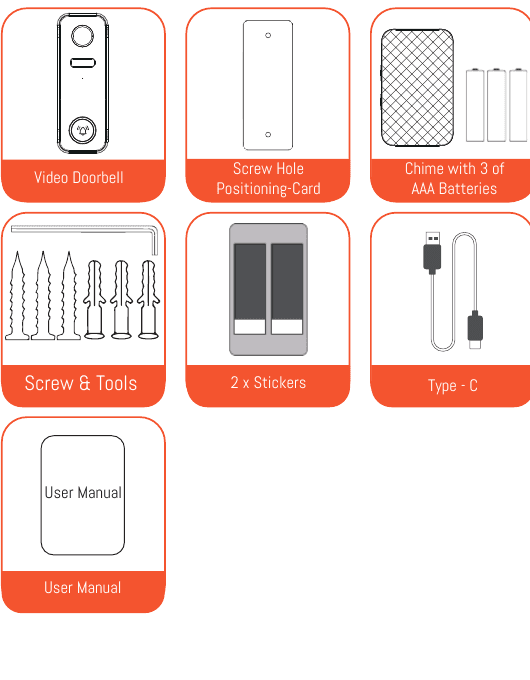
- 视频门铃
- 螺丝孔定位卡
- 门铃(含3节AAA电池)
- 螺丝及工具
- 贴纸 × 2
- Type-C(数据线)
- 用户手册
2. 产品概览
视频门铃各部件介绍

- FHD 光学镜头
- PIR 移动传感器
- 麦克风
- LED 指示灯
- 门铃按键
- 安全螺丝
- 防盗报警按键
- 复位键
- Type-C
- Micro SD 卡槽
- 充电指示灯
- 扬声器
| 部件 | 说明 |
|---|---|
| 门铃按键 | 短按超过1秒开机;长按超过5秒关机。 |
| 复位键 | 长按 RESET 键5秒即可重置设备。重置成功时,设备会发出"布咕"提示音。 |
| Micro SD 卡槽 | 支持本地 Micro SD 卡存储(最大支持128G)。 |
| 充电指示灯 | 红灯:充电中 / 蓝灯:充电完成 |
| LED 指示灯 | 红灯常亮:设备异常 / 红灯慢闪:等待 Wi-Fi 连接 / 红灯快闪:正在连接 Wi-Fi / 蓝灯常亮:Wi-Fi 连接成功 |
| 麦克风 | 采集视频音频 |
| PIR 传感器 | 可检测最远约15米内的移动物体 |
| 扬声器 | 双向语音输出 |
| Type-C | 使用 Type-C 数据线或5V/2A USB充电器(另购)为视频门铃充电 |
无线门铃各部件介绍

- 铃声按键
- 连接/音量按键 — 长按与门铃配对,短按调节音量(3档)
- 指示灯
- 电池仓
3. 下载应用与配置设备
安装应用
- 方式一: 在 App Store(iOS)或 Google Play(Android)搜索下载"CloudEdge"应用。
- 方式二: 扫描以下二维码下载应用。

注意: 首次使用应用时,请允许以下两项权限。
- 允许"CloudEdge"访问移动数据和无线局域网,否则将无法添加设备。
- 允许"CloudEdge"接收消息,否则当移动传感器触发或门铃按键被按下时,手机将无法收到推送通知。
账户注册
第一步: 打开应用,点击"立即注册"进行注册。若已有账户,点击"登录"即可。
第二步: 输入邮箱地址或手机号码(推荐使用邮箱),并勾选隐私协议。然后输入昵称和密码。

注意:
- 请点击"同意"《用户协议和隐私政策》;
- 如验证码已过期,请稍后再试;
- 若在邮箱中找不到验证码,请检查垃圾邮件文件夹。
设备配置
点击"添加设备"。
选择"智能门铃",点击"智能视频门铃"。
短按门铃按键约1秒,为设备开机。

点击"下一步"。
长按复位键重置设备,等待 LED 指示灯红色闪烁后,点击"下一步"。(若找不到复位键,请参阅本章节末尾的提示(3)。)
选择2.4Ghz Wi-Fi 网络,并正确输入密码。(若您的 Wi-Fi 是2.4Ghz 与5GHz 合并网络,请参阅本章节末尾的提示(4)。)

准备扫描二维码。
用门铃摄像头扫描手机屏幕上显示的二维码(不是本用户手册上的二维码)。
等待连接完成。

连接成功!
放置摄像头。
提示:
-
请在 Wi-Fi 信号良好的范围内配置视频门铃。建议配置时将视频门铃靠近 Wi-Fi 路由器放置。
-
请短按门铃按键超过1秒为设备开机。
-
请用卡针或笔尖长按复位键重置设备,听到"布咕"提示音即表示重置成功,随后等待 LED 指示灯变为红色闪烁。若需找到复位键,请先将安装支架从设备上取下,打开设备左侧的硅胶盖,即可看到复位键。

- 请注意,本设备仅支持2.4Ghz Wi-Fi 网络。请在第6步选择2.4Ghz 网络。如果您的 Wi-Fi 是2.4Ghz 和5Ghz 合并网络,请将其拆分为两个独立网络。以下是拆分步骤:
a. 进入路由器的"无线网络设置"页面。 b. 找到2.4Ghz 设置页面,将 Wi-Fi 名称(SSID)改为"xx-24G",并保存设置。 c. 找到5Ghz 设置页面,将 Wi-Fi 名称(SSID)改为"XX-5G",并保存设置。 d. 名称更改后,在手机的 Wi-Fi 搜索页面中即可分别看到"XX-24G"和"XX-5G"。
4. 无线门铃连接
为无线门铃开机。
请先撕掉 AAA 电池的保护膜,按照无线门铃电池仓上的正负极标示,以正确方向装入电池。(无线门铃使用 AAA 电池,耗尽后可在市场上轻松购买替换品。AAA 电池不可充电。)

长按连接/音量按键,指示灯蓝色闪烁,表示无线门铃已进入配对等待状态。

在完成第2步后的5秒内,短按视频门铃按键进行连接。门铃响起表示连接成功。(配对前请将视频门铃靠近无线门铃放置。)
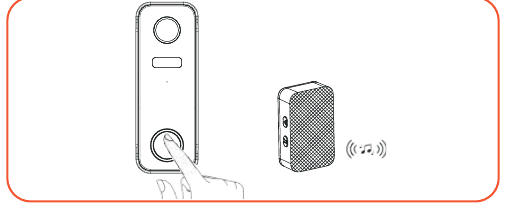
门铃设置。
- 若要更改无线门铃的音量,请短按连接/音量按键进行调节。
- 若要更改无线门铃的铃声,请短按铃声按键选择您喜欢的铃声。
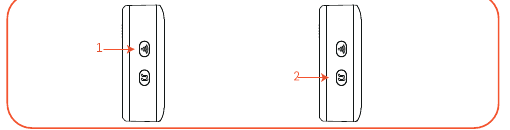
提示:
- 一个视频门铃可连接无限个无线门铃,反之亦然。
- 长按连接/音量按键可使门铃进入配对待机状态,或解除与已连接视频门铃的绑定。
5. 安装视频门铃
从视频门铃上取下安装支架。

将支架固定在墙上:
- 方式一: 标记螺丝孔位置,使用附带螺丝将支架固定在墙上。
- 方式二: 使用粘贴贴纸(粘性非常强)。请注意,粘贴贴纸约需1小时达到最大粘合强度的一半,72小时后达到最终粘合强度。
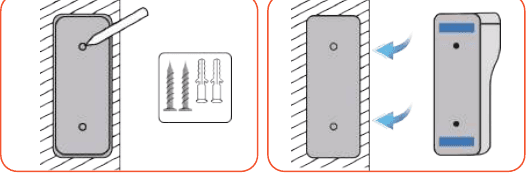
将设备安装到固定好的支架上。
拧紧支架底部的安全螺丝。
安装完成!按下门铃按键进行测试。
6. 为视频门铃充电
请使用5V/2A Micro USB 数据线(已附带)或5V/2A USB 充电器(另购)为视频门铃充电。(充满电约需8至12小时。)
充电时,USB 接口旁的红灯亮起;充电完成后,蓝灯亮起。
提示:
- 出于运输安全规定,内置电池未充满电,设备处于关机状态。
- 首次使用前,请务必将设备完全充满电。
7. 常见问题排查
1. 应用注册失败
- 请检查手机网络是否正常;
- 请勾选软件服务协议和隐私政策;
- 请检查验证码是否在垃圾邮件中;
- 如移动网络无法注册,请使用 Wi-Fi 注册。如移动网络和 Wi-Fi 均提示无法获取服务器地址,请检查其他应用是否可以正常使用;
- 安装时请允许应用获取位置信息和所有权限,系统将自动分配最佳服务器;
- 若以上方法均无效,建议卸载后重新安装应用,安装时允许获取当前位置和所有权限。
2. 无法连接网络
1) 无法连接 Wi-Fi:
- 请开启路由器的 DHCP 功能;
- 请确认摄像头未被路由器 MAC 设置加入黑名单;
- 关闭路由器的5GHz Wi-Fi(注意:若无法关闭5Ghz Wi-Fi,请联系路由器厂商);
- 连接2.4GHz Wi-Fi 后,请检查手机是否能正常上网;
- 确保手机与摄像头处于同一路由器的网络下;
- 网络恢复正常后,重置摄像头并重新连接。
2) Wi-Fi 密码问题:
- 检查摄像头连接的 Wi-Fi 密码与路由器 Wi-Fi 密码是否一致;
- 检查输入的 Wi-Fi 密码中是否含有空格或特殊字符(@、#、%、&)。
3) 断开5Ghz Wi-Fi 后仍无法连接:
- 关闭5Ghz 网络,保留2.4Ghz 网络;
- 重新启动路由器,再重启摄像头;
- Wi-Fi 名称中不应包含"5Ghz"等字样。
3. 移动检测报警无弹窗通知
- 在手机系统设置中开启应用的推送通知权限;
- 部分 Android 手机可能无法接收报警推送消息;
- 请在应用中开启移动检测功能;
- 目前不支持短信和邮件提醒。
4. 移动检测消息频繁弹出
- 移动检测灵敏度过高时,光线变化也可能触发报警;
- 建议降低报警灵敏度(推荐设为低档)。
5. 云存储与 SD 卡存储
- 您可以选择使用本地 SD 卡或云端存储视频。本产品不含 SD 卡,如需使用请自行购买,要求支持8至128G容量且为 FAT32 格式,推荐使用 Class 10 标准 SD 卡。
- 也可使用云存储(免费试用7天),试用期后需订阅付费,可选使用。
6. 插入 SD 卡后显示已损坏
- 插入 SD 卡前请先断电,插入后再接通电源启动;
- 使用前请在电脑上对 SD 卡进行格式化。
7. 如何共享设备
此功能可通过"设备共享"实现。
-
首先,家人需要安装应用并注册新账户,登录后在应用中找到新账户的二维码;
-
打开您的设备,登录"Cloudedge"账户,进入设置页面,点击"设备共享",点击"添加",再点击"扫描二维码",用手机摄像头扫描您要共享给对方的新账户的二维码。