 CloudEdge App 文档
ANRAN HD WiFi 电池摄像头快速入门指南(Micro-USB,含频闪警报与设备共享)
ANRAN 高清 WiFi 电池安防摄像机的设置指南,涵盖包装清单、产品概览、安装、账户注册、WiFi 配网、人形检测、设备共享及常见问题。
本指南介绍如何配合 CloudEdge app 设置和使用 ANRAN 高清 WiFi 电池安防摄像机。
需要更多帮助?请参阅 电池摄像机常见问题。
1. 包装清单
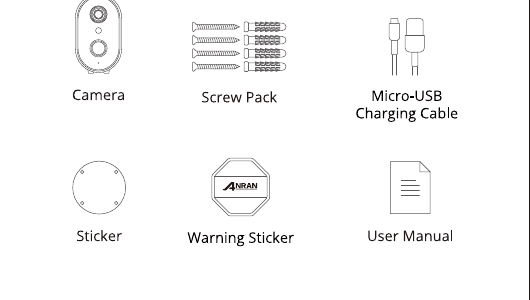
- 摄像机
- 螺丝包
- Micro-USB 充电线
- 贴纸
- 警示贴纸
- 用户手册
2. 产品概览
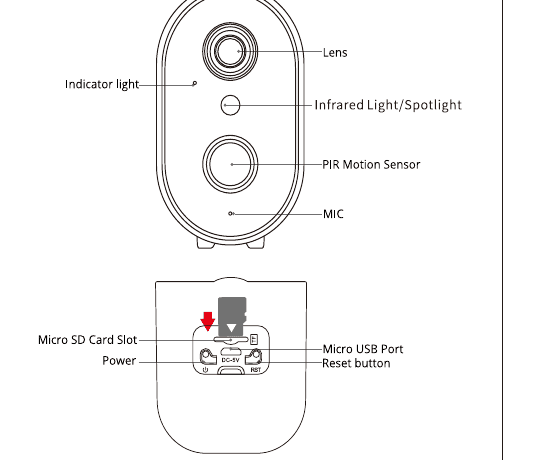
正面:
- 镜头
- 指示灯
- 红外灯 / 补光灯
- PIR 移动传感器
- 麦克风(MIC)
背面:
- Micro SD 卡槽
- 电源
- Micro USB 接口
- 复位按钮
请按图示方向插入 Micro SD 卡。若插入方向错误,Micro SD 卡可能会卡住,并可能导致设备损坏。
- SD 卡槽: 支持 micro SD 卡进行本地存储(最大 128GB)。
- 复位按钮: 用于将摄像机恢复出厂设置(长按 5-8 秒)。
- 存储卡容量要求: 8-128GB。
- 读写速度要求: class10 级别。
- 文件格式: FAT32。
3. App 安装与设置
在 Apple Store 或 Google Play 中搜索 “ANRAN” 下载 app。
- 通过 Google Play
- 通过 Apple Store
- 或扫描手册中印制的二维码
4. 安装摄像机
选择安装高度和位置
将 anranCam 安装在距地面 7-10 ft(2-3 m)的高度。该高度可最大化 anranCam 移动检测的探测范围。避免将 anranCam 置于阳光直射之处。
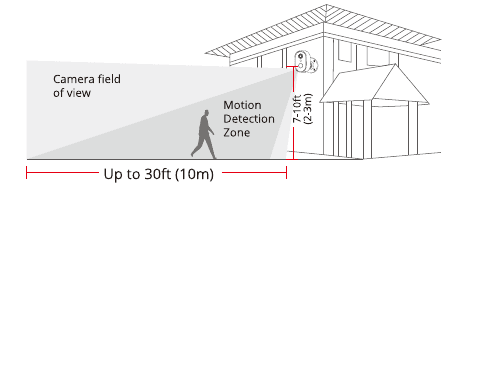
- 摄像机视野范围
- 移动检测区域
- 安装高度 — 7-10 ft(2-3 m)
- 检测距离 — 最远 30 ft(10 m)
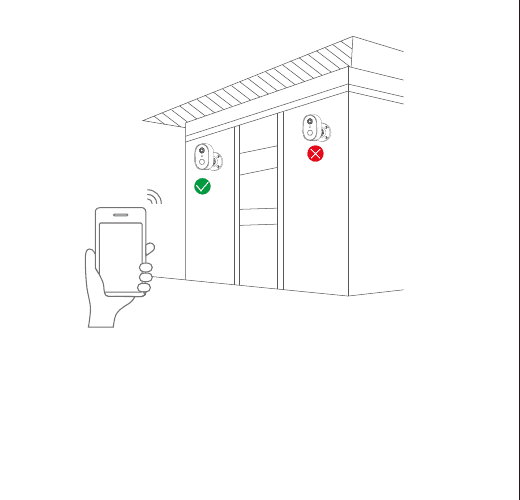
在安装位置测试 WiFi 信号
安装摄像机前,请使用手机在安装位置测试 WiFi 信号质量。确保 WiFi 路由器能够提供良好的 WiFi 信号。
5. 注册账户
打开 APP 注册账户。进入登录界面,点击 “Sign Up”。
使用您的邮箱地址注册,然后点击 “Next”。
为您的 APP 设置 “Nickname”(昵称)和 “Password”(密码),然后点击 “Done” 完成。
6. 为摄像机配置 WiFi
该 WiFi 摄像机只能连接 2.4 GHz 的 WiFi 信号,不支持 5 GHz WiFi。因此只需连接家庭 2.4 GHz 频段的 WiFi 信号即可正常使用。
将手机和摄像机都靠近路由器,距离应保持在 5 米以内。
登录 “ANRAN”,然后点击中间的 “+” 图标。点击 “Battery Camera” 添加设备。
复位设备,待指示灯呈红色闪烁后,点击 “Next”。
选择设备需要连接的 Wi-Fi(您的家庭 Wi-Fi),输入密码并点击 “Next”。
按照图示操作,用设备扫描手机上的二维码,听到提示音后再进行下一步。
配网成功后,为设备设置名称和密码即可成功添加;随后您便可实时查看摄像机画面。
7. 人形检测
开启人形检测后,仅在检测到人体移动时才会触发警报。
点击设置按钮,选择 “Alarm Management”(警报管理),然后启用 “Motion Detection”(移动检测),点击 “Alarm Working Mode”(警报工作模式),选择 “Custom Mode”(自定义模式),再点击设置按钮设置人形警报。
- Recording Time(录像时长): 每次警报录像的时长。
- Alarm Interval(警报间隔): 每次警报推送的间隔。
如果您想检测车辆等其他移动物体,请关闭人形检测开关。请勿开启 “Day Detection”(白天检测)和 “Night Detection”(夜间检测)。
8. 声音警告与频闪灯
声音警告与频闪灯仅在夜间有效。
提供三种警报方式:
- 声音警告: 检测到移动或人形时,摄像机会发出声音警报。
- 白光警告: 检测到移动或人形时,摄像机会发出灯光警报。
- 声音警告与频闪灯: 检测到移动或人形时,摄像机会同时发出声音和灯光警报。
9. 设备共享
该摄像机只能由一个 APP 账户添加。如果其他家庭成员想要查看该摄像机,您可以通过 APP 的共享功能将摄像机分享给家人。
点击设置按钮,选择 “Device Share”(设备共享)→ “Add”(添加)→ “Enter account”(输入账户),输入对方的 APP 账户,对方便会在 APP 上收到共享消息。点击同意即可查看您共享的摄像机。
10. 常见问题
问:设备提示离线?
答:
- 检查设备是否处于开机状态。
- 检查 Wi-Fi 网络是否正常,并重启路由器。
- 如果设备距离路由器太远,导致无法获得良好的 Wi-Fi 信号,建议将路由器移至更近的位置,或加装 Wi-Fi 信号放大器以提升家中的 Wi-Fi 性能。
- 从您的 CloudEdge 账户中删除该摄像机,复位设备后再重新添加。
- 检查设备固件和应用程序是否为最新版本。
问:复位后为什么设备仍在设备列表中?
答:复位设备仅会重置摄像机的网络配置,无法更改 App 上的配置。请通过 App 移除并删除该摄像机。
问:如何将摄像机的网络切换到另一个路由器?
答:先在 App 上移除并复位设备,然后再通过 App 重新配置设备。
问:为什么设备识别不到 SD 卡?
答:建议在断电后插入 SD 卡。确认 SD 卡是否正常可用且格式为 FAT32。此外,当网络环境不佳时也可能无法识别 TF 卡。
问:为什么手机 App 收不到通知?
答:请确认 App 已在手机上运行且已开启相关提醒功能;并已在手机系统中开启消息通知和权限授权。
安全声明
FCC 声明
本设备符合 FCC 规则第 15 部分的规定。其操作须满足以下两个条件:(1) 本设备不会造成有害干扰;(2) 本设备必须接受所收到的任何干扰,包括可能导致意外操作的干扰。
警告:未经合规责任方明确批准的变更或改动,可能使用户操作本设备的权限失效。
注意:本设备已经过测试,证明符合 FCC 规则第 15 部分中关于 B 类数字设备的限制规定。这些限制旨在为住宅安装环境提供合理的保护,以防止有害干扰。本设备会产生、使用并可能辐射射频能量,如果未按照说明进行安装和使用,可能会对无线电通信造成有害干扰。然而,并不能保证在特定安装环境中不会发生干扰。如果本设备确实对无线电或电视接收造成有害干扰(可通过关闭并重新开启设备来确定),建议用户尝试通过以下一项或多项措施来消除干扰:(1) 重新调整接收天线的方向或位置。(2) 增大设备与接收器之间的距离。(3) 将设备接入与接收器所在电路不同的插座。(4) 咨询经销商或有经验的无线电/电视技术人员以获取帮助。
FCC 射频暴露声明
本设备已经过评估,符合一般射频暴露要求。本设备可在固定/移动暴露条件下使用。最小间隔距离为 20cm。
注意:屏蔽电缆——与其他计算设备的所有连接都必须使用屏蔽电缆,以保持符合 FCC 规定。
保修提示
请填写以下信息或扫描二维码,激活自订单日期起为期 12 个月的免费保修。
填写或扫描完成后,请拍照并发送至邮箱([email protected])。随后您的免费保修即可生效!
在保修期内,如果产品任何部件损坏,请立即与我们联系,我们将提供令您满意的解决方案。
- 订单日期
- 订单编号/ID
- 买家邮箱
- 买家电话