 CloudEdge App 文档
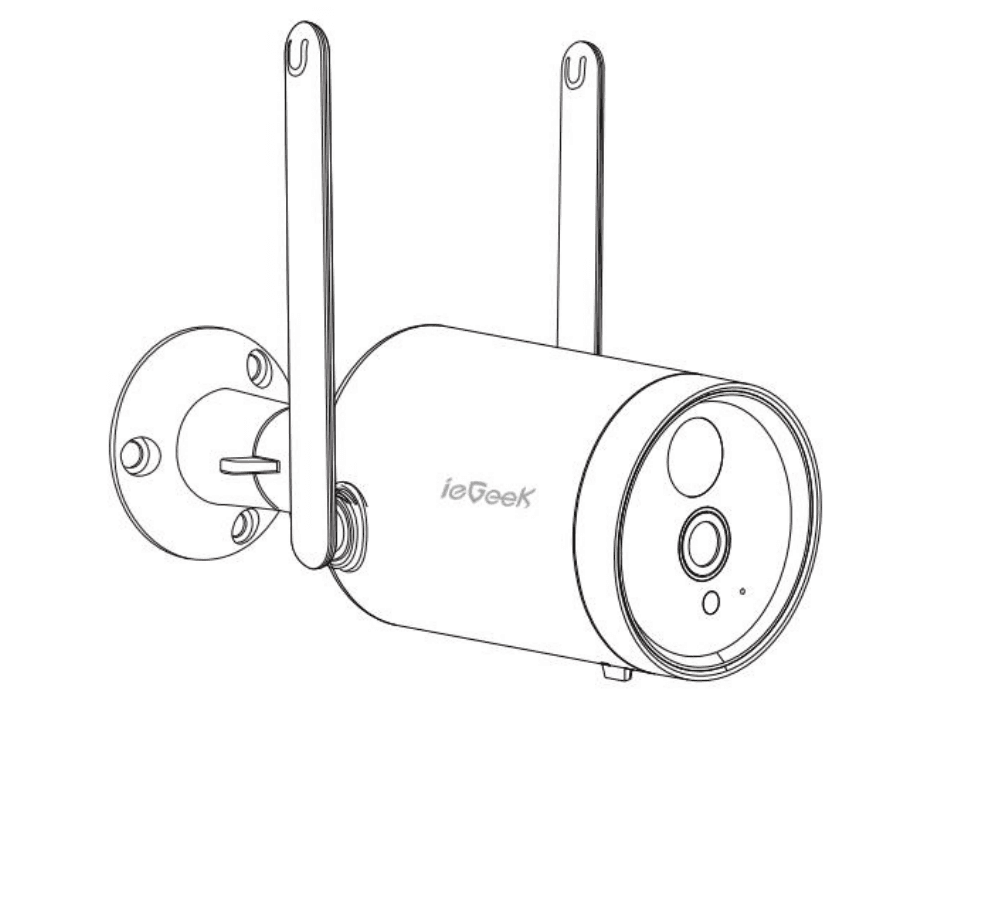
ieGeek 电池摄像头用户手册(10400mAh,续航 4–6 个月)
ieGeek 无线电池 WiFi 安防摄像机用户手册,涵盖部件概览、LED 状态、CloudEdge App 设置、WiFi 配对、警报与移动侦测设置、电池管理、安装及常见问题。
本指南介绍如何配合 CloudEdge App 设置并使用 ieGeek 无线电池 WiFi 安防摄像机。
需要更多帮助?请查看电池摄像机常见问题。
1. 售后支持
感谢您购买我们的 ieGeek 电池 WIFI 安防摄像机。本产品享有 12 个月质保。如果您遇到任何问题或有任何建议,欢迎通过 Amazon 留言与我们联系,或发送邮件至我们的官方邮箱([email protected])。我们将竭诚为您提供最优质的服务。
注意:
- 摄像机仅支持 2.4GHz WIFI,不支持 5GHz WIFI。
- 请确保 Wi-Fi 信号强度高于 85%;如果摄像机距离信号源过远,首次连接将无法成功。
- 如果您的路由器连接了过多设备,摄像机会因 IP 地址冲突而连接 Wi-Fi 失败。
- 本无线摄像机不支持 PC 浏览器和软件。
- 本无线摄像机在 Wi-Fi 断开时仍支持事件录像。
- 视频回放仅支持在 CloudEdge APP 中进行,不支持第三方播放器。
- 手动抓拍和录制的文件保存在手机中;事件抓拍文件保存在云端;事件录像文件保存在 Micro SD 卡中。
- 观看实时画面或回放 SD 卡中的录像会消耗电池电量。
2. 包装清单
- 1 × 电池摄像机
- 1 × 金属支架
- 1 × 螺丝套件
- 1 × USB 线
- 1 × 快速使用指南
3. 产品介绍
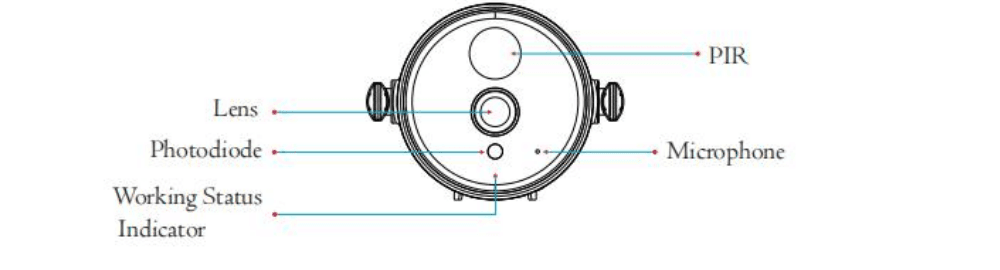
- PIR
- 镜头
- 光敏二极管
- 麦克风
- 工作状态指示灯
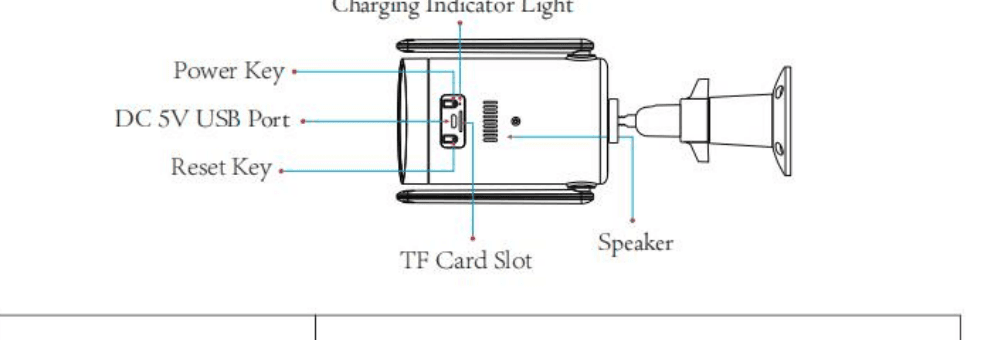
- 充电指示灯
- 电源键
- DC 5V USB 接口
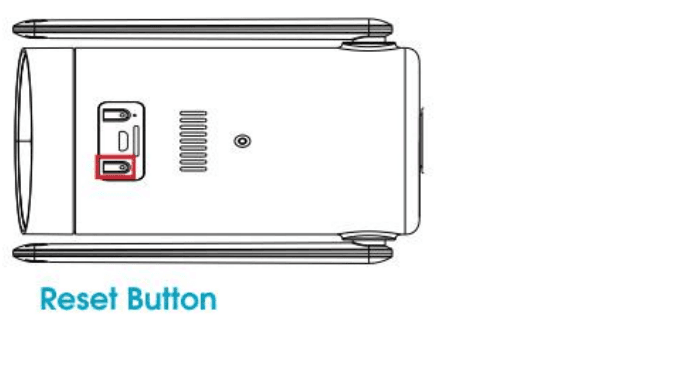
- 复位键
- TF 卡插槽
- 扬声器
| 摄像机按键 | 操作 |
|---|---|
| 电源键 | 长按 5 秒开机 / 关机 |
| 电源键 | 短按 1 秒将摄像机从待机模式唤醒 |
| 复位键 | 长按 5 秒复位或恢复出厂设置 |
| 复位键 | 短按 1 秒进入 AP 配网模式 |
| 状态 | 含义 |
|---|---|
| 红灯慢闪 | 等待 Wi-Fi 连接,可开始添加设备 |
| 红灯快闪 | 正在连接 Wi-Fi |
| 红灯常亮 | 网络异常 |
| 蓝灯常亮 | Wi-Fi 连接成功,摄像机正常运行 |
| 蓝灯慢闪 | AP 模式 |
4. APP 安装与账号注册
4.1 下载 'CloudEdge' APP
- 方式一: 从 APP Store(iOS)或 Google Play(Android)下载 'CloudEdge' APP。
- 方式二: 扫描 'CloudEdge' APP 二维码进行下载。
提示: 首次使用本 APP 时,请开启以下 2 项权限。
- 允许 'CloudEdge' APP 访问移动蜂窝数据和无线局域网,否则将无法添加 IP 摄像机。
- 允许 'CloudEdge' APP 接收推送消息,否则在触发移动侦测或声音警报时,手机将无法收到警报推送。
4.2 注册账号
新用户需要使用邮箱注册。具体步骤如下:
- 点击"注册";
- 按照步骤完成账号注册;
- 登录。
注意:
- 注册新账号时,请选择您实际所在的地区。(不同注册地区之间无法共享摄像机。)
- 请选择使用邮箱注册。
5. 如何将摄像机添加到 APP
5.1 安装 Micro SD 卡
请插入 Micro SD 卡,以便在侦测到移动时录制视频并进行回放。(Micro SD 卡不随附;摄像机最高支持 128GB 的 Micro SD 卡)
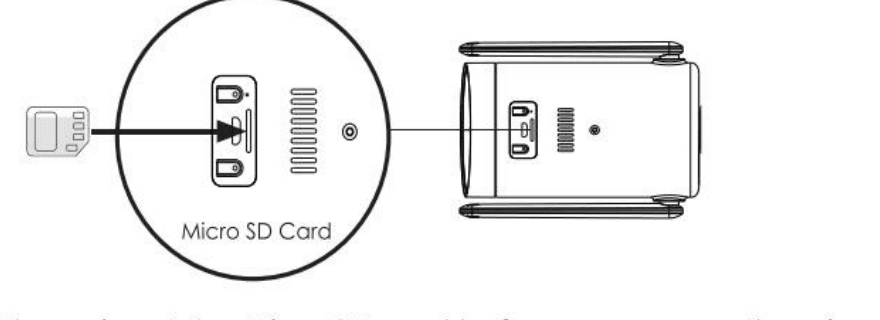
注意: 请在开机前插入 Micro SD 卡,否则将无法识别 SD 卡。
5.2 摄像机开机
长按电源键 5 秒开启摄像机(如果无法开机,请先插入 DC 5V 2A 电源适配器为摄像机充电 15 分钟)。指示灯红灯慢闪表示摄像机已成功启动。
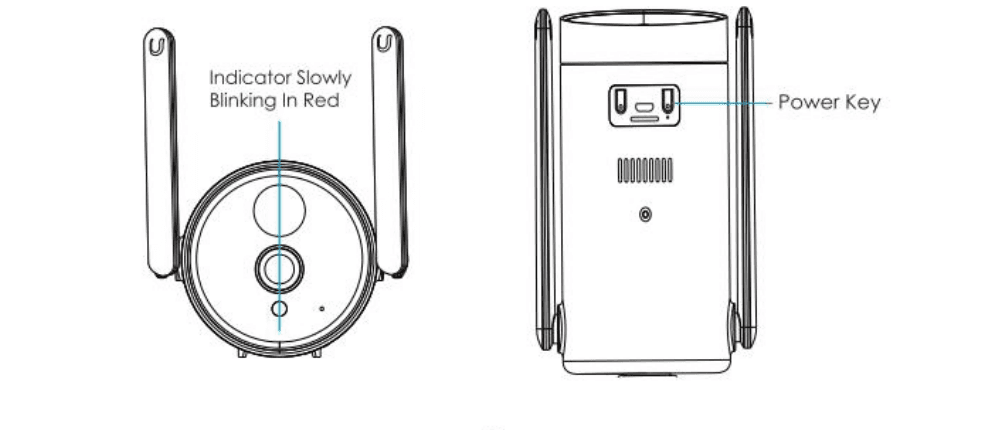
注意: 包装清单中不含 DC 5V 2A 电源适配器。
5.3 连接摄像机
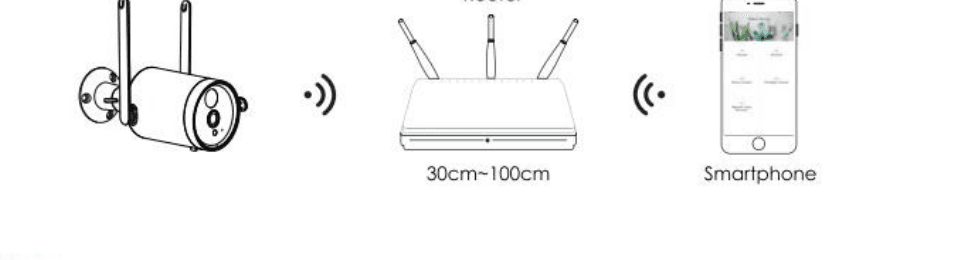
注意: 设置 Wi-Fi 时,请将摄像机和智能手机放置在距路由器 1 至 3 英尺(30 至 100 厘米)的范围内。
注意: 摄像机仅支持 2.4GHz WIFI,不支持 5GHz WIFI。
Wi-Fi 连接步骤
连接摄像机前,请长按复位键 5 秒以复位或恢复出厂设置。当听到"Boogu"提示音时,即表示复位成功。
运行 CloudEdge App,点击"+"并选择"Battery Camera"。请按照 APP 中的引导,确保摄像机已激活。(LED 指示灯红灯慢闪)
进入"Add Battery Camera"界面后,点击"Next";进入下一界面后,再次点击"Next"。
选择 2.4GHz Wi-Fi SSID 并输入 Wi-Fi 密码,然后点击"OK"。
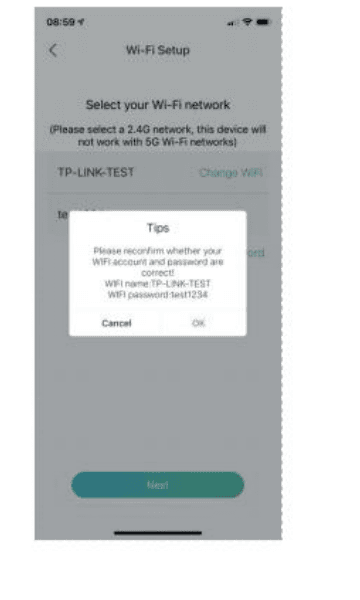
进入下列操作界面后,请点击"Next",即可看到"Scan QR Code"界面。
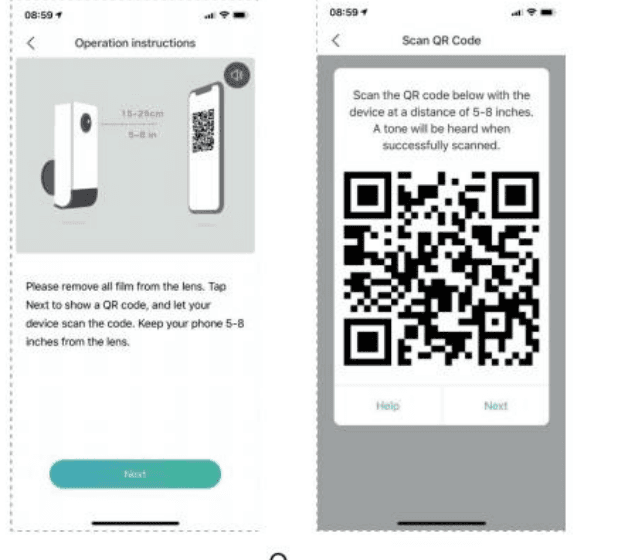
将二维码置于摄像机镜头前约 15cm 处。让设备镜头对准手机屏幕上的二维码,保持 15cm 的距离。设备识别出二维码后,摄像机会发出"Boogu"提示音。听到提示音后,请点击"next"。
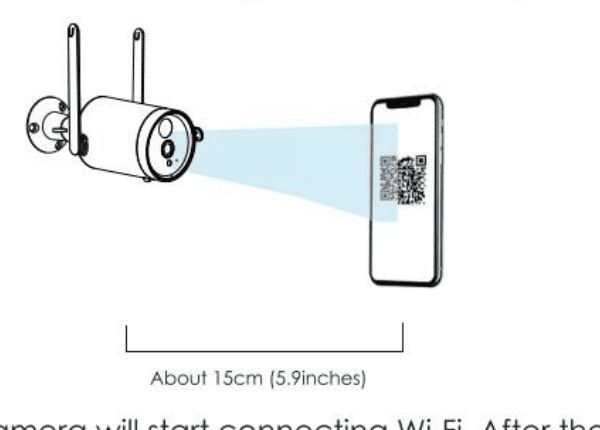
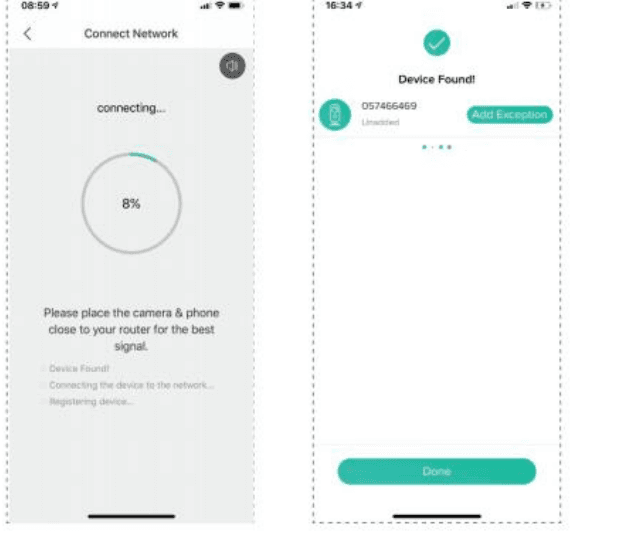
随后,摄像机将开始连接 Wi-Fi。连接完成后会跳转到"Device Found"页面,您可以编辑摄像机名称并点击"Done",然后进入设备列表开始查看视频。
6. 功能介绍
6.1 APP 界面介绍
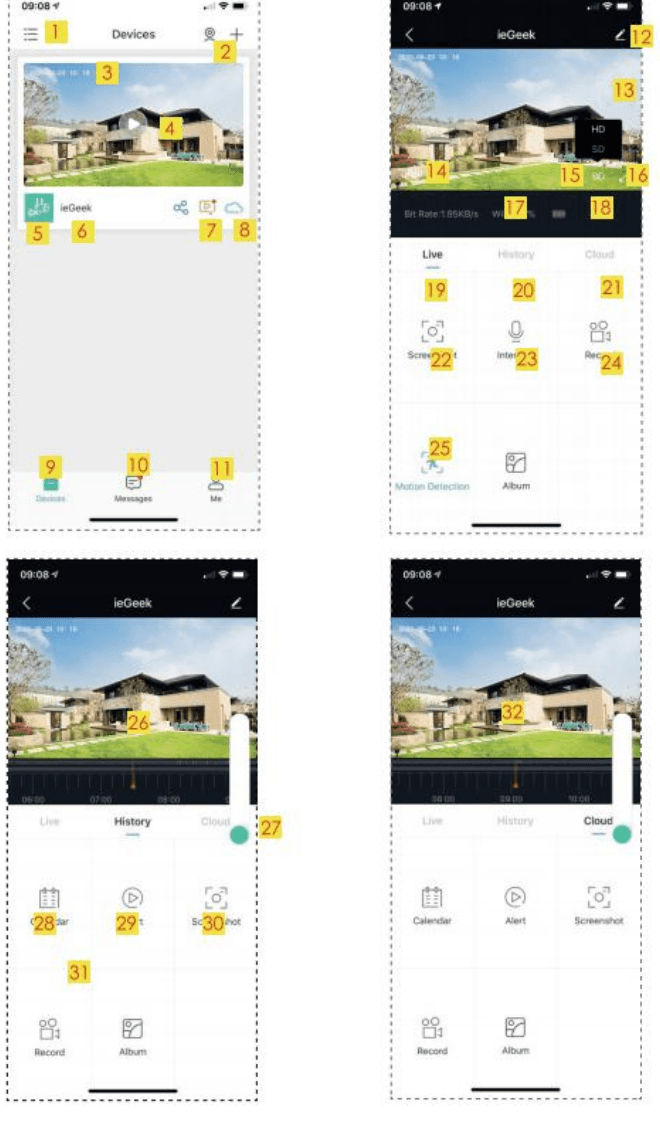
| # | 功能 | # | 功能 |
|---|---|---|---|
| 1 | 选择设备显示界面 | 2 | 添加摄像机和多画面查看 |
| 3 | 摄像机时间 | 4 | 实时画面按钮 |
| 5 | 摄像机类型图标 | 6 | 摄像机名称 |
| 7 | 警报信息图标(红点表示已发生警报。点击可查看警报截图或视频) | 8 | 云存储(免费 7 天云存储服务) |
| 9 | 我的设备列表 | 10 | 消息(警报消息和系统消息) |
| 11 | 个人主页 | 12 | 摄像机设置选项,如 SD 卡、警报设置等 |
| 13 | 电池电量 | 14 | 声音选项(扬声器) |
| 15 | 标清、高清选项 | 16 | 全屏选项 |
| 17 | 码率 | 18 | 网络信号强度 |
| 19 | 预览选项 | 20 | 回放选项 |
| 21 | 与云存储相关 | 22 | 截图按钮 |
| 23 | 对讲选项,长按进行通话 | 24 | 录制按钮 |
| 25 | 移动侦测选项,默认开启(绿色表示已激活) | 26 | 警报视频,点击可播放/暂停 |
| 27 | 电子放大 | 28 | 日历选项,点击可选择日期 |
| 29 | 截图选项 | 30 | 录像选项 |
| 31 | 警报点,查看所有手机端警报录像 | 32 | 红色竖线表示警报视频 |
摄像机设置菜单提供以下选项:
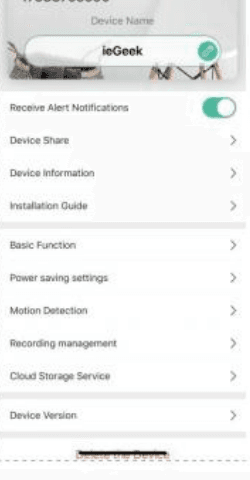
- 接收警报通知: 开启后即可接收通知。
- 设备共享: 将摄像机共享给在同一地区注册的用户。
- 设备信息: 查看"网络名称""信号强度""虚拟 ID""IP""Mac 地址"和"时区"。
- 安装指南: 选择 Wi-Fi 信号强度较高的合适位置来安装摄像机。
- 基本功能: (1) 网络指示灯:开/关;(2) 扬声器音量:可在 0-100 之间选择;(3) 开启后画面将旋转 180°;(4) 夜视:选择夜视模式(自动/开/关);(5) 电源管理:显示剩余电池电量信息及预计可用时间。
- 省电设置: 设置拍摄间隔和最长拍摄时间。
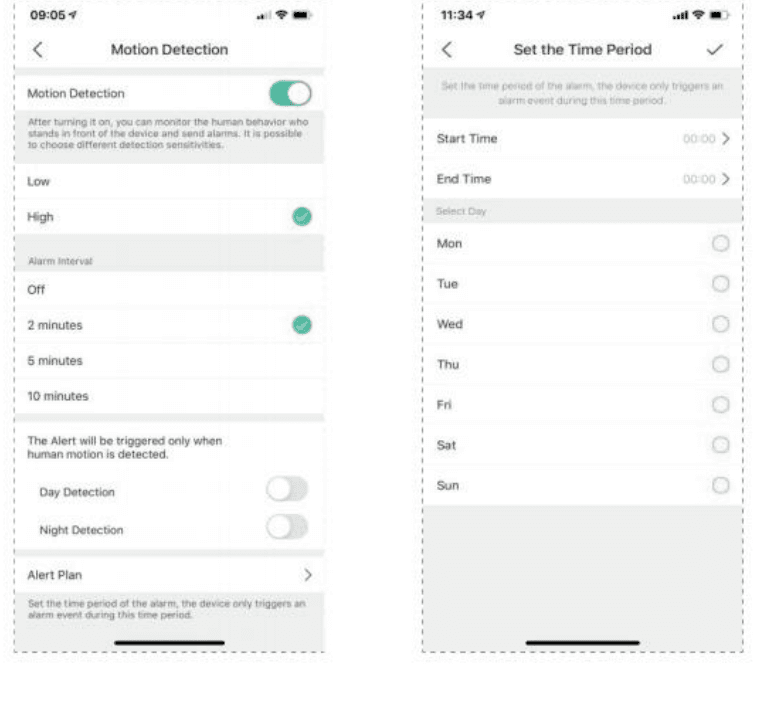
- 移动侦测: "移动侦测"开/关、"警报灵敏度调节"(低/高)、"警报间隔"(设置警报间隔时间)、"仅人形出现时报警"开/关、"警报计划"(设置警报时间)。
- 录像管理: 设置录像时长(20 秒、40 秒、1 分钟);显示 SD 卡的总容量和剩余容量;支持在 CloudEdge App 中一键格式化 SD 卡。
- 云存储服务: 免费 7 天云存储体验。
- 设备版本: 查看当前版本和最新版本,并支持一键升级。
"我的"个人页面提供:
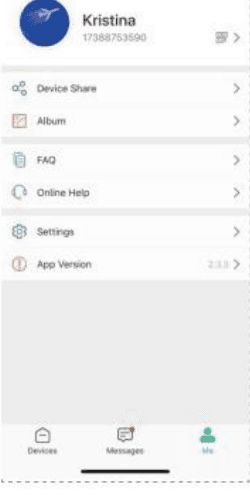
- 设备共享: 将您的摄像机共享给其他用户。
- 相册: 查看手动录制和截图得到的图片和视频;可批量删除图片和视频。
- 常见问题: 常见问题及解决方案。
- 在线帮助: 在线技术支持。
- 设置: App 内警报声音:开/关;清除缓存:清除 APP 中的缓存;注销账号:永久停用。
- App 版本: 当前 APP 版本。
6.2 P2P 用户共享
请在您朋友的手机上注册一个新账号。(步骤与您创建账号时相同,请选择相同的国家/地区)
进入您 APP 的"我的",点击"设备共享"选择您想共享的摄像机,点击"添加",然后扫描或输入您朋友的账号将其添加进来。
在您朋友的手机上接受好友请求,可在其手机的"消息 - 系统消息"中查看。
在您朋友的手机上刷新 APP 界面即可查看摄像机。
进入您朋友手机的摄像机设置,开启"接收通知"。
注意: 进行共享时,请确保两个 APP 账号注册在同一地区,否则将无法成功共享。
6.3 警报设置
PIR"移动侦测"默认开启,默认灵敏度为"低",但可进行调节。
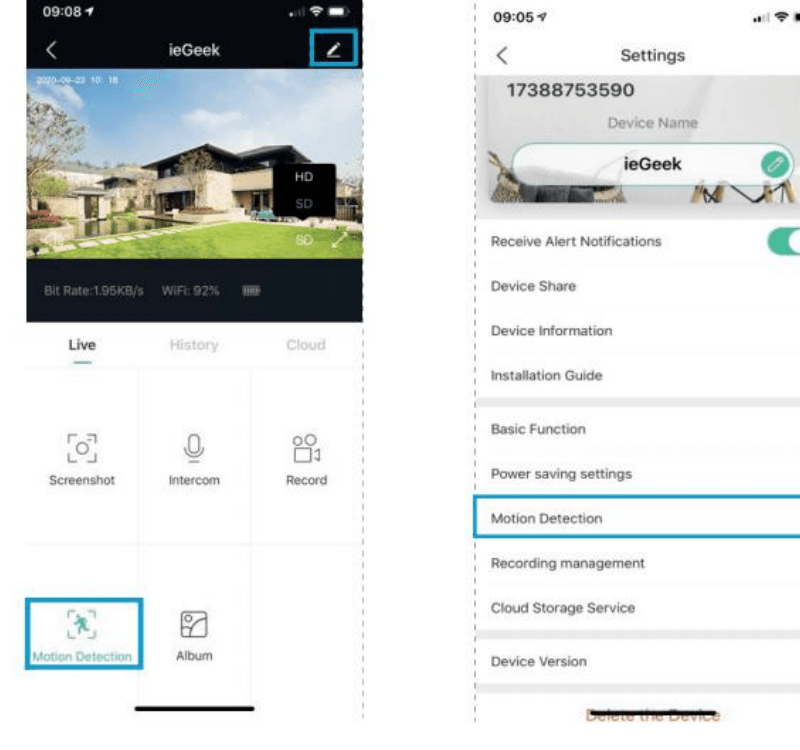
警报设置步骤:"我的设备" -> "移动侦测"。
提示: 侦测距离为 4 米(13 英尺)。
| 灵敏度 | 侦测距离(针对移动物体) |
|---|---|
| 低 | 最远 4 米(13 英尺) |
| 高 | 最远 8 米(26 英尺) |
注意: 灵敏度越高,侦测距离越远,但也会导致更多误报。在户外安装摄像机时,建议将灵敏度设置为"低"。
6.4 警报推送通知与回放
带 PIR 传感器的无线摄像机并非为 7×24 全天候录像而设计,而是在 PIR 传感器侦测到人体移动事件时,向 APP 推送警报消息通知,并将视频录制到 Micro SD 卡,或将截图抓拍上传至阿里云(需付费)。随后,无论您身在何处,都可以通过 CloudEdge APP 回放移动侦测视频。
当 PIR 被触发时,摄像机和系统的动作:
- APP 内警报声音(请在手机设置中开启 CloudEdge APP 通知权限,并打开手机音量)
- 警报消息通知(请在手机设置中启用 CloudEdge APP 通知)
- 警报抓拍和视频将被录制到 Micro SD 卡(请插入 Micro SD 卡)或阿里云(需付费)
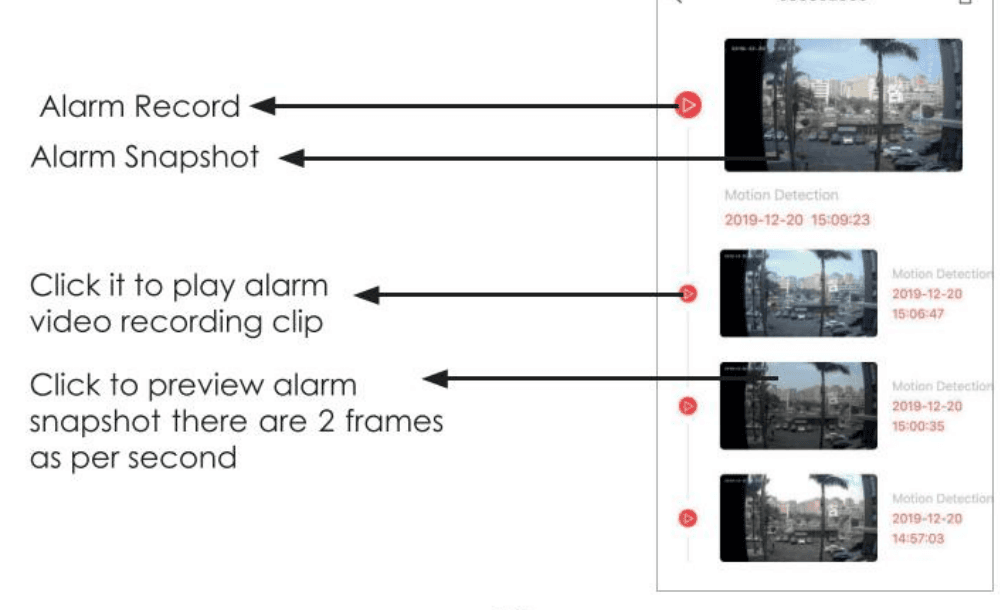
- 警报录像 — 点击可播放警报视频录像片段。
- 警报抓拍 — 点击可预览警报抓拍图;每秒有 2 帧画面。
7. 电池管理
- 摄像机内置电池,理论上可使用 4-6 个月(按每天唤醒 10 次、每次观看 10 分钟视频计算)。
- 当电池电量低于 20% 时,APP 会发送警报消息,提醒您及时充电。
- 您可以使用 DC 5V 2A 电源适配器为摄像机充电。
- 如果电池电量消耗过快,很可能是因为摄像机被唤醒得过于频繁。建议降低"移动侦测"灵敏度,或偶尔将其关闭。
注意: 电池续航取决于摄像机的唤醒次数。唤醒次数越多,电池电量消耗越快。
8. 摄像机安装
您可以将其放置在任何平整的表面上:桌子、椅子、地板等。
如何使用壁挂支架安装: 使用电钻或螺丝刀,配合螺丝和墙塞将支架固定在墙上,然后将摄像机旋入支架。您可以通过松开和拧紧支架上的旋钮来调整摄像机的角度。
提示:
- 请确保您想要安装摄像机的墙面或表面是平整的。为便于安装,建议使用电钻。混凝土墙面可能不适合安装。
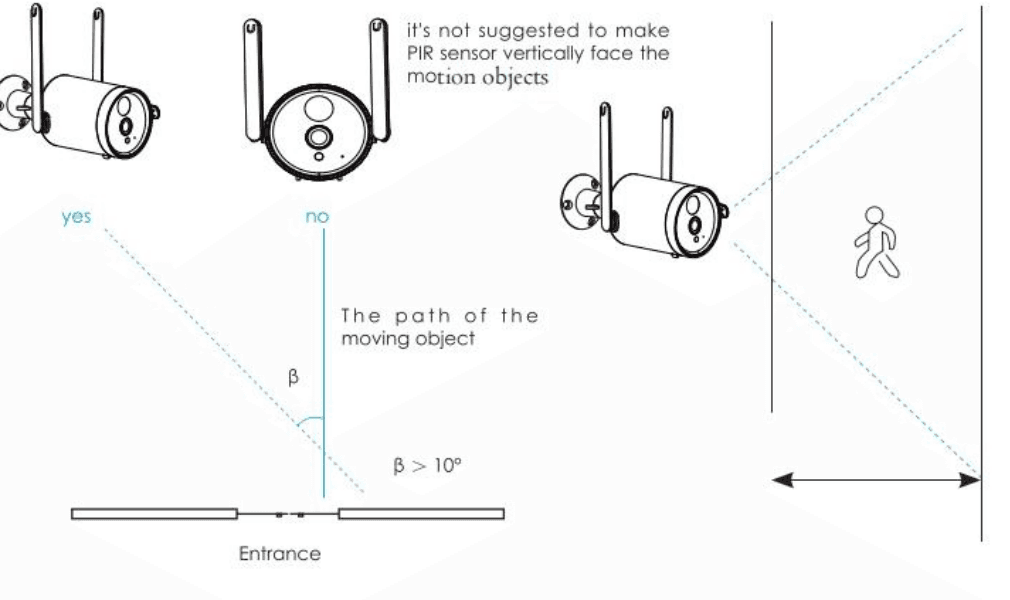
- 安装摄像机时,不建议让 PIR 传感器正对移动物体,否则可能无法侦测到移动事件。建议让 PIR 传感器与被侦测物体之间的夹角大于 10 度。
9. 如何减少误报
为减少误报,请注意:
- 请勿将摄像机安装在正对强光物体的位置,包括阳光、明亮的灯光等。
- 请勿将摄像机放置在距离车辆频繁经过的地方过近的位置。根据大量测试,建议摄像机与车辆之间的距离为 15 米(55 英尺)。
- 请远离各类出风口,包括空调出风口、加湿器出风口、投影仪散热口等。
- 请勿让摄像机正对镜子。
- 请将摄像机与任何无线设备保持至少 1 米的距离,以避免无线干扰,包括 Wi-Fi 路由器和手机。
10. 故障排除
| 序号 | 问题描述 | 解决方案与操作 |
|---|---|---|
| 1 | 无法连接 | (1) 检查您的 Wi-Fi 名称和密码;(2) 确保您的 Wi-Fi 是 2.4GHz,而非 5GHz;(3) 确保摄像机和手机靠近路由器(30-100cm) |
| 2 | 是否复位成功 | (1) 长按复位键 5 秒;(2) 听到"boogu"提示音;(3) 红灯变为慢闪 |
| 3 | 更换新网络 | (1) 按复位键恢复出厂设置;(2) 重新连接 |
| 4 | 警报图片中没有人 | (1) 摄像机唤醒需要时间(约 4 秒);(2) 人移动过快;(3) 画面中有温度约 36°C 的物体在移动 |
| 5 | 无警报推送 | 在手机设置中启用 CloudEdge APP 通知 |
| 6 | 无警报视频录像 | 请插入 SD 卡 |
| 7 | 设备离线 | 检查网络传输是否流畅 |
| 8 | 浏览视频延迟 | 检查 Wi-Fi 网络;摄像机与路由器之间的距离不宜过远 |
| 9 | 电池续航短 | (1) 摄像机被唤醒次数过多;(2) 不应安装在路边或暴露在阳光下 |
11. 常见问题
1. 如何删除照片和视频?
选择"我的" --"图片和视频" -- 勾选 -- 删除。
2. 内置电池充满电需要多长时间?
无线摄像机充电器支持 DC 5V 2A 插头。首次使用前请充电 15 小时以上,必须充满电后再使用。10400mAh 电池使用 5V 2A DC 电源适配器充满约需 8 小时。
3. 如何与摄像机对讲并收听摄像机的声音?
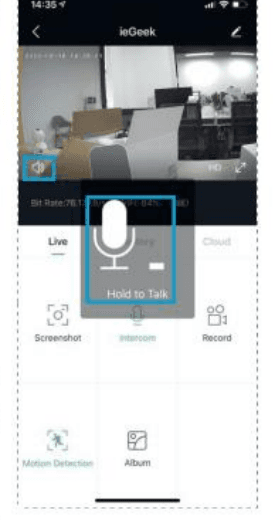
按住对讲键即可通话,并开启音频键,即可收听摄像机端的声音。
第 1 步: 开启音频选项。
第 2 步: 按住"对讲"键进行通话。
4. 如何为安防摄像机充电?
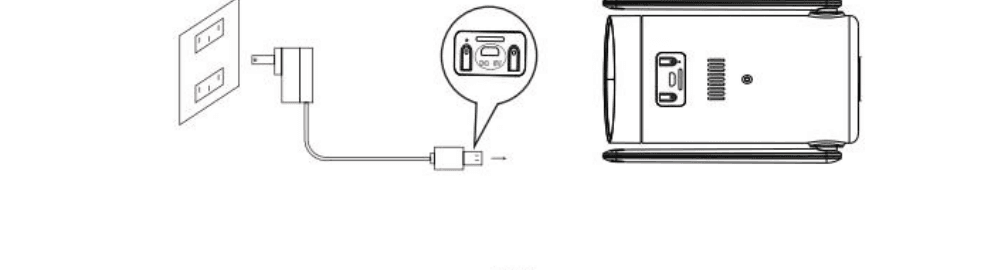
- 取下防水塞;
- 对准摄像机上的 USB 图标,确保电源线插入 USB 接口。
- 使用 5V 2A 电源并连接电源线,然后插入插座。
5. 高温或低温天气对电池续航有何影响?
设备可在 -13℉ 至 140℉(-25°C 至 60°C)的温度范围内工作。室外温度低于零下 20 度可能会影响电池性能,进而影响摄像机工作。
6. 历史记录显示中的红线和绿线有什么区别?
摄像机侦测到移动时会录制 30 秒;如果移动持续达到 30 秒,历史记录显示中会显示红线;如果移动只持续 10 秒,历史记录显示中会显示 10 秒红线和 20 秒绿线。
7. 电池能用多久?
这取决于您的使用量。此外,观看实时画面或回放 SD 卡中的录像也会消耗电池电量。摄像机内置电池,理论上可使用 4-6 个月(按每天唤醒 10 次、每次观看 10 分钟视频计算)。(注意:电池续航取决于摄像机的唤醒次数。唤醒次数越多,电池电量消耗越快。)当电池电量低于 20% 时,APP 会发送警报消息,提醒您及时充电。