 CloudEdge App 文档
ieGeek ZS-GX3S 电池摄像机
ieGeek ZS-GX3S 无线电池摄像机使用手册,涵盖摄像机部件、App 配置、充电、安装以及常见问题。
本指南介绍如何配合 ieGeek Cam / CloudEdge App 设置并使用 ieGeek ZS-GX3S 无线电池摄像机。
如需更多帮助,请查看电池摄像机常见问题。你也可以通过 [email protected] 联系 ieGeek 客服。
温馨提示:
- 将摄像机连接 WiFi 之前,请确保 Wi-Fi 信号强度高于 75%,以保持良好的 Wi-Fi 信号。
- 即使在 Wi-Fi 断开的情况下,本无线摄像机依然支持事件录像。
1. 摄像机简介
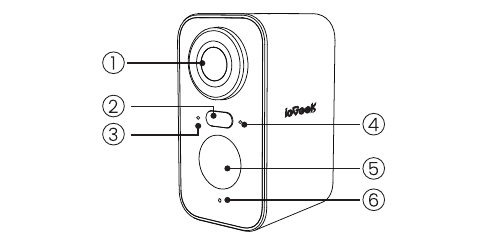
- 1. 镜头
- 2. 补光灯
- 3. 工作状态指示灯
- 4. 充电指示灯
- 5. PIR
- 6. 麦克风
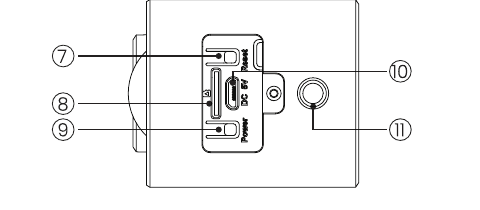
- 7. 重置键
- 8. SD 卡槽
- 9. 电源键
- 10. 专用充电口
- 11. 支架安装口
| 部件 | 功能 |
|---|---|
| 电源键 | 长按 5 秒可开机/关机 |
| 重置键 | 长按 5 秒,直到听到“Boogu”提示音,即可重置或恢复出厂设置 |
| SD 卡槽 | 支持本地 SD 卡存储(最大 128G) |
| 充电指示灯 | 红色表示充电中,蓝色表示已充满 |
工作状态指示灯
| 指示灯 | 状态 |
|---|---|
| 红色常亮 | 网络异常 |
| 红色慢闪 | 等待 Wi-Fi 连接,开始添加设备 |
| 红色快闪(Wi-Fi) | Wi-Fi 连接中 |
| 蓝色常亮 | Wi-Fi 连接成功,摄像机运行正常 |
2. App 下载与账号注册
下载 “ieGeek Cam” App
- 方法一: 从应用商店(iOS 和 Android)下载 “ieGeek Cam” 或 “CloudEdge” App。
- 方法二: 扫描 “ieGeek Cam” App 二维码进行下载。
提示: 首次使用本 App 时,请开启以下 2 项权限。
- 允许 “ieGeek Cam” App 访问移动蜂窝数据和无线局域网,否则将无法添加 IP 摄像机。
- 允许 “ieGeek Cam” App 接收推送消息,否则触发移动侦测或声音报警时,手机将无法收到报警推送。
注册账号
新用户需通过电子邮箱注册,具体步骤如下:
注意:
- 注册新账号时,请选择你实际所在的地区和正确的国家代码。(不同注册地区之间无法共享摄像机。)
- 请选择通过电子邮箱注册。
3. 如何将摄像机添加到 App
使用前须知:
- 请在开机前插入 Micro SD 卡,否则将无法识别 SD 卡。
- 配置 Wi-Fi 时,请将摄像机和智能手机放在距离路由器 1-3 英尺(30-100 厘米)的范围内。
- 请确保摄像机连接的是 2.4GHz Wi-Fi。
Wi-Fi 连接步骤
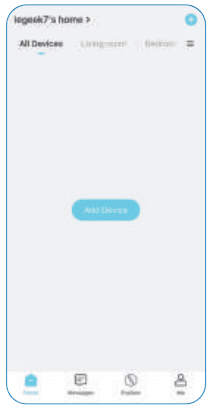
点击“+”添加设备
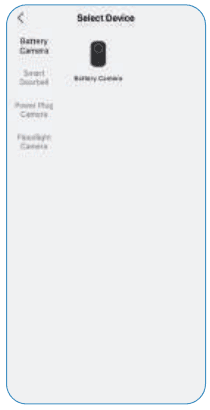
选择电池摄像机
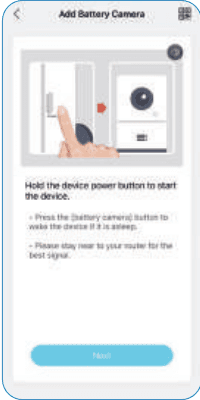
给摄像机开机 —— 长按设备电源键以启动设备。如果设备处于休眠状态,请按下(电池摄像机)按钮将其唤醒。请尽量靠近路由器,以获得最佳信号。
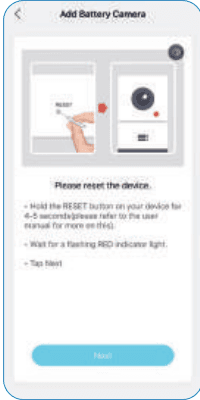
重置设备 —— 长按设备上的 RESET 键 4-5 秒(更多说明请参阅用户手册)。等待指示灯红色闪烁,然后点击“下一步”。
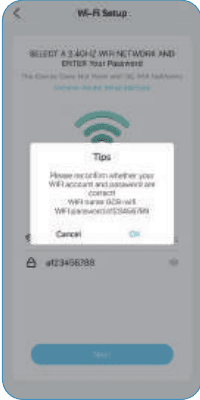
输入 Wi-Fi 密码 —— 选择一个 2.4GHz Wi-Fi 网络并输入密码。请再次确认你的 Wi-Fi 账号和密码是否正确。
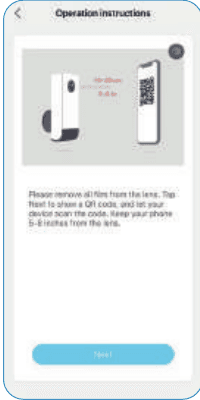
扫描二维码 —— 请撕掉镜头上的所有保护膜。点击“下一步”显示二维码,让设备扫描该二维码。请将手机与镜头保持 5-8 英寸的距离。
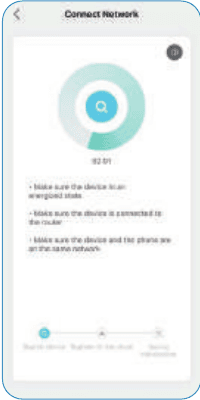
等待连接 —— 请确保设备处于通电状态、设备已连接路由器,并且设备与手机处于同一网络。
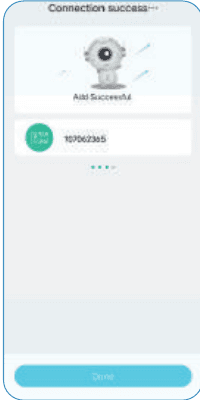
设备已添加 —— 连接成功,添加成功。
注意: 如果无法开机,请先插入 DC 5V 2A 电源适配器为摄像机充电 15 分钟。
摄像机连接 Wi-Fi 失败?
- 请确保摄像机连接的 Wi-Fi 是 2.4GHz。
- 确保输入的 Wi-Fi 密码正确。(注意:WiFi 密码中不能包含单引号、下划线、空格和斜杠(/)。)
- 一旦路由器连接的设备数量超过其上限,其他设备将无法连接该路由器。
- 扫描过程中,请确保手机屏幕上的二维码显示正常,且手机与摄像机镜头之间的距离为 10-15 厘米(3.9-5.9 英寸)。
- 如果摄像机无法连接 Wi-Fi,请尝试重新下载 App、重置摄像机并重启路由器,然后重新添加摄像机。
- 如果你已尝试所有步骤仍无法解决,请将你的订单信息和问题发送至 [email protected]。
4. 给电池充电
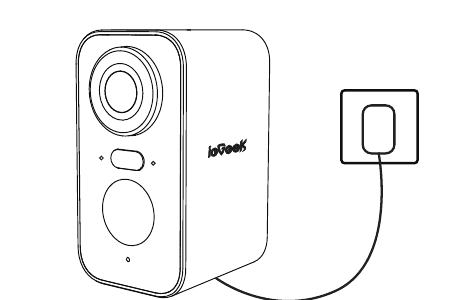
请使用 5V 2A 电源适配器为电池充电。
- 本电池为内置电池,无法拆卸。
也可使用 ieGeek 太阳能板为电池充电。为保证防水性能,充电完成后请务必用橡胶塞盖好专用充电口。
充电指示灯:
- 红色 LED: 充电中
- 蓝色 LED: 已充满
5. 安装指南
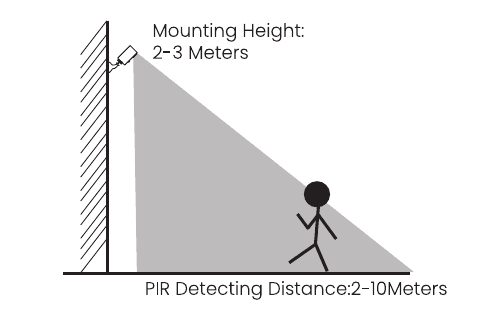
- 在户外安装摄像机时,请使用摄像机防水塞以获得更好的防水性能。
- 请将摄像机安装在离地 2-3 米(7-10 英尺)高处。在该高度下,移动传感器的侦测范围可达到最佳效果。
- 为实现有效的移动侦测,请将摄像机倾斜安装。
注意: 如果移动物体垂直靠近 PIR 传感器,摄像机可能无法侦测到该移动。
6. PIR 移动传感器须知
PIR 传感器侦测范围
PIR 侦测范围可根据你的具体需求进行自定义。你可以参考下表,在 ieGeek Cam App 的“设备设置”中进行设置。
| 灵敏度 | 侦测距离(针对移动和活体物体) |
|---|---|
| 1-3 级(低) | 最远 2-5 米 |
| 4-7 级(中) | 最远 5-8 米 |
| 8-10 级(高) | 最远 8-10 米 |
减少误报的重要提示
- 请勿让摄像机正对任何强光物体,包括阳光、强烈的灯光等。
- 请勿将摄像机放置在任何出风口附近,包括空调出风口、加湿器出口、投影仪散热口等。
- 请勿将摄像机安装在强风环境中。
- 请勿让摄像机正对镜子。
- 请让摄像机与任何无线设备(包括 WiFi 路由器和手机)保持至少 1 米的距离,以避免无线干扰。
7. 常见问题
如需更详细的常见问题,请登录 App,在“我的” - “FAQ” - “帮助文档” - “电池摄像机”中查找。
设备提示离线?
- 检查设备是否处于开机状态,并观察设备的工作指示灯是否正常亮起。
- 确认当前位置 wifi 覆盖良好、网络稳定,确保 wifi 信号高于 75%。
- 你可以尝试使用第三方 wifi 分析工具 “wifi analyzer” 来分析当前的 wifi 信号覆盖和干扰情况。如果覆盖较差且干扰较大,建议更换摄像机的安装位置、调整路由器位置或使用二级路由器。
- 避免使用 wifi 信号扩展器。
更换路由器或 Wi-Fi 密码?
请从你的 CloudEdge 账号中删除该摄像机。重置设备后,使用新的 Wi-Fi 和密码重新添加。
无法连接 WiFi?
- 手机当前连接的 wifi 是 2.4Ghz 网络;当前位置 wifi 覆盖良好、网络稳定(wifi 信号大于 75%)。
- 避免使用 wifi 信号扩展器。
- 检查 wifi 密码是否输入正确。
不排除在极少数特殊网络不兼容的情况下,App 与摄像机无法正常连接。在这种情况下,如果我们的摄像机确实不兼容,请先联系售后客服([email protected])。
耗电过快?
- 在 wifi 覆盖较差(例如信号低于 75%)的情况下,会增加耗电量。
- PIR 触发频率高,且夜间开启红外灯/白光灯时,耗电量也会增加。
- 手机频繁远程访问摄像机,也会增加耗电量。
- 首次使用时,建议先将电量用到 10%,再充至 100%,这有助于锂电池的健康。
摄像机侦测不到移动?
- 在网络不稳定的情况下,PIR 触发后消息可能无法及时推送。此时,你可以先确认网络状态,并将摄像机移至网络覆盖良好的环境中进行验证和确认。
- 安装位置不当会导致 PIR 无法触发、无法侦测。如果安装位置过高、物体过远或物体过小,摄像机将不会触发,请根据触发要求多次尝试调整安装位置。
SD 卡无法识别?
- 支持容量为 16~128GB 的 micro SD 卡。
- 使用前,请先在电脑上将 micro SD 卡格式化为 FAT32 或 exFAT 文件系统,再将其插入摄像机,最后在摄像机上再次执行格式化存储卡操作。
- 如果使用过程中 micro SD 卡无法识别,通常是 micro SD 卡本身的质量问题,需要更换为读写更稳定的存储卡。