 CloudEdge App 文档
JouSecu ZS-GX5 电池摄像头
JouSecu ZS-GX5 无线可充电电池安防摄像头使用指南,涵盖在 CloudEdge 应用中的配置、PIR 检测、夜视、电池管理及故障排查。
本指南介绍如何配合 CloudEdge 应用 设置和使用 JouSecu ZS-GX5 无线可充电电池安防摄像头。
需要更多帮助?请参阅电池摄像头常见问题。
1. 产品详情
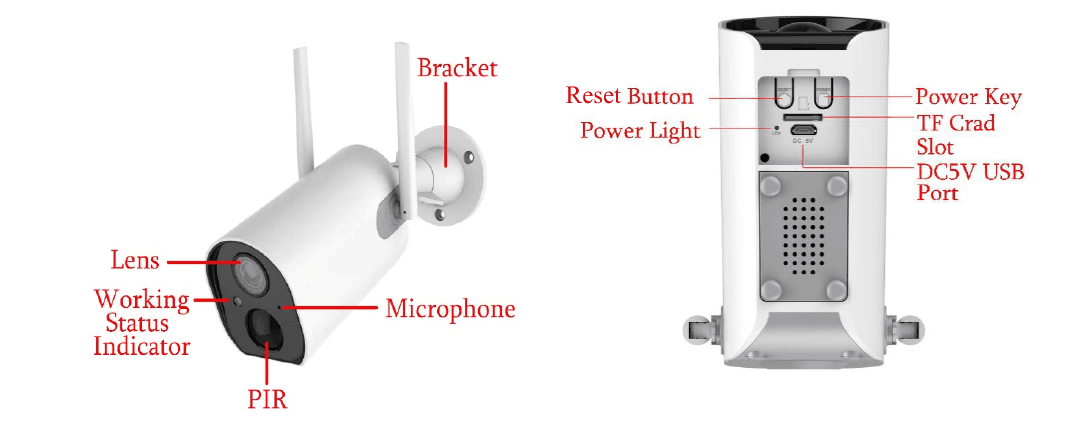
正面:支架、镜头、工作状态指示灯、麦克风、PIR。 背面:复位按钮、电源指示灯、电源键、TF 卡槽、DC5V USB 接口。
| 编号 | 摄像头按键 | 操作 |
|---|---|---|
| 1 | 电源键 | 长按按键 5 秒可开启或关闭设备。 |
| 2 | 复位键 | 长按按键 5 秒可复位并重启设备。 |
| 编号 | LED 状态 | 说明 |
|---|---|---|
| 1 | 红灯慢闪 | 等待 Wi-Fi 连接,可开始添加设备。 |
| 2 | 红灯快闪 | 正在连接 Wi-Fi。 |
| 3 | 红灯常亮 | 网络异常。 |
| 4 | 蓝灯常亮 | Wi-Fi 已连接,摄像头正常运行。 |
2. 安装摄像头
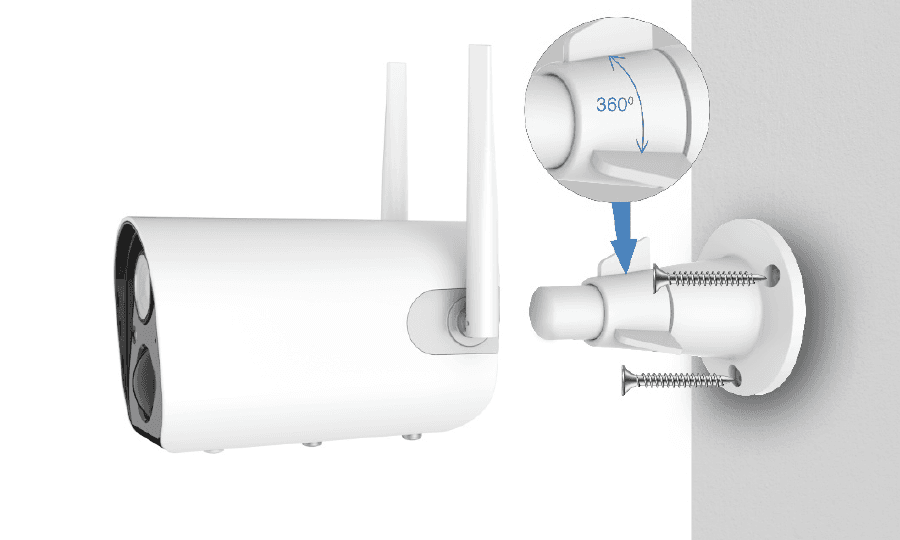
请先固定支架,然后再安装摄像头。
如果是木质墙面,可使用产品配送的钉子将支架固定到墙上。
如果是水泥墙面或瓷砖墙面,请使用电钻在墙上钻孔后安装支架,并用产品配送的膨胀螺丝固定。
逆时针旋转旋钮即可快速取下摄像头。
3. 安装 CloudEdge 应用
在 App Store 或 Google Play 搜索 "CloudEdge",或扫描二维码下载并安装到手机上。
注意: 首次使用本应用时,请开启以下 2 项权限。
- 允许 CloudEdge 访问移动蜂窝数据和无线局域网,否则将无法添加摄像头。
- 允许 CloudEdge 接收推送消息,否则在触发移动侦测或声音报警时,手机将无法收到报警推送。
3.1 注册账号
新用户需要使用电子邮箱注册,点击"注册",按步骤完成账号注册并登录。
3.2 帮助与反馈
如遇产品问题或疑问,请前往 CloudEdge 应用中的"反馈"页面,写下详细情况,或发送邮件至 [email protected](建议提供您的电子邮箱地址和产品型号。我们将在 24 小时内通过电子邮件回复您。)
4. 开启摄像头
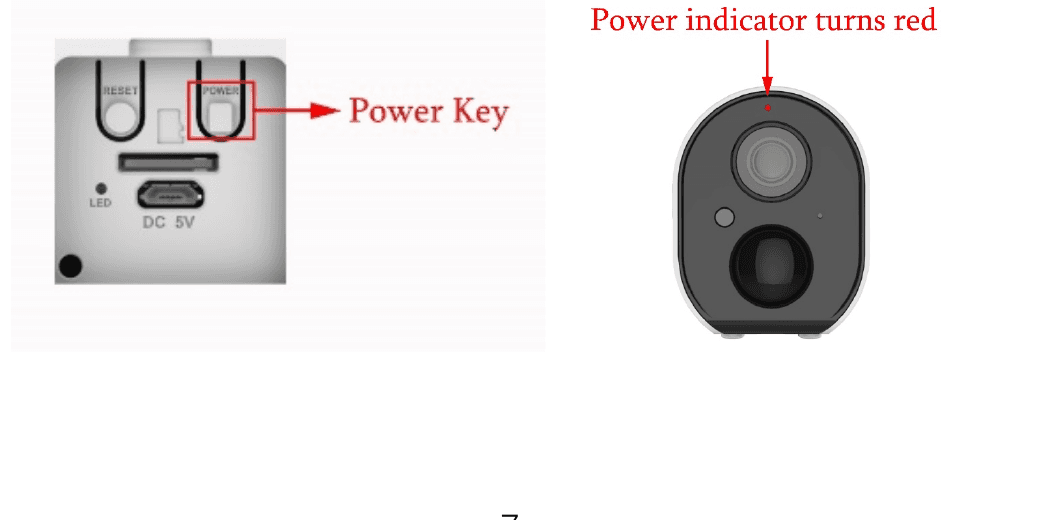
长按电源键 5 秒开启摄像头(如果无法开机,请先插入 DC5V 1A / 2A 电源适配器为摄像头充电 15 分钟。)
当指示灯慢闪时,表示摄像头已开启。(指示灯位于镜头上方)
注意: 不含 DC5V 1A / 2A 电源适配器。
5. 添加摄像头
5.1 连接 Wi-Fi
将摄像头和手机靠近路由器,距离保持在 1 到 3 英尺(30 到 100 厘米)以内,然后连接 Wi-Fi。
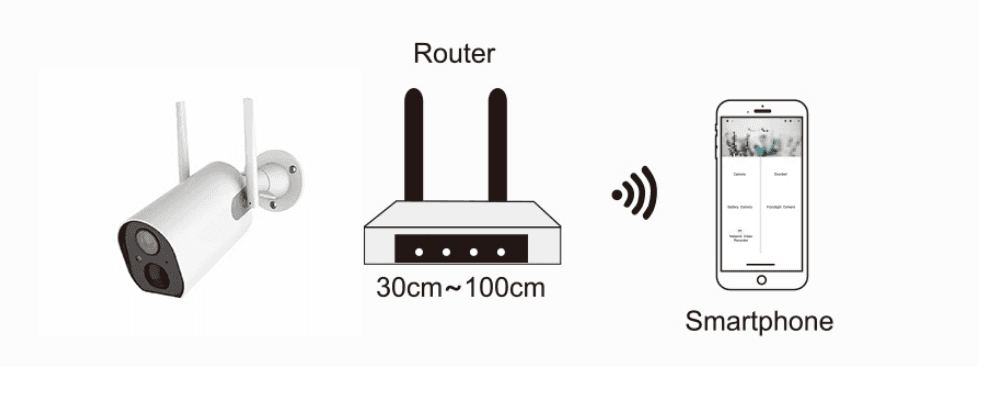
注意: 请注意摄像头仅支持 2.4G Wi-Fi,不支持 5G Wi-Fi。
配置步骤
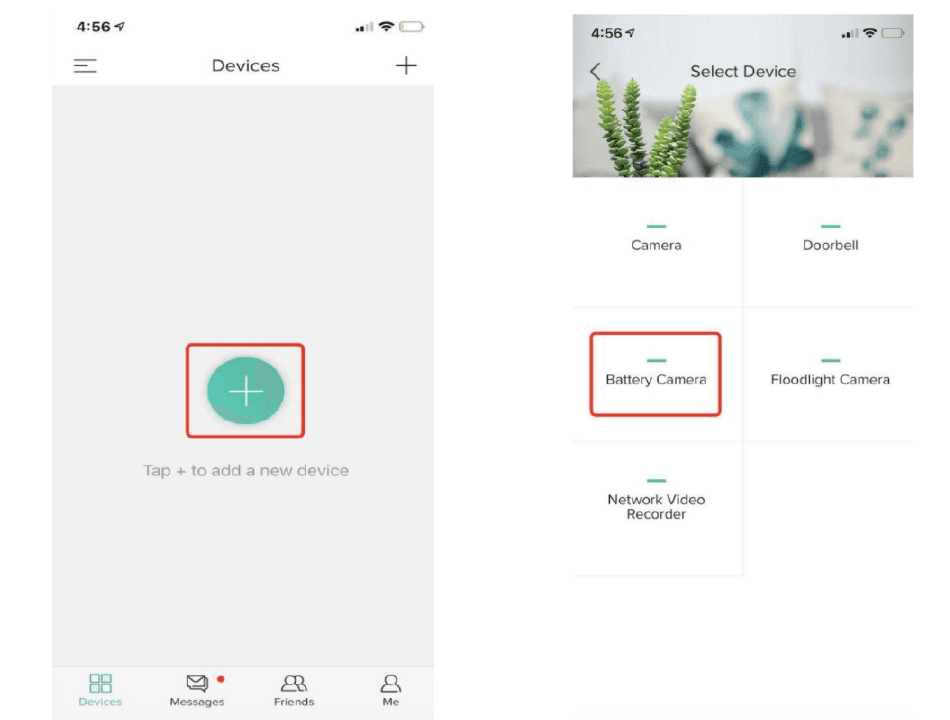
5.2 启动 CloudEdge 应用,点击 +,选择"电池摄像头"。
5.3 按照提示确保摄像头已激活。(指示灯应为红色并慢闪。)
5.4 选择 2.4Ghz Wi-Fi 网络(SSID),距离约 15 厘米(5.9 英寸),输入密码,点击"下一步"。
5.5 将二维码放在摄像头镜头前约 15 厘米处。设备识别二维码后会发出"布谷"声,听到后点击"下一步"。
5.6 点击"已听到提示音"后,摄像头将开始连接 Wi-Fi 并跳转至"搜索设备"页面;设置完成后,您可以在此处编辑摄像头名称,然后点击"完成",即可在"我的设备"列表中打开摄像头。现在您可以在手机上观看实时视频了。
6. 设备菜单
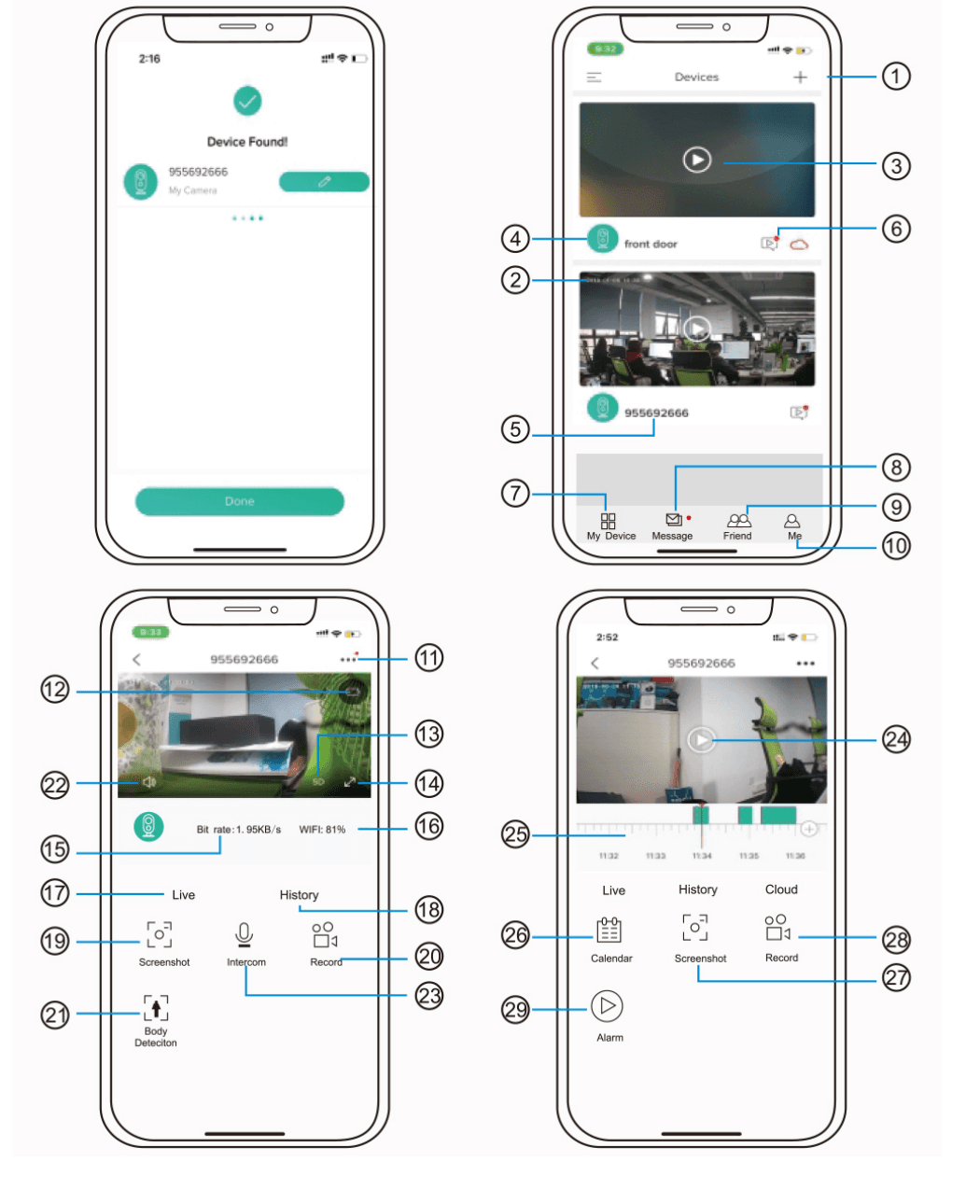
| 编号 | 功能 | 编号 | 功能 |
|---|---|---|---|
| 1 | 添加摄像头 | 16 | 网络信号强度 |
| 2 | 摄像头时间 | 17 | 预览选项 |
| 3 | 实时画面按钮 | 18 | 播放选项 |
| 4 | 摄像头类型图标 | 19 | 截图按钮 |
| 5 | 摄像头名称 | 20 | 录像按钮 |
| 6 | 报警信息图标(红点表示发生报警,点击可查看报警截图或视频) | 21 | 人体检测选项。默认开启(绿色表示已激活)。 |
| 7 | 我的设备列表 | 22 | 声音选项 |
| 8 | 消息 | 23 | 对讲选项,长按后讲话。 |
| 9 | 好友选项 | 24 | 报警视频,点击播放 / 暂停。 |
| 10 | 个人主页 | 25 | 移动侦测录像 |
| 11 | 摄像头设置选项,如报警、SD 卡等。 | 26 | 日历选项,点击可选择日期。 |
| 12 | 电池电量 | 27 | 截图选项 |
| 13 | 标清、高清选项 | 28 | 录像选项 |
| 14 | 全屏选项 | 29 | 报警点,查看所有移动报警录像 |
| 15 | 码率 |
7. PIR 检测
PIR"报警设置"默认开启,默认灵敏度为"高",但可以调节。路径为"设备" -"设置" -"报警设置"。检测距离为 10 米(32 英尺)。
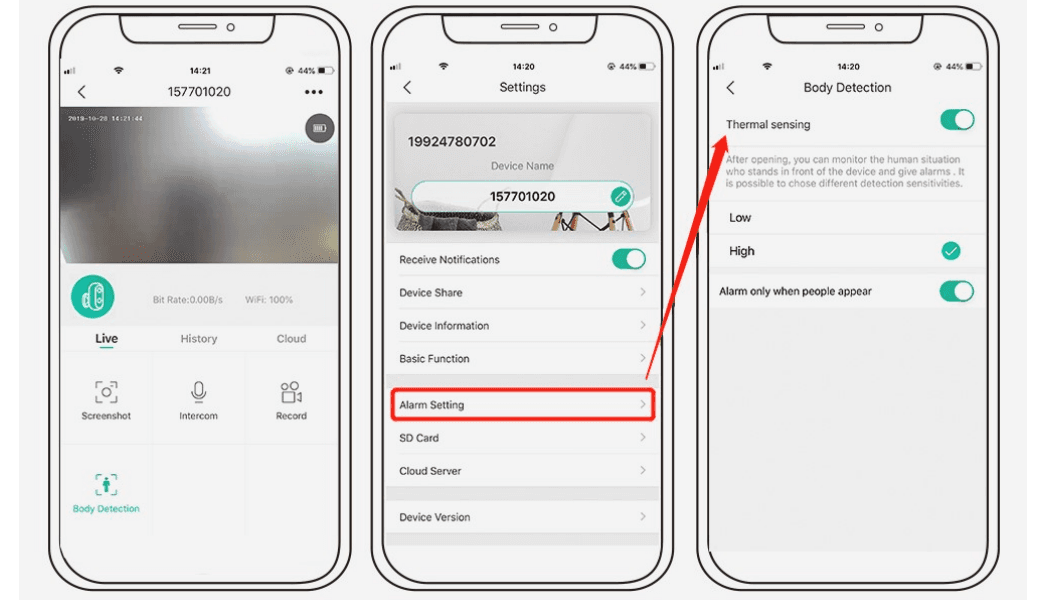
| 灵敏度 | 检测距离(针对移动物体和生物) |
|---|---|
| 低 | 最远 5 米(13 英尺) |
| 高 | 最远 10 米(32 英尺) |
* 注意: 灵敏度越高,检测距离越远,但也会导致更多误报。在室外安装摄像头时,建议将灵敏度设置为"低"。
8. 报警推送通知与回放
带 PIR 传感器的电池摄像头并非为 7x24 小时全天候录像而设计,而是当 PIR 传感器检测到人体移动事件时,向应用推送报警消息通知,并将视频录制到 micro SD 卡或阿里云(需付费)。这样无论您身在何处,都可以通过 CloudEdge 应用回放移动视频。
PIR 被触发时,摄像头和系统的动作如下:
应用内的报警提示音(请在手机设置中开启 CloudEdge 应用的通知权限,并打开手机音量)。
报警消息通知(请在手机设置中开启 CloudEdge 应用的通知)。
将报警快照和视频录像保存到 micro SD 卡 / 云存储(请确保已插入 TF 卡)以及手机上的 CloudEdge 应用通知。
在消息列表中,您可以查看每次移动事件的报警录像和报警快照,然后点击某条记录播放报警视频片段或预览报警快照(每秒 2 帧)。
9. 夜视的最佳条件
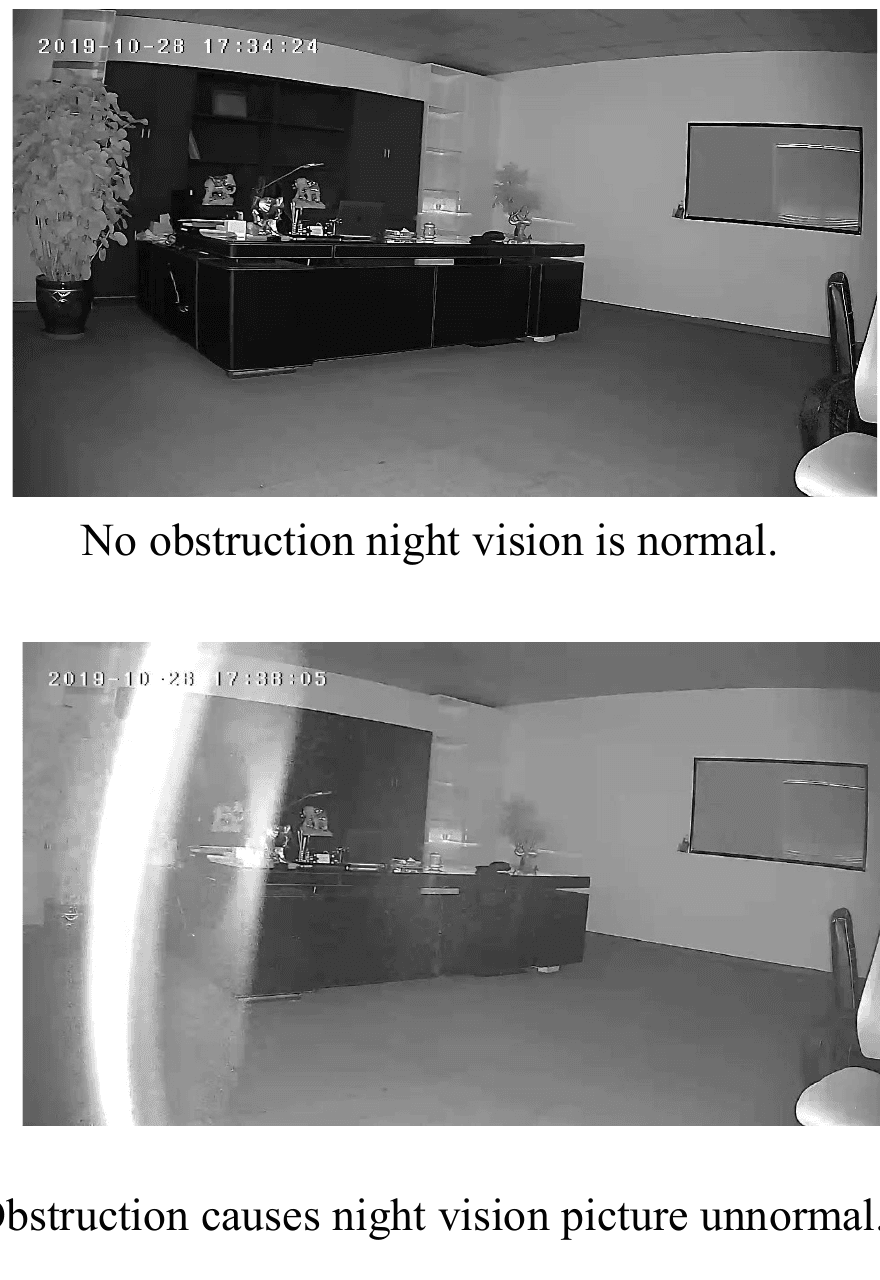
当摄像头在夜视模式下开启时,如果镜头三米范围内有遮挡物,红外线会产生聚光效应,导致遮挡部位极亮,而其他画面较暗,夜视效果变差。
无论摄像头安装在哪里,都要确保镜头 3 米范围内没有障碍物。
10. 电池管理
10.1 摄像头内置 10400 mAh 18650 电池,理论上可使用 60-90 天(假设摄像头每天唤醒 15 次,每次观看 5 分钟视频)。
注意: 电池续航取决于摄像头的唤醒次数。摄像头开启得越频繁,电池消耗得越快。
10.2 当电量低于 20% 时,应用会发送通知提醒您充电。
10.3 您可以使用 DC 5V / 1A 或 2A 适配器为摄像头充电。
10.4 如果电池电量消耗过快,可能的原因是摄像头唤醒过于频繁。建议降低"人体检测"的灵敏度或偶尔将其关闭。
11. 减少误报的重要信息
11.1 为减少误报,请注意
- 不要将摄像头安装在有强光照射或对准光源的位置,包括阳光、强烈的灯光等。
- 请勿将摄像头放置在车辆和人员频繁来往的位置。大量数据结果表明,摄像头可在 15 米(55 英尺)范围内检测到人和车辆。
- 让摄像头远离空调出风口、加湿器、投影仪散热口等出风口。
- 不要让摄像头对着镜子。
- 让摄像头与无线设备至少保持 1 米距离,以避免无线干扰。
11.2 监控区域的覆盖
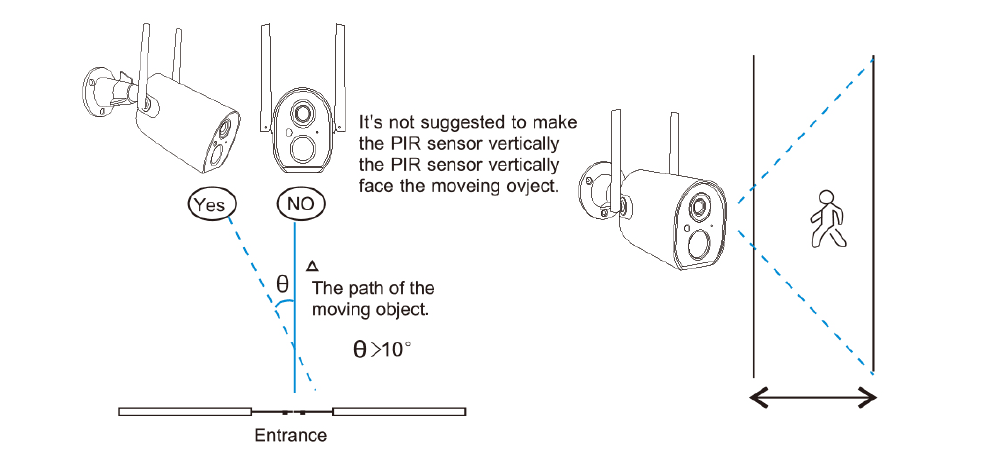
安装摄像头时,PIR 传感器不应与移动物体垂直对齐,否则可能无法检测到移动。建议将摄像头倾斜 10 度以上,以捕捉所有移动。
12. 视频回放与 SD 卡
视频录像存储在 SD 卡(包装内不含 SD 卡)或云端。
12.1 仅支持 2-128 GB。
12.2 为确保识别率和 SD 卡使用寿命,我们建议使用 Class 10 速度等级的 Micro SD 卡,如三星、闪迪、金士顿 Micro SD 卡。
12.3 建议在使用 SD 卡前检查其是否损坏。将 Micro SD 卡插入摄像头前请先格式化,格式必须为 FAT2 或 EXFAT32。
12.4 将 SD 卡正确插入摄像头后,"CloudEdge"应用中会显示存储容量。这表示摄像头可以读取 SD 卡。
12.5 如果无法读取 SD 卡,可以联系我们。
13. 与家人共享摄像头
每个摄像头只能添加到一个账号。如果您的家人也想观看摄像头,他/她需要同样注册一个账号。在此之前,您需要授予权限。出于安全考虑,部分功能无法共享。
A. 首先让您的家人注册一个 CloudEdge 账号,注意使用新的邮箱账号注册。
B. 获取他/她注册时使用的邮箱地址,在好友搜索栏中输入该邮箱地址并点击添加。
C. 请家人同意该请求。
D. 同意后,账号会显示一个摄像头图标。现在就与家人分享这份美好吧。
14. 为摄像头充电
取出 5V 1A 电源适配器,对准 USB 图标插入 USB 接口。
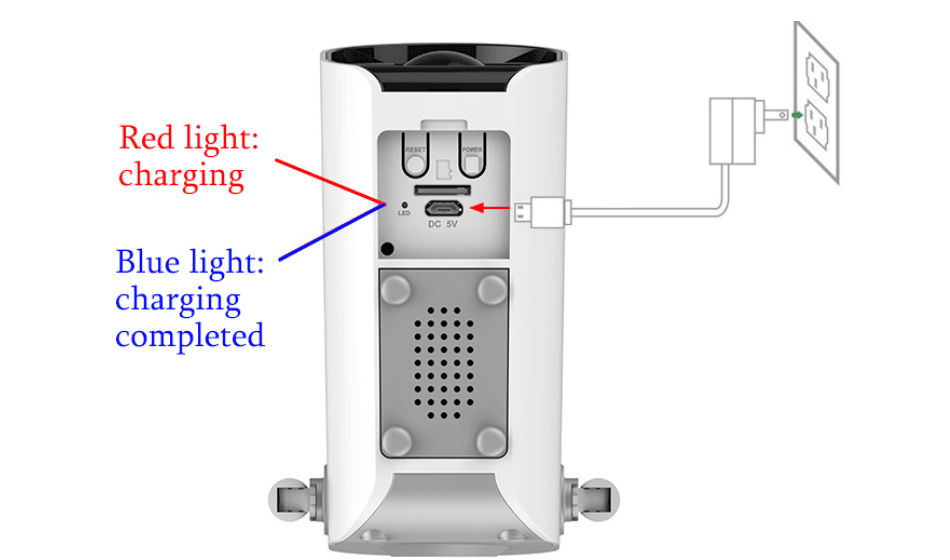
14.1 当电源适配器连接到 USB 接口时,您会看到红灯亮起。
14.2 当电量达到 100% 时,您会看到蓝灯亮起。
15. 与摄像头对讲及收听
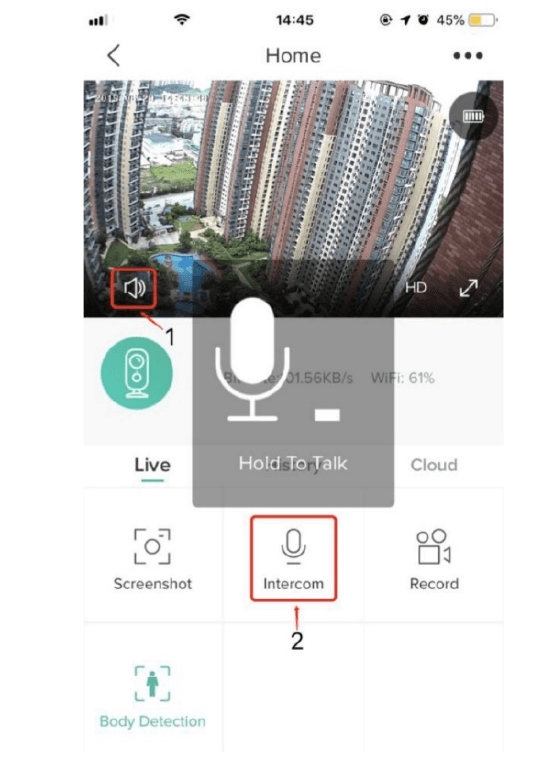
长按对讲按钮即可向摄像头讲话,打开声音按钮即可收听摄像头处的声音。
步骤 1: 激活声音选项。
步骤 2: 长按对讲按钮讲话。
故障排查表
| 编号 | 问题描述 | 解决方法与操作 |
|---|---|---|
| 1 | 无法建立连接 | 1) 检查 Wi-Fi 名称和密码。2) 确认您的 Wi-Fi 是 2.4G,本设备不支持 5G。3) 确保摄像头和手机靠近路由器。4) 邮件联系客服人员,将在 24 小时内为您解决问题。 |
| 2 | 恢复出厂设置 | 1) 长按复位按钮 5 秒。2) 听到"布谷"声。3) 红灯开始慢闪。 |
| 3 | 如何将摄像头连接到新的 Wi-Fi 网络 | 1) 按复位按钮恢复出厂设置。2) 在 CloudEdge 应用中删除摄像头。3) 重新连接。 |
| 4 | 报警画面中无人 | 1) 摄像头需要时间唤醒,而人移动速度过快。2) 某些散热物体可能被 PIR 检测到,建议降低 PIR 报警的灵敏度。 |
| 5 | 频繁报警 | 1) 因为您安装摄像头的环境或车辆数量频繁触发摄像头。建议更改安装角度。2) 将摄像头报警灵敏度调整为"低"。 |
| 6 | 为什么有人经过却不报警? | PIR 检测区域有范围限制。可能是经过的人位置太远或太近,或者人从摄像头的某个角落快速经过,未被 PIR 成功检测到。 |
| 7 | 无报警推送 | 在手机设置中启用 CloudEdge 应用的通知。 |
| 8 | 无报警视频录像 | 请插入 TF 卡,或开启云存储。 |
| 9 | 设备离线 | 检查网络是否正常。可能是摄像头安装的位置离路由器太远,导致 Wi-Fi 无法覆盖摄像头。 |
| 10 | 视频延迟 | 检查 Wi-Fi 网络,摄像头与路由器之间的距离不宜过远。 |
| 11 | 电池续航短 | 摄像头唤醒过于频繁,不应放置在路边或阳光下。 |
| 12 | 更换电池后无法开机 | 1) 检查电池正负极是否正确。2) 检查电池是否为推荐型号。 |
| 13 | 无法充电 | 1) 请使用 5V 1A/2A 电源适配器正确为摄像头充电。2) 充电正常时,充电指示灯会亮红灯。如果充电指示灯不亮,则表示充电不成功。请检查电源适配器和充电线是否正常。 |
| 14 | CloudEdge 应用闪退 | 1) 可能是您的手机系统版本过低或过高,导致兼容性较差。建议您卸载应用后重新下载。2) 联系客服人员,提供您手机的型号和系统版本号等信息。 |
| 15 | 无法注册账号 | 1) 注册账号时,请选择正确的国家。2) 注册账号时无需输入验证码,请按流程注册您的账号。 |
| 16 | 无法添加好友 | 您的账号和好友账号必须选择相同的国家或相同的地区。例如,欧洲和美洲的账号无法互加好友。 |