 CloudEdge App 文档
ieGeek 无线电池摄像头用户手册(聚光灯、磁吸支架)
ieGeek 无线电池摄像头的安装与使用指南,涵盖摄像头部件结构、App 配对、电池充电、安装、PIR 移动侦测传感器,以及 CloudEdge App 常见问题解答。
本指南介绍 ieGeek 无线电池摄像头,以及如何通过 CloudEdge App 进行配置(同样兼容 ieGeek Cam App)。
需要更多帮助?请查看电池摄像头常见问题。如遇任何问题,请将您的订单号与问题描述发送至 [email protected],绝大多数咨询会在 24 小时内得到快速解决。
温馨提示
- 将摄像头连接到 Wi-Fi 之前,请确保 Wi-Fi 信号强度高于 75%,以保持良好的 Wi-Fi 连接。
- 在 Wi-Fi 断开连接时,本无线摄像头仍支持事件录像。
1. 摄像头介绍
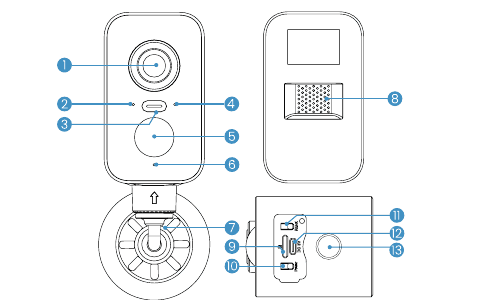
| 序号 | 部件 | 序号 | 部件 |
|---|---|---|---|
| 1 | 镜头 | 2 | 工作状态指示灯 |
| 3 | 补光灯 | 4 | 充电指示灯 |
| 5 | PIR | 6 | 麦克风 |
| 7 | 支架 | 8 | 扬声器 |
| 9 | SD 卡槽 | 10 | 电源键 |
| 11 | 重置 | 12 | 专用充电口 |
| 13 | 支架底座接口 |
按键与卡槽说明
| 控件 | 功能 |
|---|---|
| 电源键 | 长按开关键 5 秒,开启或关闭摄像头 |
| 重置键 | 长按 5 秒,直到听到“Boom”提示音,即可恢复出厂设置或还原摄像头 |
| SD 卡槽 | 支持本地 SD 卡(最大 128 GB) |
| 充电指示灯 | 红色表示充电中,蓝色表示已充满 |
工作状态指示灯
| 指示灯状态 | 含义 |
|---|---|
| 红灯常亮 | 网络异常 |
| 红灯慢闪 | 等待 Wi-Fi 连接,等待添加设备 |
| 红灯快闪 | 正在连接 Wi-Fi |
| 蓝灯常亮 | Wi-Fi 连接成功,摄像头正常运行 |
2. App 安装与账号注册
下载“ieGeek”App
- 方法一: 从 App Store(iOS)或 Google Play(Android)下载 CloudEdge 与 ieGeek Cam App。
- 方法二: 扫描“ieGeek”App 二维码进行下载。

提示: 首次使用本 App 时,请开启相关权限。
- 允许 ieGeek Cam App 访问移动数据和 Wi-Fi,否则将无法添加 IP 摄像头。
- 允许 ieGeek Cam App 接收推送通知,否则在触发移动侦测或声音报警时,手机将无法收到报警推送。
注册账号
注意
- 注册新账号时,请选择您实际所在的地区并使用正确的国家/地区代码。(在不同地区注册的摄像头无法共享。)
- 请选择使用邮箱注册账号。
3. 如何在 App 中添加摄像头
使用前须知
- 请在开机前插入 Micro SD 卡,否则将无法识别 SD 卡。
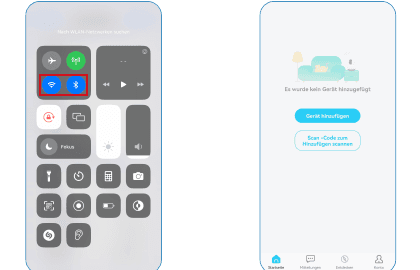
- 添加摄像头前,请将手机连接到 Wi-Fi 网络并开启蓝牙。
- 请确保摄像头使用 2.4 GHz Wi-Fi。
连接 Wi-Fi 的步骤
开启蓝牙,然后在 App 中点击“+”添加设备。
从已发现的设备列表中选择摄像头。
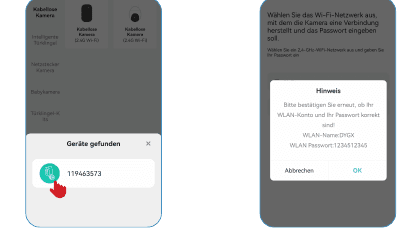
输入 Wi-Fi 密码,并确认 Wi-Fi 名称和密码正确无误。

注意: 如果摄像头无法开机,请先连接 DC 5V 2A 电源适配器为摄像头充电 15 分钟。
摄像头无法连接 Wi-Fi
4. 为电池充电
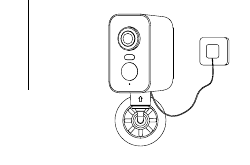
充电指示灯:
-
红灯 —— 充电中
-
蓝灯 —— 已充满
-
请使用 5V 2A 电源适配器为电池充电。
-
电池为内置式,无法拆卸。(提示:首次使用前请将电池充满。)
-
电池也可通过 ieGeek 太阳能板充电。
-
专用充电口具备防水设计,充电完成后请务必用橡胶塞盖好。
5. 安装摄像头的注意事项

-
安装高度: 2–3 米(7–10 英尺)
-
PIR 侦测距离: 2–10 米
-
在室外安装摄像头时,请使用摄像头保护套以获得更好的防水性能。
-
请将摄像头安装在距地面 2–3 米(7–10 英尺)的高度。在此高度下,移动侦测传感器的侦测范围最大。
-
为实现有效的移动侦测,请将摄像头以一定角度倾斜安装。
注意: 当移动物体正对摄像头、且 PIR 传感器垂直朝向正前方时,摄像头可能无法侦测到移动。
第 1 步:安装支架
免打孔安装: 将随附的 3 毫米胶贴粘贴在光滑的墙面或玻璃上。(表面不平整会导致粘贴不牢。)沿胶贴位置粘贴磁吸底座,然后将支架固定在磁吸底座上。

打孔安装: 根据磁吸底座的孔距,使用钻孔工具在墙面上打孔。(建议在钻孔前用铅笔标记孔位。)先将膨胀螺丝拧入前部的孔中,再用螺丝将磁吸底座连接到膨胀螺母上,最后将支架固定在磁吸底座上。

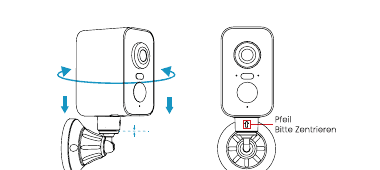
第 2 步:固定摄像头
将支架螺丝对准摄像头底部的螺丝孔,然后旋转支架直至牢固到位。请确保摄像头的旋转角度处于居中位置。
6. PIR 移动侦测传感器注意事项
PIR 传感器侦测范围
您可以根据具体需求调整 PIR 侦测范围。请参照下表,在 ieGeek Cam App 的设备设置中进行配置。
| 灵敏度 | 范围(针对活体移动物体) |
|---|---|
| 1–3 级(高) | 最远 2–5 米 |
| 4–7 级(中) | 最远 5–8 米 |
| 8–10 级(低) | 最远 8–10 米 |
减少误报的重要提示
- 请勿将摄像头对准强光物体,包括阳光和强烈的灯光。
- 请勿将摄像头放置在电源出风口附近,包括空调、加湿器的通风口,或投影仪的散热口等。
- 请勿将摄像头安装在大风环境中。
- 请勿将摄像头对准镜子。
- 请使摄像头与无线设备(包括 Wi-Fi 路由器和手机)至少保持 1 米的距离,以避免无线干扰。
7. 常见问题解答
如需更详细的常见问题解答,请登录 App,依次进入“我的”—“常见问题”—“帮助文档”—“电池摄像头”进行查询。
设备提示离线
更换了路由器或 Wi-Fi 密码?
请从您的 CloudEdge 账号中删除该摄像头。重置设备后,使用新的 Wi-Fi 和密码重新添加。
无法连接 Wi-Fi(WLAN)?
耗电过快?
摄像头无法侦测到移动?
SD 卡无法识别?
FCC ID: 2AYZFS1 · 中国制造。ieGeek 及 ieGeek 标志是深圳市环球易购科技有限公司(Shenzhen Globalebuy Co., Ltd)的商标,已在美国及其他国家/地区注册。