 CloudEdge App 文档
ieGeek ZS-GQ1 电池摄像头
ieGeek ZS-GQ1 无线电池供电安防摄像头用户手册,涵盖产品详情、App 设置、安装方法、PIR 报警设置及故障排除。
ieGeek ZS-GQ1 是一款无线电池供电安防摄像头,通过 CloudEdge App 进行管理(也兼容 ieGeek Cam App)。
1. 使用前请阅读
- 使用本产品需要一部智能手机和一台能够连接互联网的 Wi-Fi 路由器。
- PIR 检测录像需要 Micro SD 卡。
- 在信号不稳定的区域,实时视频和录像可能无法显示或无法流畅回放。
- 如果信号可能不稳定,请尝试更换安装位置,或调整 Wi-Fi 路由器和摄像头天线的朝向以改善接收效果。
- 本摄像头不支持 PC 浏览器或软件。
- 实时查看和录像会消耗电池电量。
- 安装前,请在实际使用环境中试运行数天,确认各项条件后再进行固定安装。
- App 规格可能在不另行通知的情况下变更。
- 产品本体及说明书可能在不另行通知的情况下改进或更新。
- 在未经授权的地点安装或录像可能违法。请务必在您自己拥有或管理的场所内使用本产品。
- 若录像范围涵盖他人的财产或住宅,建议在安装前征得对方同意,以避免纠纷。
- 请勿拆解或改装本产品,否则可能导致故障或事故。
2. 包装清单
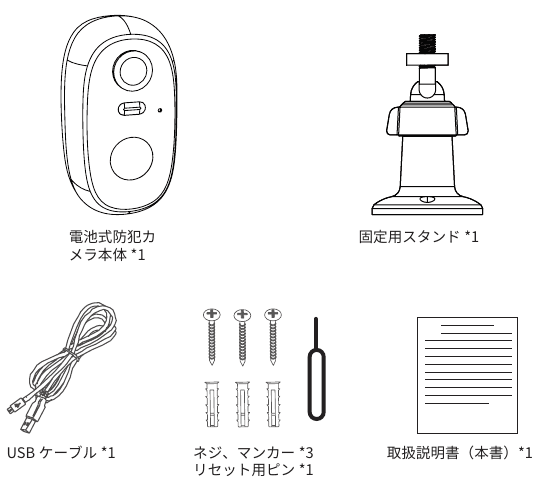
- 电池安防摄像头主体 ×1
- 安装支架 ×1
- USB 线 ×1
- 螺丝及膨胀螺栓 ×3
- 复位针 ×1
- 用户手册(本册) ×1
包装内不含电源适配器,请另行购买。
3. 产品规格
- 型号:ZS-GQ1
- 防水防尘等级:IP65
- 检测距离(标准):10 m
- Wi-Fi:仅支持 2.4 GHz Wi-Fi(不支持 5 GHz,因为 5 GHz 更容易被障碍物遮挡)
- 充电接口(Micro USB):DC 5V 2A
- 兼容 App:CloudEdge / ieGeek Cam
- 兼容设备:iOS 9.0、Android 4.0 及以上版本,以及平板电脑
- 摄像头尺寸:5.7 × 5.3 × 10.5 cm
- 摄像头重量:217 g
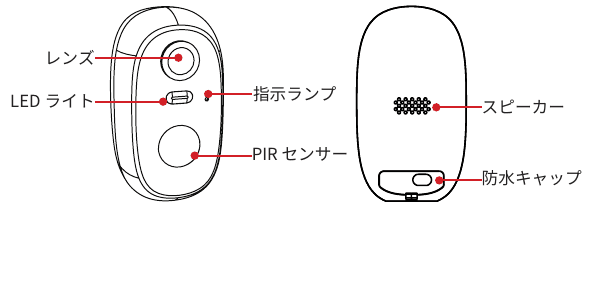
- 镜头
- LED 灯
- PIR 传感器
- 指示灯
- 扬声器(背面)
- 防水帽(背面)
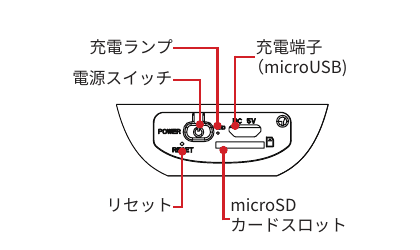
- 电源开关
- 充电指示灯
- 充电接口(Micro USB)
- 复位
- microSD 卡槽
充电指示灯
| 指示灯状态 | 含义 |
|---|---|
| 红色常亮 | 电池充电中 |
| 蓝色常亮 | 充电完成 |
状态指示灯说明
| 指示灯状态 | 含义 |
|---|---|
| 红色常亮 | 网络错误 |
| 红色闪烁 | 等待 Wi-Fi 连接 |
| 红色快闪 | 正在连接 Wi-Fi |
| 蓝色闪烁 | 通信中 |
| 蓝色常亮 | 正常运行 |
| 蓝色快闪 | 摄像头固件升级中 |
注意事项
- 充电接口(USB 接口):DC 5V 2A。
- 电源开关:长按按钮约 5 秒可开机/关机。
- SD 卡槽:最大容量 128 GB,支持 FAT32 或 FAT 格式。
- 请在摄像头断电状态下插拔 microSD 卡。
- 复位按钮:长按复位按钮约 5 秒可将摄像头恢复出厂设置。
4. 安装 SD 卡
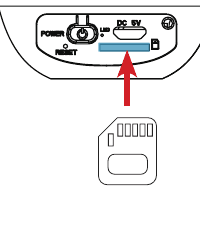
请在摄像头断电状态下插拔 microSD 卡。
安装方法 将 microSD 卡金属触点朝上,用手指轻轻推入 microSD 卡槽,直至听到"咔哒"声。请勿斜插或反向强行插入。
取出方法 轻轻向内按压 microSD 卡,听到"咔哒"声后即可轻轻取出。
- 听到"咔哒"声后,请轻轻取出 SD 卡。
- 强行拔出可能损坏设备或 microSD 卡。
- 劣质 microSD 卡可能导致摄像头无法正常启动。建议在完成初始设置后再安装 SD 卡。
5. 下载 App 并注册账号
下载 App
请从 App Store(iOS)或 Google Play(Android)下载 CloudEdge 或 ieGeek Cam App。您也可以扫描说明书中的二维码来下载 App。
使用 App 需要一部智能手机和一台能够连接互联网的 Wi-Fi 路由器。
- 使用已注册账号登录:输入注册时使用的邮箱和密码,点击"登录"。
- 注册新账号并登录:请按照以下步骤操作。
注册账号
点击**"登录"**。
输入您的邮箱地址,点击**"下一步"**。
输入昵称和密码,点击**"完成"**。(密码须为 6~20 位字母与数字的组合。)
点击**"确认"**完成账号注册。
6. 注册摄像头
注册前准备
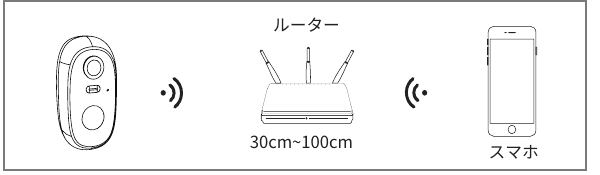
- 首次使用 App 时,请开启以下两项权限:
- 在手机"设置"中开启 CloudEdge 通知权限。(若未开启,即使摄像头检测到移动,也无法在 CloudEdge 中收到通知。)
- 允许 CloudEdge 使用 Wi-Fi 和移动数据。(若不允许,将无法添加 IP 摄像头。)
- 购买时电池电量可能较低。若摄像头无法开机,请先连接 DC 5V 2A 适配器充电至少 15 分钟。
- 请将摄像头置于距路由器 30 cm 至 100 cm 处进行初始设置。
- 摄像头检测到入侵者时,推送通知将实时发送至您的手机。
- 若未收到推送通知,请检查手机的通知设置以及手机上的 App 设置。
添加摄像头(二维码方式)
在主页点击**"添加设备",然后点击"电池摄像头"**。
长按摄像头电源按钮开机,红色指示灯开始闪烁,点击**"下一步"**。
长按摄像头复位按钮 4~5 秒,复位完成时会发出提示音,点击**"下一步"**。
输入家庭 Wi-Fi 密码。确认 Wi-Fi 路由器密码后,点击**"确认"**。
摄像头仅支持 2.4 GHz Wi-Fi。请选择 2.4 GHz 网络,而非 5 GHz。
点击**"下一步"。将显示的二维码对准摄像头镜头,保持约 15~25 cm 的距离,让摄像头扫描读取。扫描成功后摄像头会发出提示音,点击"下一步"**。
稍等片刻,等待摄像头连接 Wi-Fi。在"搜索设备"界面点击**"下一步"**。当摄像头指示灯由红色变为蓝色时,表示连接成功。(若未能连接,请从头重新开始。)
- 设置前请先将手机连接至 Wi-Fi 路由器。
- 请记下 Wi-Fi 路由器密码(通常印在路由器背面)。
- 若 App 和摄像头无法连接,请从路由器密码输入界面重新开始。
- 若仍完全无法连接,请长按摄像头复位开关 5 秒以上进行重置,然后重新开始。
添加摄像头(AP 网络方式)
若通过二维码添加摄像头失败,请使用 AP 网络方式。
在添加设备流程中选择**"AP 网络",点击"下一步"**。
输入家庭 Wi-Fi 名称和密码。
连接以**"STRAN"**开头的热点。
7. 安装前准备
确定摄像头安装位置
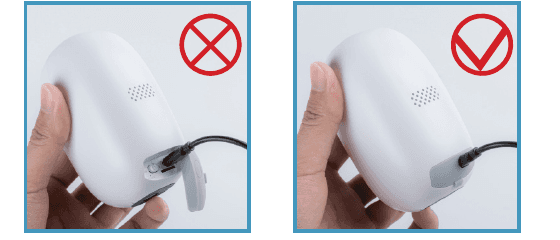
- 确定安装位置时,请考虑以下几点。
- 连接 USB 线时,无需打开整个橡胶帽,只需打开帽上的小 USB 部分即可。请勿让水进入 USB 接口。
- 本产品防护等级为 IP65,可抵御溅水、灰尘和沙粒侵入,但若遭受大雨直接冲击,仍可能进水。
- 在计划安装位置检查视频画面的同时,也请检查无线局域网的信号强度。在信号较弱的位置安装会导致画面卡顿、无法录像等问题,请务必选择信号良好的位置安装。
- 以下因素可能导致 Wi-Fi 信号不稳定,与距离无关:
- 其他无线设备或无线麦克风的信号干扰
- 微波炉或建筑工地工业设备产生的电磁噪声
- 信号穿过墙壁或门时产生的衰减(信号减弱)
- 本产品仅支持 2.4 GHz 频段。若信号可能不稳定,请更换安装位置(建议 Wi-Fi 信号强度在 75% 以上),或尝试更改 Wi-Fi 路由器信道以改善接收效果。
PIR 报警摄像头安装角度
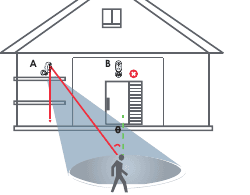
- 移动侦测(PIR):PIR 传感器对人、动物等散发的热量以及传感器范围内的温度变化做出反应。
- 安装带有 PIR 传感器的摄像头时,请在选择位置和角度时考虑以下事项:
- PIR 传感器对横向移动比对朝镜头直线靠近的移动更为灵敏。推荐安装角度为与 PIR 检测区域呈侧面方向(例如,安装在门的左侧或右侧,而非正前方)。
- 请将摄像头安装在距地面 2 m 至 3 m 的高度。
- 将摄像头中轴线略微向下倾斜,以覆盖 2 m 至 10 m 的检测范围。
- 当人或动物在检测区域内平行于摄像头移动时,摄像头可快速检测到。
- 当人或动物朝镜头直线移动时,摄像头可能无法立即检测到。
减少误报的方法
- 由于 PIR 传感器利用温度变化进行检测,传感器与录像区域之间若有玻璃或镜子会阻挡热量传导。
- 请勿将摄像头安装在车辆频繁经过的地方。根据大量测试,摄像头与车辆的建议距离为 15 m。
- 请将摄像头远离电源插座、空调出风口、加湿器出风口、投影仪及其他发热源。
- 传感器触发后,根据实际情况,录像将在约 1~3 秒后开始。
8. 摄像头安装方法
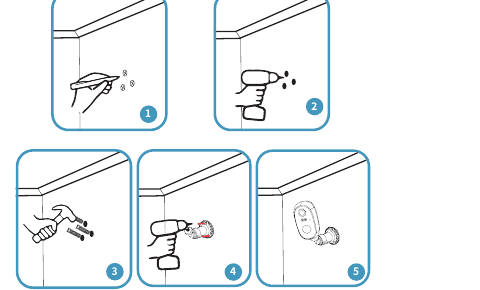
确定摄像头位置(用笔标记螺丝孔位置)。请先确认摄像头视频画面后再决定位置。
使用电钻在墙上钻三个孔。(电源适配器和锤子不在包装内,请自行购买。)
若为混凝土墙或天花板,请将膨胀螺栓插入孔中。
用螺丝将支架固定到墙上。
将摄像头安装到支架上,固定到墙壁或天花板上。
- 安装前请确认安装面足够牢固。
- 请使用附赠的三颗摄像头安装螺丝将产品牢固固定,防止其掉落。
9. App 功能概览
主页界面
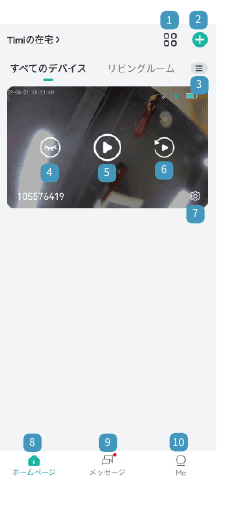
- 视图切换 — 点击切换显示视图。
- 添加摄像头 — 添加新摄像头。
- 宫格视图管理 — 管理列表、设备和房间。
- 隐藏画面 — 隐藏摄像头画面。
- 实时查看 — 管理截图、麦克风、录像、移动传感器和灯光功能。
- 录像数据 — 管理日历、检测记录、截图、录像和相册功能。
- 设备管理 — 管理消息通知、分享、设备设置及帮助与反馈。
- 主页 — 所有设备的信息列表。
- 消息 — 有报警通知时出现红点,也可查看历史数据。
- 我的 — 查看账号详情、退出 App、修改密码等。
设备管理
- 开启/关闭设备的通知消息。
- 通过输入二维码和账号与家人共享。
- 向客服报告错误。
- 管理所有功能:设备信息、移动传感器通知、分享、位置管理、网络指示灯、时间设置、图像设置、声音设置、报警管理、电池管理、录像管理、云存储及新版本更新。
查看报警消息
- 报警消息:所有报警的信息列表。
- 设备分享:与朋友和家人分享。
- 系统消息:低电量提醒等系统消息列表。
- 帮助与反馈:向客服报告错误。
- 删除消息。
- 移动检测消息列表。
我的
- 分享二维码:通过二维码与朋友和家人分享摄像头。
- 个人信息:查看和管理头像、昵称和密码。
- 家庭管理:管理家庭名称、房间、家庭位置及家庭成员归属。
- 分享:管理家庭名称、房间和家庭位置。
- 相册:查看已保存的照片和视频。
- 帮助与反馈:向客服报告错误。
- 快速指南:摄像头连接快速操作指南。
- 隐私政策:App 使用条款和隐私政策列表。
- 设置:检查 App 版本、清除缓存、注销账号。
10. 摄像头功能概览
实时查看与操作界面
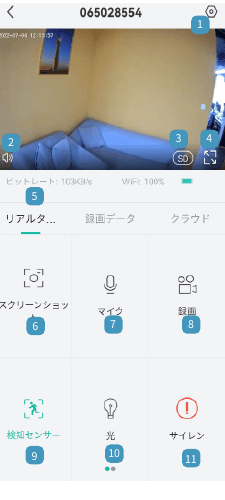
- 设置 — 管理设备信息、移动传感器通知、分享、位置、网络指示灯、时间设置、图像设置、声音设置、报警管理、电池管理、录像管理、云存储及新版本更新。
- 摄像头麦克风开/关 — 开启后可听到摄像头内置麦克风采集的音频。
- 录像画质切换(标清/高清) — 可在标准画质(SD)和高清画质(FHD)之间切换。高清画质录像更清晰,但文件较大,需要大容量 SD 卡。
- 全屏实时查看 — 切换至全屏模式。
- 实时查看 — 查看实时视频画面。
- 截图 — 将实时画面截取为静态图片,可保存到手机或分享。
- 麦克风 — 对着手机说话并长按此键,声音将从摄像头扬声器中播出。
- 录像 — 录制任意时长的实时视频,可保存到手机或分享。
- 移动传感器 — 开启/关闭检测功能并配置详细检测设置。
- 灯光 — 开启"灯光"后,设备上的两个灯将亮起,起到震慑作用。
- 警报器 — 开启"警报器"后,设备上的警报器将响起,起到音频震慑作用。
查看录像文件
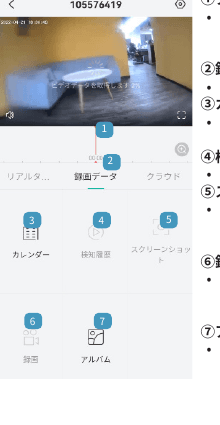
- 时间轴 — 以 24 小时时间轴显示所选日期的录像。左右滑动可查看录像时间段及对应文件。
- 录像数据 — 已录制视频的管理列表。
- 日历 — 选择并回放 SD 卡中指定日期的录像。
- 检测记录 — 回放检测到的录像片段。
- 截图 — 将实时画面截取为静态图片,保存到手机或分享。
- 录像 — 录制任意时长的实时视频,保存到手机或分享。
- 相册 — 查看已保存的照片和视频。
可通过以下两种方式将视频录制到 microSD 卡中:
- 传感器检测到移动时:检测到移动后录制 10/20/30 秒(传感器检测后的录制时长可在报警设置详情中选择)。
- 实时查看视频时:在主页显示"实时查看"界面时,可手动持续录像。再次按下"录像"按钮或关闭实时画面(如屏幕锁定)时,录像将停止。
回放 microSD 卡中的录像
- 方式一:点击报警信息图标或录像数据按钮,App 内将打开视频回放界面,拖动时间轴或查看对应时段的录像。
- 方式二:将 SD 卡插入电脑,将视频格式转换为 MP4 后进行回放。
云存储服务
- 付费云存储(提供 7 天免费试用)。
- 可查看存储在云端的录像数据。
- 云存储价格可能随时更新。详细价格请参考 App 内显示的信息,或通过邮件联系我们。
设置菜单
| 设置项 | 说明 |
|---|---|
| 设备信息 | 修改摄像头名称;查看 IP、MAC 地址和时区。 |
| 移动传感器通知 | 开启/关闭检测和通知。 |
| 安装指南 | Wi-Fi 连接指南。 |
| 分享 | 通过输入二维码和账号与家人共享。 |
| 位置管理 | 管理客厅、卧室、门口、后院等位置。 |
| 网络指示灯 | 开启/关闭网络指示灯。 |
| 时间设置 | 在 12 小时制和 24 小时制之间切换。 |
| 图像设置 | 防闪烁;画面翻转;全彩模式(可选智能视觉、全彩夜视和黑白夜视)。 |
| 声音设置 | 开启/关闭麦克风、开启/关闭录音、开启/关闭扬声器;调节麦克风音量。 |
| 报警管理 | 开启/关闭移动传感器;调节检测灵敏度;报警工作模式;报警计划;报警区域;音频及频闪灯报警。 |
| 电池管理 | 查看电池电量和电源模式;管理充电概况和用电统计。 |
| 录像管理 | 管理 SD 卡容量;格式化 SD 卡。 |
| 云存储 | 若无 SD 卡,可将录像保存至云端。 |
| 检查新版本 | 更新至最新 App 版本。 |
11. 报警设置
报警设置步骤
进入**"设置" > "报警管理" > "移动传感器"**。
PIR"检测报警"出厂时默认开启,灵敏度为高。灵敏度可自行调节。
- 移动传感器:开启/关闭移动检测。
- 检测灵敏度:PIR 传感器的检测距离随灵敏度值的变化而改变。
最大检测范围因温度和环境条件而异。
由于红外线对温度变化做出反应,在周围温度接近体温的炎热天气下,检测效果可能较差。灵敏度越高,检测距离越长,但误报的概率也越大。将摄像头安装在室外时,建议将灵敏度设置为"低"或"中"。
| 灵敏度 | 最大检测距离 |
|---|---|
| 1~3(低) | 2~5 m |
| 4~7(中) | 5~8 m |
| 8~10(高) | 8~10 m |
示例:在 25~28 °C 温度下,规格检测范围约为 8 m;在 0 °C 及以下,最大检测距离约为 13 m。
报警工作模式
- 省电模式:
- 视频片段时长不超过 10 秒。
- 默认启用人物检测。
- 性能模式:
- 使用较长录像时间,耗电量较大。
- 启用基于形变的人形检测。
- 自定义模式:
- 自定义人形检测开关、录像时长和报警间隔。
移动检测区域设置
点击**"报警区域"**以显示设置界面。
点击区域按钮,使用选择框指定检测区域。(预览视频中显示的黄色选择框即为检测区域。)
完成区域选择后,点击右侧的确认按钮。
设置完成。从设定时间起,仅检测该区域内的移动。
点击区域左下角的按钮可删除已选区域。
关于感应灯
本产品内置感应灯,在黑暗环境中检测到人员时,灯光将亮起约 10/20/30 秒。(可在"最大录像时间"设置中选择 10~30 秒的亮灯时长。)
- 音频报警:检测到入侵者时警报器响起。
- 白光报警:检测到入侵者时 LED 亮起。
- 音频报警 + 频闪灯:检测到入侵者时 LED 亮起并同时响起警报器。
- 麦克风调节:调节警报器音量。
音频报警和频闪灯仅在夜间有效。
报警通知与回放
- 可删除通知历史记录。
- 可回放录像数据中的录像。
- 可回放录像数据中的截图。
本电池摄像头无法 24 小时持续录像,采用 PIR 传感器触发录像方式。
检测到移动时,报警消息将发送至 App,检测录像和截图将保存至 microSD 卡或云端(付费)。
PIR 传感器检测到的事件可随时在 CloudEdge App 中以动态视频形式回放。当 PIR 检测到移动时,摄像头和 App 将提供以下功能:
- 来自 App 的音频报警和频闪灯报警(在 App 设置中开启通知功能,并调高手机音量)。
- 报警消息(在手机设置中允许 CloudEdge App 发送通知)。
- 检测到的截图和视频保存至 microSD 卡(需插入 SD 卡)或云端(付费)。
12. 电池管理
- 电池续航取决于摄像头的唤醒次数。唤醒次数越多,电池消耗越快。
- 当电池电量低于 20% 时,App 将发送报警消息提示您及时充电。
- 可使用 DC 5V / 2A 电源适配器为摄像头充电。
如果电池消耗过快,可能是摄像头频繁检测到移动所致。请尝试降低移动检测灵敏度,或关闭移动检测功能。
13. P2P 用户分享
点击**"设置"**。
点击**"分享"**。
扫描家庭成员的二维码,或输入家庭成员的账号。
扫描家庭成员的二维码后,该家庭成员的手机即可共享摄像头。
分享时请确保双方的 App 账号均注册在同一地区/国家,否则分享将无法成功。
- 完成摄像头初始设置的手机将成为超级用户,拥有唯一的设置和分享权限,可与多部手机共享摄像头,也可撤销已授予的分享权限。
- 本摄像头支持运行 iOS 9.0 或 Android 4.0 及以上版本的手机和平板电脑。
- 受邀方点击**"接受"**后,即完成在家庭成员手机上的分享。
14. 故障排除
| 问题 | 解决方法 |
|---|---|
| 设备显示离线 | 1. 检查电源是否开启,设备工作指示灯是否正常亮起。2. 检查 Wi-Fi 网络是否良好,并重启路由器。3. 若设备距路由器较远导致 Wi-Fi 信号不佳,请将路由器移近。 |
| microSD 卡无法识别 | 请在插入 microSD 卡前关闭摄像头电源。同时确认卡的格式为 FAT32 或 FAT。 |
| 摄像头无法连接 / 无法连接 Wi-Fi | 手机和摄像头必须连接同一台 Wi-Fi 路由器。请检查 Wi-Fi 密码。本设备仅支持 2.4 GHz 频段,请检查路由器的 SSID 和频段。未复位的摄像头无法连接,请务必在连接前先复位。连接可能需要一定时间,若约 30 秒后仍未连接,请检查 Wi-Fi 密码。若仍无法连接,请重启 Wi-Fi 路由器。若始终无法连接,重复执行连接步骤有时可解决问题。 |
| 频繁误报 | 在 App 中降低移动检测灵敏度。检查视野范围内是否存在影响 PIR 传感器的干扰物(空调室外机、行驶中的车辆、路过的行人),并调整摄像头角度。开启"人体移动检测"。 |
| 多部手机共享 | 使用"分享"功能通过二维码/账号设置共享,多部手机即可查看同一摄像头。同一账号不能同时在多部手机上登录。 |
| 摄像头无法开机 | 到货时电池可能已完全耗尽。请在使用前充电 10 小时以上。 |
| 如何删除照片和视频 | 进入"我的" → "相册" → 点击右上角按钮,然后选择要删除的照片和视频。 |
| 报警通知没有声音 | 请检查手机本身是否有声音。 |
| 如何切换至新的 Wi-Fi | 按下复位按钮恢复出厂设置,连接新的 Wi-Fi 并重新完成初始设置。 |
| 没有移动检测录像数据 | 在 App 中进入"主页" → "实时查看" → "设置" → "录像管理" → "SD 卡容量",检查是否存在容量不足、状态异常或未插入 SD 卡的情况。 |
| 摄像头扬声器声音偏小 | 在 App 中进入"主页" → "实时查看" → "设置" → "声音设置",调节麦克风音量(默认为 70%)。 |
| 如何查看摄像头电池电量 | 大致电量显示在"实时查看"上方。具体电量可在 App 的"设置" → "电池管理"中查看。 |
| 收不到通知 | 1. 在摄像头设置中开启 CloudEdge App 的所有推送权限。2. 确认设备的移动检测功能已正常开启。3. 重启摄像头并清除 Android 对象缓存。4. 检查网络是否良好;将摄像头安装在有人员活动的位置,或添加 Wi-Fi 放大器以提升家庭 Wi-Fi 性能。5. 从 CloudEdge 账号中删除摄像头,重置设备后重新添加。 |
| 电池消耗过快 | 原因:报警次数过多时,耗电速度远超充电速度。解决方法:1. 在设置页面将最大录像时长设置为 10 秒。2. 将检测灵敏度设为"低"。3. 减少摄像头的唤醒次数。4. 不要将镜头对准阳光。 |
| 为摄像头充电时无法开机 | 请使用充电适配器和数据线在室内为摄像头充电。尝试更换其他充电适配器和数据线。长按电源按钮约 20 秒以重启摄像头。按下复位按钮重置摄像头。 |
| 添加时摄像头无法识别二维码 | 用纸巾擦拭镜头上的污渍。在 AP 网络中选择 SN 编号进行配对。在路由器附近(3 m 以内)连接。不建议将 5 台以上设备连接至同一路由器。重置摄像头后重试。 |
15. 售后服务
如果在说明书中找不到答案,或在设置方面遇到困难,欢迎随时联系我们。
我们的客户服务和工程团队将在 24 小时内尽快、礼貌地回复您(工作时间:周一至周五 10:00~19:00 JST)。
邮件咨询:[email protected]
保修条款
1. 保修期 本产品自购买之日起享有 1 年保修期。
2. 保修范围 在保修期内,按照说明书和产品标签上的注意事项正常使用时产品出现故障,我们将按照本条款免费为您更换。如需申请保修,请将订单号/SN 号及故障描述发送至我们的邮箱。我们在核实并调查您提供的信息后,将为故障产品寄出替换品。
使用本产品时,手机和摄像头必须连接同一台 2.4 GHz Wi-Fi 路由器。建议在 Wi-Fi 信号强度达到 85% 以上的环境中使用。