LogoCloudEdge App 文档
网站首页

快速开始

文档

帮助中心

常见问题

用户手册

用户手册

产品

ANRAN HD WiFi 电池摄像头快速入门指南(Micro-USB,含频闪警报与设备共享)ANRAN HD WiFi 电池摄像机快速入门指南(Micro-USB,5V 2A)ANRAN HD WiFi 电池摄像头快速入门指南(Type-C,5V 1A)WiFi 安防摄像头(电池款)快速安装指南BOIFUN DD201 电池摄像头使用手册BOIFUN DD202 电池摄像机用户手册COOAU ZS-GQ1 电池式安防摄像头COOAU ZS-GX2S 电池摄像头用户手册DEATTI 智能电池摄像机DEATTI GX5S 电池摄像头用户手册DIHOOM 电池摄像机G-Homa 电池摄像头用户手册ieGeek 电池摄像头用户手册(10400mAh,续航 4–6 个月)ieGeek 无线电池摄像头用户手册(聚光灯、磁吸支架)ieGeek 无线电池摄像头用户手册(内置太阳能板)ieGeek Battery Camera 用户手册(PIR 灵敏度等级 1–10,电池续航 90–120 天)ieGeek 无线电池摄像头用户手册(折叠支架,组合聚光灯)ieGeek Battery Camera 用户手册(兼容太阳能板)ieGeek 电池摄像机ieGeek ZS-GQ1 电池摄像头ieGeek ZS-GX3S 电池摄像机Jennov 电池摄像头快速入门指南JouSecu ZS-GX5 电池摄像头MECO ELEVERDE 智能 WiFi 户外安防摄像头Topcony ZS-GX1S 电池摄像头XTU R1 无线电池摄像机YESKAMO 智能电池供电 IP 摄像机用户手册ZOSI 智能 WiFi 电池监控摄像头快速入门指南ZUMIMALL GX1S 电池供电摄像头
用户手册电池摄像头

G-Homa 电池摄像头用户手册

G-Homa 无线安防电池摄像头用户手册,涵盖摄像头部件布局、LED 指示灯状态、App 安装、账号注册、Wi-Fi 配网、充电、安装以及在 CloudEdge App 中设置 PIR 移动侦测。

本手册介绍如何配合 CloudEdge App 设置和使用 G-Homa 无线安防摄像头,内容包括认识摄像头部件布局、通过 Wi-Fi 配网、给电池充电,以及如何摆放摄像头以获得最佳的移动侦测效果。
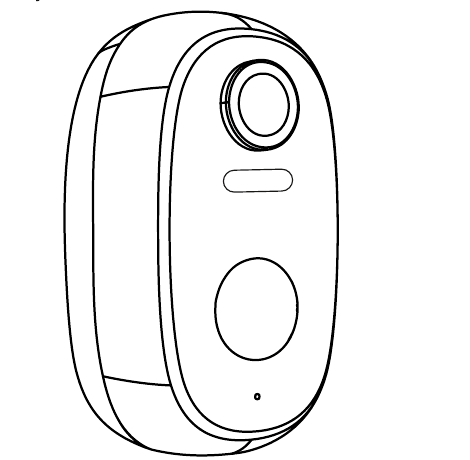
G-Homa 无线安防电池摄像头

使用本无线安防摄像头前,请仔细阅读本手册。如遇到任何问题,请将您的订单号和问题描述发送至我们的售后邮箱:[email protected]。官方网站:https://www.g-homa.com。如需更多帮助,请查看[电池摄像头常见问题](/docs/faqs/battery-camera)。

温馨提示: 将摄像头连接 Wi-Fi 前,请确保 Wi-Fi 信号强度高于 85%,以保持良好的 Wi-Fi 信号。本无线摄像头支持在 Wi-Fi 断开时进行事件录像。

1. 摄像头介绍
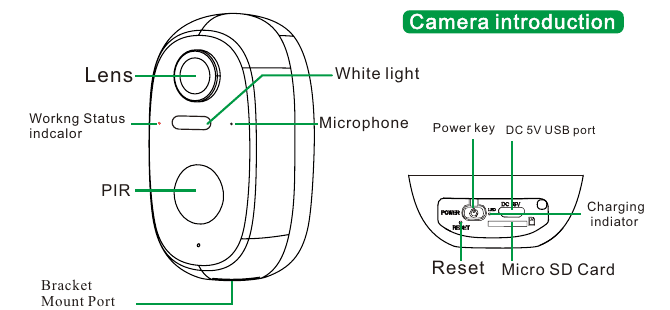
G-Homa 摄像头结构图,标注了镜头、白光灯、工作状态指示灯、麦克风、PIR、支架安装孔,以及底部的电源键、DC 5V USB 接口、复位键、Micro SD 卡槽和充电指示灯
  • 镜头
  • 白光灯
  • 工作状态指示灯
  • 麦克风
  • PIR
  • 支架安装孔
  • 电源键
  • DC 5V USB 接口
  • 复位键
  • Micro SD 卡槽
  • 充电指示灯
部件功能
电源键长按 5 秒开启/关闭摄像头
复位键长按 5 秒直至听到“Boogu”提示音,即可重置或恢复出厂设置
SD 卡槽支持本地 SD 卡存储(最大 128G)
充电指示灯红色表示充电中,蓝色表示已充满
白光灯全彩夜视补光灯
USB 充电口使用 5V 2A 电源适配器为摄像头充电

工作状态指示灯

LED 状态含义
红灯常亮网络异常
红灯慢闪等待 Wi-Fi 连接,可开始添加设备
红灯快闪Wi-Fi 连接中
蓝灯常亮Wi-Fi 连接成功,摄像头运行正常

2. App 安装与账号注册

1. 下载 “CloudEdge” App

  • 方法一: 从 App Store(iOS)或 Google Play(Android)下载 “CloudEdge” App。
  • 方法二: 扫描 “CloudEdge” App 二维码进行下载。
从 App Store 和 Google Play 下载 CloudEdge App 的二维码

提示: 首次使用本 App 时,请开启以下两项权限。

  • 允许 “CloudEdge” App 访问移动蜂窝数据和无线局域网,否则将无法添加 IP 摄像头。
  • 允许 “CloudEdge” App 接收推送消息,否则在触发移动侦测或声音报警时,手机将无法收到报警推送。

2. 注册账号

新用户需要通过邮箱注册,具体步骤如下:

点击“注册”。
按照提示完成账号注册。
登录。
  • 注册新账号时,请选择您所在的实际地区和正确的国家区号。(不同注册地区之间无法共享摄像头。)
  • 请选择通过邮箱注册。

3. 如何将摄像头添加到 App

使用前准备:

请在开机前插入 Micro SD 卡,否则无法识别 SD 卡。
配置 Wi-Fi 时,请将摄像头和手机放在距离路由器 1–3 英尺(30–100 厘米)的范围内。
请确保摄像头使用的是 2.4GHz Wi-Fi。

Wi-Fi 连接步骤

点击“+”添加设备,然后选择电池摄像头,开启摄像头并重置设备。
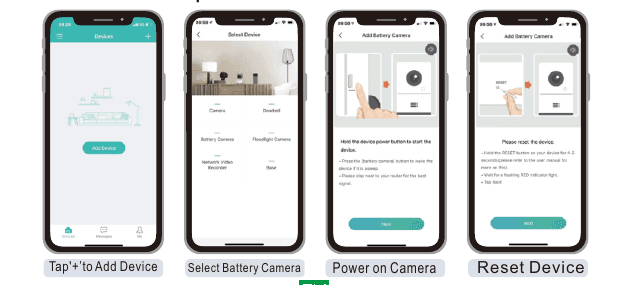
App 截图:点击 + 添加设备、选择电池摄像头、开启摄像头、重置设备

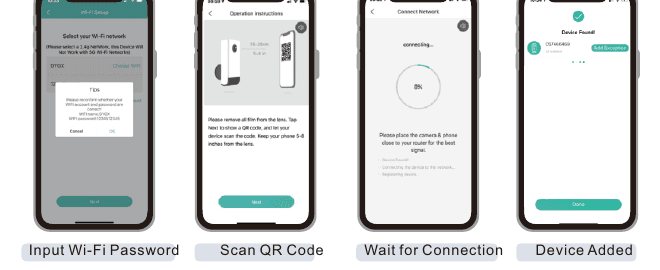
输入 Wi-Fi 密码,用摄像头扫描二维码,等待连接,设备添加完成。

App 截图:输入 Wi-Fi 密码、扫描二维码、等待连接、设备添加完成

如果无法开机,请先插入 DC5V 2A 电源适配器为摄像头充电 15 分钟。

我的摄像头无法连接 Wi-Fi?

添加设备前,请确保设备处于红灯慢闪状态。如果指示灯状态异常,请将设备恢复出厂设置(长按设备复位键,直至听到“boogu”提示音)。
请确保摄像头连接的是 2.4GHz Wi-Fi。根据我们的经验,连网失败大多是因为用户使用了 5GHz Wi-Fi。
请确认 Wi-Fi 密码连接无误。(注意:Wi-Fi 密码不能包含单引号、下划线、空格和斜杠(/)。)
请检查路由器已连接的设备数量。一般来说,路由器有连接数量限制。一旦路由器连接的设备超过其最大限制数量,其他设备将无法连接路由器。
请确保手机屏幕上的二维码正常,并在扫描过程中将手机与摄像头镜头之间的距离保持在 10–15 厘米(3.9–5.9 英寸)。
检查完以上信息后,如果摄像头仍无法连接 Wi-Fi,请尝试重新下载 App、重置摄像头并重启路由器,然后再重新添加摄像头。
如果尝试了所有步骤仍未成功,请将您的订单信息和问题描述发送至 [email protected]。

4. 为电池充电

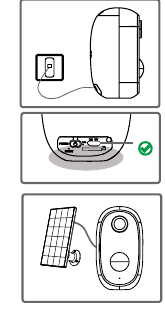
三种充电方式:USB 适配器充电、带橡胶塞盖的 USB 充电口、太阳能板充电
  • 使用 5V 2A 电源适配器为电池充电。*电池为内置电池,无法拆卸。
  • 为保证防水性能,每次为电池充电完毕后,请务必用橡胶塞盖住 USB 充电口。
  • 您也可以使用太阳能板为电池充电。

充电指示灯:

  • 红灯:充电中
  • 蓝灯:已充满

5. 安装指南

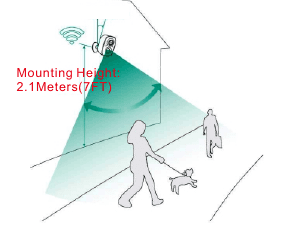
安装示意图,展示摄像头安装在 2.1 米(7 英尺)的高度
  • 请将摄像头安装在距地面约 2.1 米(7 英尺)的高度。在此高度下,移动传感器的侦测范围可达到最大。
  • 为获得有效的移动侦测效果,请将摄像头以一定角度安装。

注意:如果移动物体垂直靠近 PIR 传感器,摄像头可能无法侦测到移动。
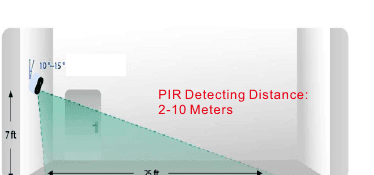
示意图展示 PIR 在房间内 2-10 米的侦测距离
  • PIR 侦测距离: 2–10 米

6. PIR 移动传感器注意事项

PIR 传感器侦测范围 — PIR 侦测范围可根据您的具体需求自定义。您可以参照下表,在 CloudEdge App 的设备设置中进行设置。

灵敏度侦测距离(针对移动和活体目标)
1–3 级(低)最远 2–5 米
4–7 级(中)最远 5–8 米
8–10 级(高)最远 8–10 米

减少误报的重要提示

  • 请勿将摄像头朝向任何强光物体,包括阳光、强烈的灯光等。
  • 请勿将摄像头放置在任何出风口附近,包括空调出风口、加湿器出口、投影仪散热口等。
  • 请勿将摄像头安装在强风处。
  • 请勿将摄像头朝向镜子。
  • 请使摄像头与任何无线设备(包括 Wi-Fi 路由器和手机)至少保持 1 米的距离,以避免无线干扰。

7. 常见问题

如需更详细的常见问题解答,请登录 App 并在“我的” - “常见问题” - “帮助文档” - “电池摄像头”中查找。

设备提示离线?

检查设备是否处于开机状态,并观察设备的工作指示灯是否正常点亮。
检查 Wi-Fi 网络是否状况良好,并重启路由器。
如果设备距离路由器较远,导致无法获得良好的 Wi-Fi 信号,建议将路由器移至更近的位置,或确保 Wi-Fi 信号强度高于 85%,以提升家中的 Wi-Fi 性能。
将摄像头从您的 CloudEdge 账号中删除,重置设备后再重新添加。检查设备固件和应用程序是否为最新版本。

更换路由器或 Wi-Fi 密码?

请将摄像头从您的 CloudEdge 账号中删除。重置设备后,使用新的 Wi-Fi 和密码重新添加。

报警推送过于频繁?

在 App 中调低移动侦测报警的灵敏度。
检查设备视野范围内是否存在干扰并触发 PIR 传感器的物体,例如空调室外机、行驶的车辆、过往的行人等。可以适当调整设备角度,以避开这些容易造成干扰的物体。
开启“人形移动侦测”,利用人形算法过滤无用的报警。

DIHOOM 电池摄像机

DIHOOM 智能电池供电网络摄像机用户手册,涵盖摄像机结构、LED 指示灯、规格参数、CloudEdge App 设置、SD 卡录像、设备分享、安装及故障排除。

ieGeek 电池摄像头用户手册(10400mAh,续航 4–6 个月)

ieGeek 无线电池 WiFi 安防摄像机用户手册,涵盖部件概览、LED 状态、CloudEdge App 设置、WiFi 配对、警报与移动侦测设置、电池管理、安装及常见问题。

目录

1. 摄像头介绍
工作状态指示灯
2. App 安装与账号注册
1. 下载 “CloudEdge” App
2. 注册账号
3. 如何将摄像头添加到 App
Wi-Fi 连接步骤
我的摄像头无法连接 Wi-Fi?
4. 为电池充电
5. 安装指南
6. PIR 移动传感器注意事项
减少误报的重要提示
7. 常见问题
设备提示离线?
更换路由器或 Wi-Fi 密码?
报警推送过于频繁?