 CloudEdge App 文档
ZOSI 智能 WiFi 电池监控摄像头快速入门指南
ZOSI 智能 WiFi 电池监控摄像头快速入门指南,涵盖包装清单、部件布局、CloudEdge App 设置、Wi-Fi 配对、App 界面、PIR 移动侦测、推送通知、安装以及 LED 状态 / 故障排查参考。
本快速入门指南将带您完成 ZOSI 智能 WiFi 电池监控摄像头与 CloudEdge App 的配置全过程,从插入存储卡、开机,到 Wi-Fi 配对、移动侦测以及摄像头安装。
本摄像头仅支持 2.4GHz Wi-Fi 网络,目前不支持 5GHz Wi-Fi。如需更多帮助,请参阅电池摄像头常见问题。
1. 包装清单
- IP 摄像头 × 1
- Micro-USB 数据线 × 1
- 安装螺丝包 × 1
- 双面胶贴 × 2
- 铁球支架 × 1
- 安装支架 × 1
- 快速入门指南 × 1
- 顶针 × 1
2. 部件识别
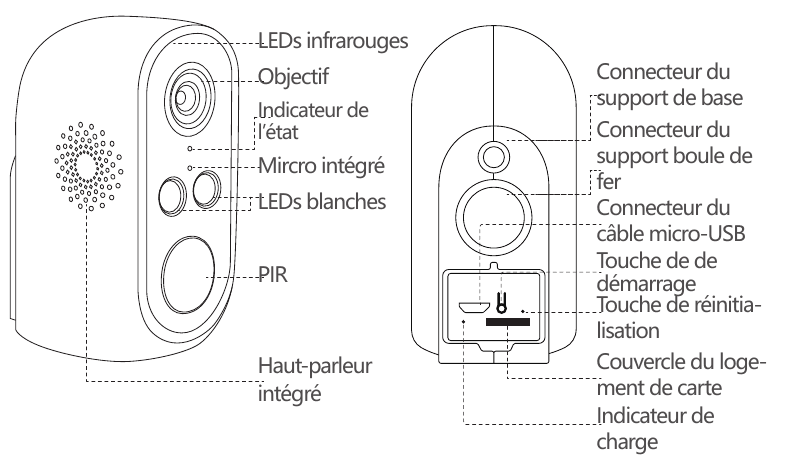
正面:
- 红外灯
- 镜头
- 状态指示灯
- 内置麦克风
- 白光灯
- PIR 传感器
- 内置扬声器
背面 / 底部:
- 底座安装接口
- 铁球支架接口
- Micro-USB 数据线接口
- 电源键
- 复位键
- 卡槽盖
- 充电指示灯
| 按键 | 说明 |
|---|---|
| 电源 | DC 5V |
| 电源键 | 长按 4 秒开启或关闭摄像头 |
| 网络指示灯 | 红色:正在启动 |
| 网络指示灯 | 红色闪烁:等待配置 |
| 网络指示灯 | 蓝色:网络连接成功 |
| 内置麦克风 | 拾取声音 |
| 存储卡槽 | 存储图片和视频(最大 128GB) |
| 复位键 | 长按 5 秒复位摄像头 |
3. 下载 CloudEdge App
3.1 在 App Store 中搜索"CloudEdge",或扫描二维码将 App 下载到您的智能手机上。
注意: 首次运行 App 时,请允许以下两项权限:
- 允许"CloudEdge"使用蜂窝数据和 Wi-Fi(拒绝此权限将导致无法添加设备)。
- 允许"CloudEdge"推送消息(当摄像头触发移动侦测或声光报警时,您的手机可以收到推送通知)。
3.2 注册账号
新用户需要通过电子邮箱或手机号注册。点击"注册",设置用户名和密码,完成账号注册后登录。
4. 添加设备
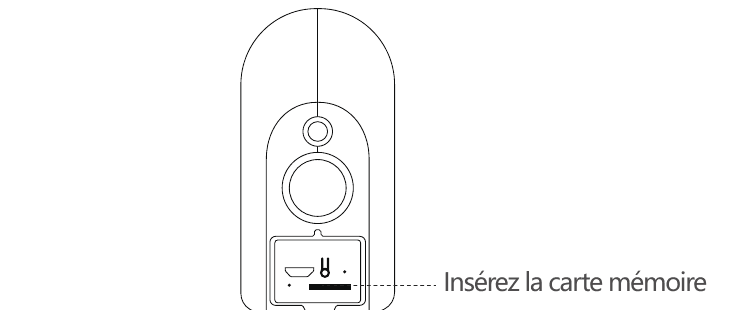
4.1 插入存储卡
插入存储卡可录制并回放移动侦测视频。本产品不含存储卡;支持的最大容量为 128GB。
注意: 请在摄像头开机前插入存储卡,否则摄像头可能无法识别该卡。
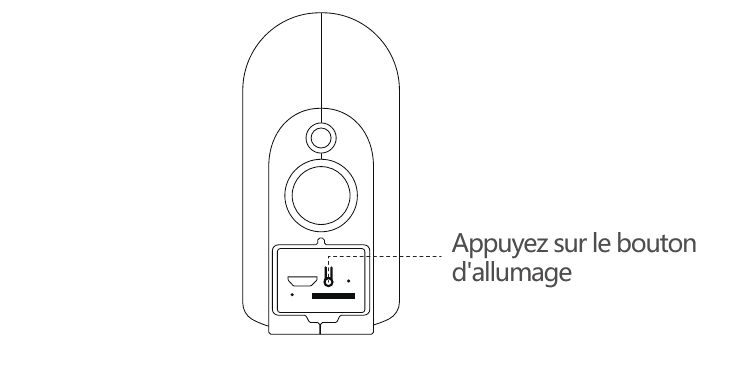
4.2 摄像头开机
按住电源键 3–4 秒以开启摄像头。(如果摄像头无法开启,请使用 DC5V 1A 或 2A 充电器充电 15 分钟),并确认指示灯变为红色。
注意: 不含 DC5V 充电器。
4.3 网络配置
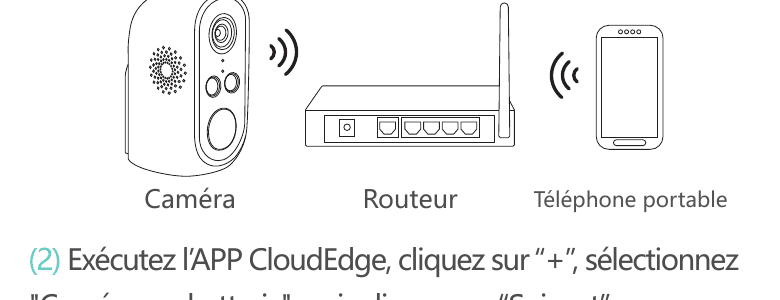
注意: 目前摄像头仅支持 2.4GHz 无线网络,不支持 5GHz 无线网络。
将摄像头、手机和路由器放置在相距 30 至 100 厘米(1 至 30 英寸)的范围内,并连接到 Wi-Fi。
运行 CloudEdge App,点击"+",选择"电池摄像头",然后点击"下一步"。
按住摄像头上的复位键 3–5 秒。复位完成后,红色指示灯会缓慢闪烁。点击"下一步"。
选择您的 2.4G Wi-Fi 并输入密码,然后点击"下一步"。
将二维码放在镜头前方 15 厘米处。让设备镜头对准手机屏幕上的二维码,距离保持 15 厘米。设备识别出二维码后,会发出"咕咕"声。听到后,点击"我听到了语音提示"。
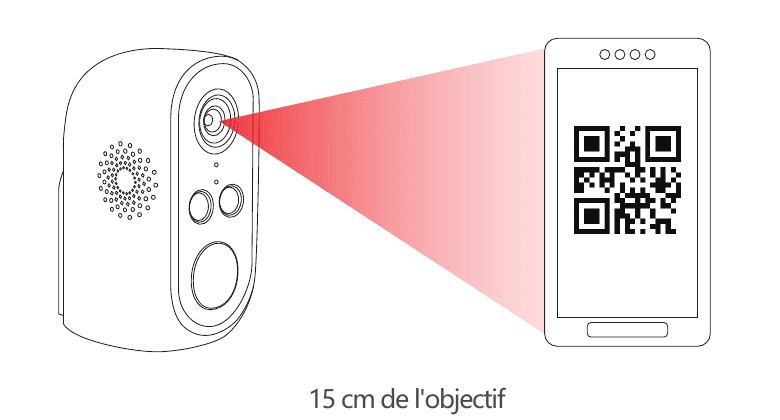
点击"我听到了语音提示"。设置完成后,摄像头将开始连接 Wi-Fi 并进入"搜索设备"页面。您可以在此设置和修改摄像头名称,然后点击"完成"将摄像头添加到您的列表中。
5. App 介绍
5.1 安装提示
将摄像头添加到 App 后,首次进入实时视频时,软件会显示摄像头安装引导。如果摄像头尚未安装,请点击"进入";如果摄像头已安装,请点击"取消"跳过此步骤。
将摄像头和手机放在摄像头将要安装的位置,然后点击"下一步"。
网络诊断——评估当前位置的 Wi-Fi 信号强度。如果当前信号较差,请将摄像头安装到更合适的位置。
按照说明安装摄像头并点击"完成"。具体的安装方法如下所示。
安装提示:
- 如果要将摄像头安装在户外,请使用户外安装支架。
- 建议将摄像头安装在 2–3 米的高度。
- 避免阳光直射摄像头镜头。
- 避免将摄像头镜头近距离贴近墙壁或玻璃。
5.2 App 界面

- 添加设备
- 设备日期和时间
- 实时预览
- 云存储
- 报警消息
- 摄像头名称
- 摄像头类型
- 设备列表
- 我的资料
- 消息
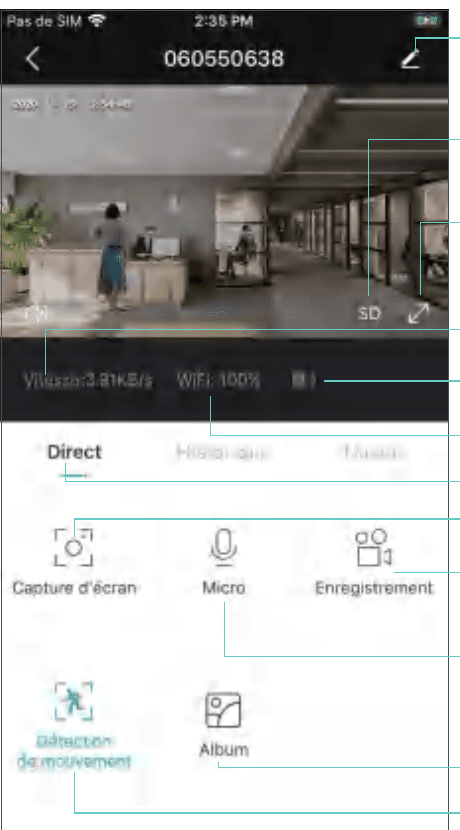
- 摄像头设置: 报警、存储卡等。
- HD/SD
- 全屏
- 码率
- 电量百分比
- Wi-Fi 信号
- 实时画面(直连)
- 截图
- 录屏
- 双向语音
- 相册
- 移动侦测
6. PIR
6.1 报警设置
人体红外(PIR)侦测默认开启;灵敏度设置为低(可调节),侦测距离约为 8 米(26 英尺)。
设置方法如下:
摄像头设置 → 移动侦测。
移动侦测(开启后 → 可监控并提醒您摄像头前方有人移动)。
报警间隔(可选择 关闭 / 2 分钟 / 5 分钟 / 10 分钟)。
单人出现时报警(可选择 白天人形侦测 或 夜间人形侦测)。
报警计划(开启后 → 设置报警时间;设备仅在所定义的时间段内触发报警事件)。
声光报警(开启 → 选择声音报警 → 白光报警 → 声光报警 → 设置报警音量)。
注意: 声光报警仅在夜间生效。
7. 推送通知与视频回放
带 PIR 侦测的电池摄像头无法全天候录制。它仅在人体红外传感器检测到人体移动事件时,才会向您的手机发送报警信息并将视频录制到存储卡。随后,您可以随时随地使用 CloudEdge App 在手机上回放视频。
当 PIR 被触发时,摄像头和系统的动作为:
- 在 App 中发出报警声(请允许 CloudEdge App 在您的手机上推送通知;手机音量也必须开启)。
- 推送报警通知(请允许 CloudEdge App 推送通知)。
- 将图片和视频录制到存储卡(请插入存储卡)。
报警回放界面显示:
- 报警录像
- 报警截图
- 视频进度条
8. 摄像头安装
8.1 您可以将摄像头放在任意位置:桌子、椅子、地面等。
8.2 使用铁球支架安装

先拧下磁吸底座。按底座孔距在墙上钻 3 个孔,然后插入橡胶塞并用螺丝固定底座。
合上并拧紧磁吸底座。
将摄像头吸附到磁吸支架上,并调整摄像头角度。
8.3 使用底座支架安装
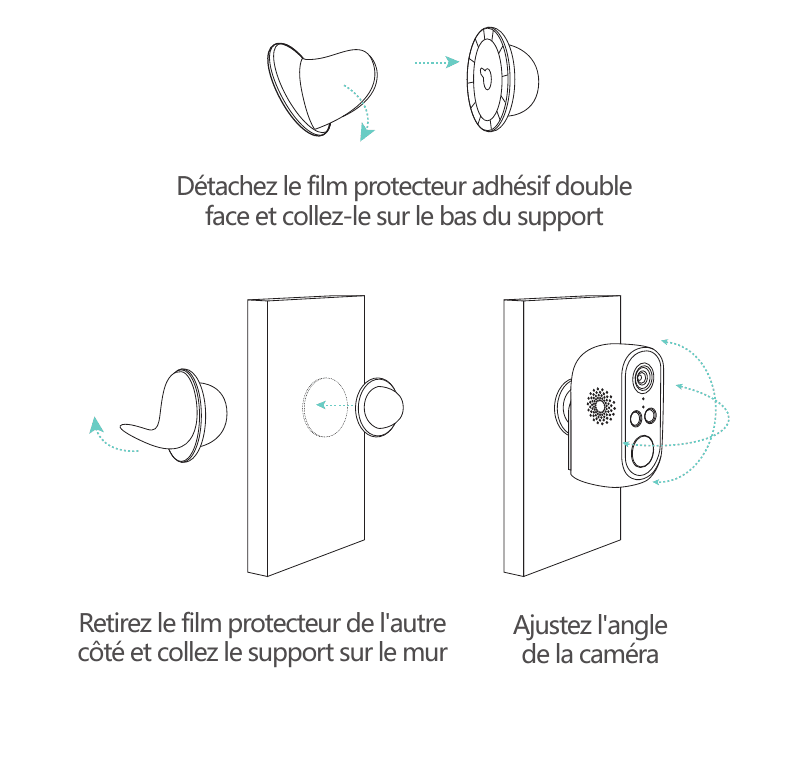
撕下双面胶膜并贴到支架底面,然后撕下另一面的保护膜。将支架固定在安装位置。在支架上按压三分钟以达到最佳效果。
将摄像头安装到支架上,并调整摄像头角度。
注意: 请保持安装表面清洁、平整、干燥。
9. 减少误报的重要提示
9.1 为减少误报,请注意以下提示:
- 不要将摄像头安装在强光照射的地方,包括阳光或开启的灯具。
- 不要将摄像头放置在频繁移动的车辆附近。(经过多次测试验证。)
- 建议摄像头与车辆之间的距离为 15 米(55 英尺)。
- 远离出风口,包括空调、加湿器、温度转换器等。
- 摄像头与无线设备(包括路由器和无绳电话)至少保持 1 米距离,以避免 Wi-Fi 信号干扰。
9.2 监控区域覆盖
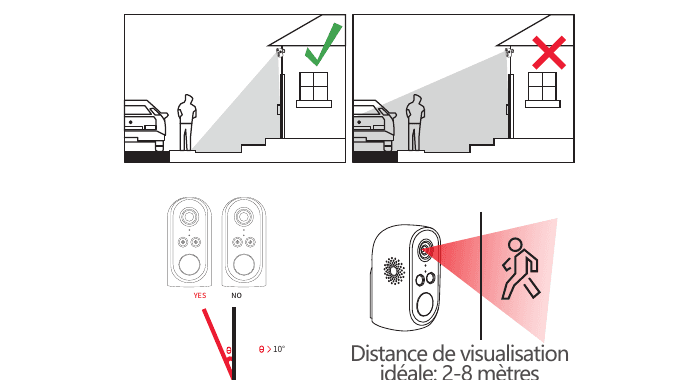
安装摄像头时,不建议让人体红外传感器垂直向下正对移动物体,否则可能无法检测到移动事件。建议人体红外传感器与监控目标之间的夹角大于 10 度。理想的观测距离为 2–8 米(7–33 英尺)。
附录:LED 状态与故障排查
LED 状态
| LED 状态 | 摄像头状态 |
|---|---|
| 红色缓慢闪烁 | 等待 Wi-Fi 连接 |
| 红色快速闪烁 | 正在连接 Wi-Fi |
| 红色常亮 | Wi-Fi 连接异常 |
| 蓝色常亮 | Wi-Fi 连接成功 |
故障排查
| 问题 | 解决方法与操作 |
|---|---|
| 无法连接 | 1)检查 Wi-Fi 名称和密码。2)确认 Wi-Fi 为 2.4G,而非 5G。3)确认摄像头和手机靠近路由器。 |
| 复位 | 1)长按复位键 5 秒。2)听到"布咕"声。3)红色指示灯缓慢闪烁。 |
| 连接到其他 Wi-Fi | 1)按复位键恢复出厂设置。2)重新连接。 |
| 无法添加设备 | 在手机设置中允许 CloudEdge App 使用蜂窝数据。 |
| 没有推送通知 | 在手机设置中允许 CloudEdge App 推送通知。 |
| 没有报警视频 | 插入存储卡以录制视频。 |
如需了解有关本摄像头的更多信息,请访问官方网站:www.zositech.com 或联系 [email protected]。您也可以浏览电池摄像头常见问题。