 CloudEdge App 文档
ieGeek 电池摄像机
ieGeek 无线电池安防摄像机用户手册,涵盖产品概览、将摄像机添加到 App、Wi-Fi 配置、充电、安装、PIR 移动侦测以及故障排查。
ieGeek 电池摄像机是一款无线可充电安防摄像机,通过 CloudEdge App 进行管理。
需要帮助?在退货之前,请先联系 ieGeek。大多数问题都可以通过在线支持中心 www.iegeek.com 或售后邮箱 [email protected] 获得解答。您也可以浏览电池摄像机常见问题。
温馨提示
- 将本摄像机连接 Wi-Fi 之前,请确保 Wi-Fi 信号强度高于 85%,以保持良好的 Wi-Fi 连接。
- 这款无线摄像机在 Wi-Fi 断开时仍支持事件录制。
1. 产品概览
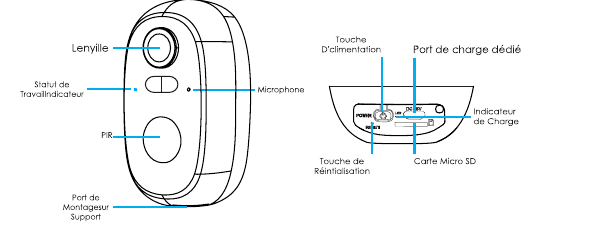
- 镜头
- 工作状态指示灯
- 麦克风
- PIR(移动传感器)
- 安装接口(位于支架上)
- 电源键
- 专用充电口
- 充电指示灯
- 复位键
- Micro-SD 卡
| 项目 | 说明 |
|---|---|
| 电源键 | 长按电源键 5 秒可开启/关闭摄像机。 |
| 复位键 | 长按 5 秒,直到听到“boogu”提示音,即可复位或恢复出厂设置。 |
| SD 卡槽 | 支持 SD 卡本地存储(最大 128 GB)。 |
| 充电指示灯 | 红灯表示正在充电;蓝灯表示充电完成。 |
工作状态指示灯
| 指示灯状态 | 含义 |
|---|---|
| 红灯常亮 | 摄像机网络异常 |
| 红灯慢闪 | 等待 Wi-Fi 连接 |
| 红灯快闪 | 正在连接 Wi-Fi |
| 蓝灯常亮 | 摄像机工作正常 |
2. 将摄像机添加到 App
下载 “CloudEdge” App
- 方法一: 在 App Store(iOS)或 Google Play(Android)下载 “CloudEdge” 和 “ieGeek Cam” App。
- 方法二: 扫描 “CloudEdge” App 的二维码进行下载。
首次使用本 App 时,请开启以下两项权限。
- 允许 “CloudEdge” App 访问蜂窝移动数据和本地无线网络,否则将无法添加 IP 摄像机。
- 允许 “CloudEdge” App 接收推送消息,否则在触发移动侦测或声音报警时,手机将收不到报警通知。
注册账户
新用户需要使用邮箱注册:
小贴士
- 请使用正确的邮箱地址。
- 请选择正确的国家/地区代码。
- 注册新账户时,请选择您实际所在的地区。(不同注册地区之间无法共享摄像机。)
3. 如何将摄像机添加到 App
开始之前:
Wi-Fi 连接步骤

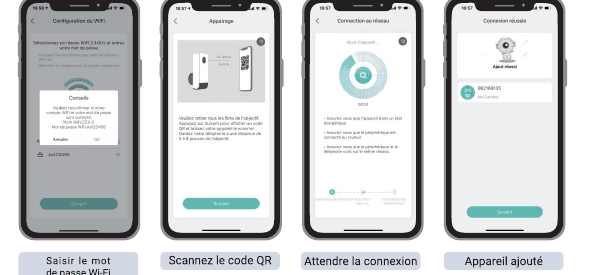
如果摄像机无法开机,请先插入 DC 5V 2A 电源适配器,为摄像机充电 15 分钟。
首次连接 Wi-Fi 时,请确保:
- 手机当前连接的 Wi-Fi 是 2.4 GHz 网络。
- 当前位置 Wi-Fi 覆盖良好、网络稳定(Wi-Fi 信号高于 75%)。
- 避免使用 Wi-Fi 信号扩展器。
- 检查 Wi-Fi 密码是否输入正确。
如果连接失败,务必确认 Wi-Fi 密码是否输入正确。在极少数特殊网络不兼容的情况下,App 与摄像机可能无法正常连接。此时表明摄像机不兼容,请联系售后服务([email protected])。
4. 给电池充电

- 使用 5V 2A 电源适配器为电池充电。
- 电池为内置电池,无法拆卸。
- 可使用 ieGeek 太阳能板为电池充电。
为更好地防水,充电完成后请用橡胶塞盖好专用充电口——务必盖严。
| 充电指示灯 | 含义 |
|---|---|
| 红色指示灯 | 正在充电 |
| 蓝色指示灯 | 充电已满 |
5. 安装指南
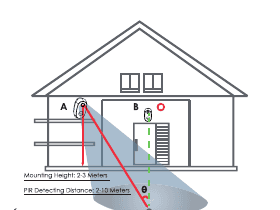
- 在户外安装摄像机时,请使用摄像机外壳以获得更好的耐候性。
- 将摄像机安装在离地 2–3 米(7–10 英尺)的高度。该高度可最大化移动侦测器的有效范围。
- 为实现有效的移动侦测,请将摄像机倾斜安装。
如果移动物体垂直靠近 PIR 传感器,摄像机可能无法侦测到该移动。
安装与充电的重要提示
6. PIR 移动传感器说明
PIR 传感器侦测距离
PIR 侦测设置可根据您的具体需求自定义。您可参考下表,在 CloudEdge App 的设备设置中进行配置。
| 灵敏度 | 侦测距离(针对移动的生物) |
|---|---|
| 1–3 级(低) | 最远 2–5 米 |
| 4–7 级(中) | 最远 5–8 米 |
| 8–10 级(高) | 最远 8–10 米 |
减少误报的重要提示
- 请勿将摄像机正对强光物体安装,包括太阳、强光灯等。
- 请勿将摄像机放置在过于靠近车流密集区域的位置。在我们多次测试中,摄像机与车辆之间的推荐距离为 16 米(52 英尺)。
- 请勿将摄像机放置在出风口附近,包括空调出风口、加湿器出风口或投影仪散热口等。
- 请勿将摄像机安装在大风环境中。
- 请勿将摄像机正对镜子安装。
- 请将摄像机与任何无线设备(包括 Wi-Fi 路由器和手机)保持至少 1 米的距离,以避免无线干扰。
7. 常见问题
如需更详细的常见问题解答,请在 App 中查看:“我的账户” → “常见问题” → “电池摄像机”。
耗电过快?
- 在 Wi-Fi 覆盖较差的情况下(例如信号低于 75%),耗电量会增加。
- PIR 触发频率高,且夜间红外灯/白光灯开启时,耗电量也会增加。
- 手机频繁远程访问摄像机会增加耗电量。
- 首次使用时,建议先将电量用至 10%,再充满至 100%,这有利于锂电池的健康。
摄像机离线?
- 确认当前位置 Wi-Fi 覆盖良好、网络稳定;确保 Wi-Fi 信号高于 75%。
- 您可以尝试使用第三方 Wi-Fi 分析工具(“analyzer”)来分析当前 Wi-Fi 信号的覆盖情况和干扰状态。如果覆盖较差且干扰明显,建议更换摄像机的安装位置、调整路由器位置,或使用二楼的路由器。
- 避免使用 Wi-Fi 信号扩展器。
更新了路由器或 Wi-Fi 密码?
请从 CloudEdge 账户中删除摄像机,复位设备,然后使用新的 Wi-Fi 或新密码重新添加。
报警频繁触发?
- 在 App 中降低移动侦测报警的灵敏度。
- 检查摄像机画面中是否有会干扰并触发 PIR 传感器的物体,例如室外空调机组、行驶的车辆或经过的行人。您可以调整摄像机的角度,避免这些物体轻易造成干扰。
- 开启“仅在有人时报警”选项,利用人形算法过滤掉不必要的报警。
摄像机无法侦测?
- 网络不稳定时,PIR 触发后消息可能无法及时推送。此时请先确认网络状态,并将摄像机移至网络覆盖良好的环境中进行验证。
- 安装位置不当会导致 PIR 无法触发、无法侦测。如果安装位置过高、物体太远或物体太小,摄像机将不会触发;请根据触发要求多次调整安装位置。
Micro-SD 卡无法识别?
- 支持容量为 16–128 GB 的 Micro-SD 卡。
- 使用前,请在电脑上将 Micro-SD 卡格式化为 FAT32 或 exFAT,然后插入摄像机,最后再在摄像机上对存储卡执行一次格式化操作。
- 如果使用过程中 Micro-SD 卡无法识别,通常是 Micro-SD 卡的质量问题,需要更换为读写更稳定的存储卡。
8. FCC 声明
本设备已经过测试,符合 FCC 规则第 15 部分关于 B 类数字设备的限值规定。这些限值旨在为住宅安装环境提供合理保护,防止有害干扰。本设备会产生、使用并可能辐射射频能量,如果未按照说明进行安装和使用,可能会对无线电通信造成有害干扰。但是,并不能保证在特定安装环境中不会发生干扰。如果本设备确实对无线电或电视接收造成有害干扰(可通过关闭和开启设备来确定),建议用户采取以下一项或多项措施来消除干扰:
- 重新调整接收天线的方向或位置。
- 增大设备与接收器之间的距离。
- 将设备连接到与接收器所在电路不同的另一电路插座上。
- 咨询经销商或有经验的无线电/电视技术人员以寻求帮助。
未经合规责任方明确批准的任何变更或改装,均可能导致用户失去操作本设备的权利。
本设备符合 FCC 规则第 15 部分的规定。操作须符合以下两个条件:
- 本设备不得造成有害干扰;
- 本设备必须接受所收到的任何干扰,包括可能导致意外操作的干扰。
FCC 辐射暴露声明: 本设备符合 FCC 为非受控环境制定的辐射暴露限值。安装和操作本设备时,辐射体与人体之间应至少保持 20 厘米的距离。
FCC ID: 2AZL7-ZS-GX1S
制造商: Shenzhen CTV Int Cloud Technology Co., Ltd. 601, B Building, No.10, East District, Shangxue Industrial City, Xinxue Community, Bantian Street, Longgang District, Shenzhen, Guangdong Province, China — www.iegeek.com — [email protected]