 CloudEdge App 文档
DEATTI GX5S 电池摄像头用户手册
DEATTI GX5S 无线电池摄像头用户手册,涵盖产品外观、状态指示灯、CloudEdge 应用设置、Wi-Fi 配对、安装方法、实时预览界面、移动侦测、摄像头共享及故障排查。
DEATTI GX5S 电池摄像头是一款无需布线、搭载 PIR 移动侦测功能的无线安全摄像头,通过 CloudEdge 应用进行管理。本指南整理自多语言用户手册的英文内容。
使用本无线安全摄像头前,请仔细阅读本手册。如有疑问,请在退货前先联系 DEATTI 客服。大多数问题可通过在线支持中心(**www.deatti.com**)或售后邮箱(**[email protected]**)获得解答。更多帮助请访问[电池摄像头常见问题](/docs/faqs/battery-camera)。
注意: 将摄像头连接 Wi-Fi 之前,请确保 Wi-Fi 信号强度在 85% 以上,以保持稳定的连接。本无线摄像头在 Wi-Fi 断开时仍支持事件录像。
1. 产品概览

- 麦克风
- 镜头
- PIR
- Type-C
- 电源按钮
- 充电指示灯
- Reset(复位)
- Micro SD 卡槽
- 工作状态指示灯
- 支架
| 操作部件 | 操作说明 |
|---|---|
| 电源按钮 | 长按 5 秒开机或关机。 |
| Reset | 长按 5 秒,听到"布咕"声后即可复位或恢复出厂设置。 |
| Micro SD 卡槽 | 支持本地 SD 卡存储(最大 128 GB)。 |
| 充电指示灯 | 红色表示充电中;蓝色表示已充满。 |
| 电池容量 | 2400 mAh |
| 工作状态指示灯 | 状态 |
|---|---|
| 红灯常亮 | 设备异常 |
| 红灯缓慢闪烁 | 等待 Wi-Fi 连接,待机添加设备 |
| 红灯快速闪烁 | Wi-Fi 连接中 |
| 蓝灯常亮 | Wi-Fi 连接成功,摄像头正常运行 |
2. 应用安装与账号注册
1. 下载"CloudEdge"应用
- 方法一: 在 App Store(iOS)或 Google Play(Android)搜索"CloudEdge"下载。
- 方法二: 扫描"CloudEdge"应用二维码下载。
提示: 首次使用应用时,请开启以下两项权限。
- 允许 CloudEdge 访问手机流量和无线局域网,否则将无法添加摄像头。
- 允许 CloudEdge 接收推送消息,否则在触发移动侦测或声音报警时,手机将无法收到报警推送。

2. 注册账号
新用户需通过邮箱或手机号进行注册,具体步骤如下:
点击**"注册"**。
按照步骤完成账号注册。
登录。
注意:
- 注册新账号时,请选择您实际所在的地区及正确的国家代码。(不同注册地区的账号无法共享摄像头。)
- 建议使用邮箱进行注册。
3. 如何将摄像头添加到应用
使用前请注意:
- 请在开机前插入 Micro SD 卡,否则系统可能无法识别 SD 卡。
- 设置 Wi-Fi 时,请将摄像头和智能手机放在距路由器 30~50 cm 的位置。
- 请确保摄像头使用的是 2.4 GHz Wi-Fi 网络。
Wi-Fi 连接步骤
点击**"+"**添加设备。
选择**"电池摄像头"**。
开启摄像头——长按设备电源按钮启动设备。若设备处于休眠状态,按[电池摄像头]按钮唤醒设备,并靠近路由器以获得最佳信号。

重置设备——长按设备上的 RESET 按钮 4~5 秒(详情请参阅用户手册),等待红色指示灯闪烁后,点击下一步。
输入 Wi-Fi 密码——选择 2.4 GHz Wi-Fi 网络并输入密码。本设备不支持 5G Wi-Fi 网络。
扫描二维码——取下镜头上的所有保护膜,点击下一步显示二维码,然后用摄像头扫描该二维码。请将手机屏幕与镜头保持 **5~8 英寸(10~15 cm)**的距离。

等待连接——请确保设备已开机,设备已连接到路由器,且设备与手机在同一网络下。
设备添加成功。

注意: 若设备无法开机,请先接上 DC 5 V 电源适配器充电 15 分钟后再试。
摄像头无法连接 Wi-Fi 怎么办?
- 添加设备前,请确认设备处于红灯缓慢闪烁的状态。若指示灯状态异常,请将设备恢复出厂设置(长按 RESET 按钮直至听到"布咕"声)。
- 请确认摄像头连接的 Wi-Fi 为 2.4 GHz 网络。根据经验,大多数连接失败的原因是用户使用了 5 GHz Wi-Fi。
- 请确认 Wi-Fi 密码输入正确。注意:Wi-Fi 密码不能包含单引号、下划线、空格和斜杠(/)。
- 检查路由器已连接的设备数量。路由器通常有连接数量上限,超过上限后其他设备将无法接入。
- 扫描过程中,请确保手机屏幕上的二维码清晰正常,且手机与摄像头镜头之间的距离保持在 10~15 cm(3.9~5.9 英寸)。
- 确认以上信息无误后,若摄像头仍无法连接,请尝试重新下载应用、重置摄像头并重启路由器,然后重新添加摄像头。
4. 安装指南

将随附的膨胀螺丝插入墙壁,然后拧入螺钉。
螺钉头略微突出墙面即可,不要完全拧紧。
将摄像头支架背面的锁孔槽对准螺钉,将摄像头挂上固定。
5. 功能概览
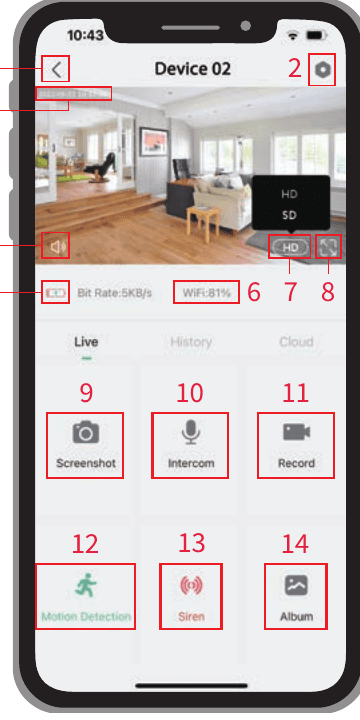
- 返回主页
- 设置
- 时间戳
- 静音按钮
- 电池信息
- Wi-Fi 信号强度
- 分辨率按钮
- 全屏
- 截图
- 麦克风
- 录制视频
- 移动侦测设置
- 警报器(启动警报器)
- 视频与截图存储
6. 移动侦测设置
点击**"设置 → 报警管理 → 移动侦测"**。

开启/关闭移动侦测 — 关闭移动侦测后,摄像头将停止录制视频,您也将不再收到移动触发事件通知。
调整侦测灵敏度 — 灵敏度等级为 1~10 级。建议初期设置较高等级(6~10)以捕获更多事件。如果通知过于频繁,可适当降低灵敏度以减少不必要的提醒和误报。
点击"报警工作模式" — 可自定义报警模式:白天/夜间人形侦测可独立开启或关闭。
提示: 若需侦测车辆等非人体移动物体,请关闭人形侦测开关。
布防时间 — 如有需要,可设置开启移动侦测的时间段。
点击"人形报警区域" — 可自定义报警区域,精准监控您关注的位置。
7. 摄像头共享
当您需要与家人或朋友共同查看摄像头画面时,可使用此功能。仅首次绑定摄像头的管理员账号可以共享和设置设备,其他成员只能查看实时画面或回放录像。
注意: 不同注册地区的账号之间无法共享摄像头。

在设置页面点击**"设备共享"**。
扫描对方手机上的二维码,成功后将收到确认通知。对方同意后即完成共享。若选择**"输入账号"**,可手动搜索要添加的账号。
8. 常见问题
设备显示离线?
- 检查设备是否已开机,并观察工作指示灯是否正常亮起。
- 检查 Wi-Fi 网络是否正常,并重启路由器。
- 若设备距离路由器较远导致 Wi-Fi 信号不佳,建议将路由器移至更近的位置,或确保 Wi-Fi 信号强度在 85% 以上,以改善家庭网络表现。
- 从 CloudEdge 账号中删除摄像头,重置设备后重新添加。同时检查设备固件和应用程序是否为最新版本。
更换路由器或 Wi-Fi 密码后怎么办?
从 CloudEdge 账号中删除摄像头,重置设备后,使用新的 Wi-Fi 和密码重新添加即可。
报警推送过于频繁?
- 在应用中降低移动侦测报警的灵敏度。
- 检查设备视野内是否存在干扰 PIR 传感器的物体,如空调室外机、行驶中的车辆、来往行人等。可适当调整摄像头角度,避开这些易触发误报的物体。
- 开启"人体移动侦测"功能,利用人形算法过滤无效报警。
摄像头应安装在距路由器多远的地方?
经测试,在开阔环境下 Wi-Fi 连接距离最远可达 150 米。但实际情况取决于 Wi-Fi 信号强度及周围环境(厚墙、电磁设备、大型金属物体均会对 Wi-Fi 信号造成干扰)。若摄像头连接信号较弱或不稳定,请尽量将摄像头安装在靠近路由器的位置。
为什么手机收不到推送通知?
首先,请确认应用中的"接收报警通知"已开启。其次,检查手机设置,确保已允许应用发送推送通知。第三,请确保应用在后台运行以便接收通知(Android 系统)。
为什么听不到摄像头的声音?
摄像头会自动录制声音;若希望在实时预览时听到声音,请开启声音图标。如需使用双向对讲功能,请记得在摄像头中开启双向通话。
更多详细问题,请登录应用,在**"我 → '帮助' → '帮助文档' → '电池摄像头'"**中查找。仍需帮助?访问电池摄像头常见问题或联系 DEATTI 客服:[email protected]。