 CloudEdge App 文档
P10 智能无线双摄像头视频门铃
P10 无线双摄像头视频门铃完整用户手册,涵盖充电、应用设置、无线门铃配对、安装及使用 CloudEdge 应用进行故障排除的完整指南。
本指南介绍如何通过 CloudEdge 应用设置和使用 P10 智能无线双摄像头视频门铃。
需要更多帮助?请查看门铃常见问题。如有疑问,也可发送邮件至 [email protected] 联系客服。
1. 了解门铃

- 摄像头
- PIR 移动感应器
- 光敏传感器
- 麦克风
- 门铃按钮
- LED 指示灯
- 摄像头
- LED 指示灯
- 内置锂电池

- 充电指示灯
- 取出孔 / 解锁针
- 重置按钮
- USB-C 接口
- Micro-SD 卡槽
2. 了解门铃室内机

- LED 指示灯
- USB 充电接口
- 铃声按钮
- 连接/音量按钮 — 长按与门铃配对,短按调节音量(共 5 档)
- 扬声器
3. 为门铃充电
安装门铃前,请先为门铃充电约 8~10 小时,直至充电 LED 由红色变为蓝色。
| LED 状态 | 含义 |
|---|---|
| 红色常亮 | 正在充电 |
| 蓝色常亮 | 充电完成 |
兼容充电器(需自备): USB Type-C 手机充电器(DC 5V⎓1A~2A)

4. 下载应用
在应用商店搜索"CloudEdge",或扫描下方二维码下载应用。

5. 设置门铃
使用随附的针轻轻插入门铃顶部的取出孔,取下背板。然后打开电源开关盖,将开关拨至"ON"位置为门铃开机。
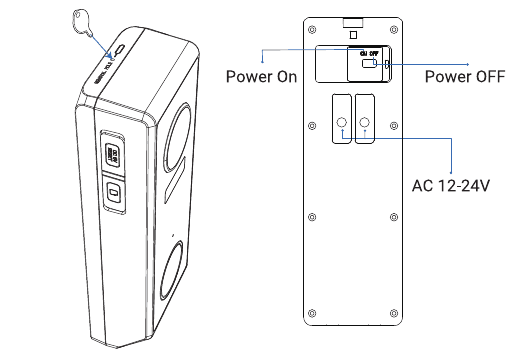
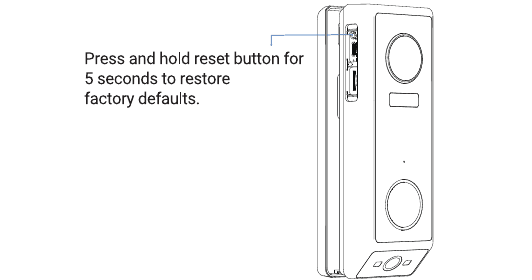
按照应用内的提示完成门铃设置。
使用提示
- 请在 Wi-Fi 路由器附近进行设置操作。
- 确保手机已连接到 2.4GHz Wi-Fi 网络。
- 确保门铃已开机,且 LED 指示灯呈红色闪烁。若未闪烁,请长按 RESET 键 5 秒。
- 确保 Wi-Fi 信号良好,且 Wi-Fi 密码输入正确。
| LED 状态 | 含义 |
|---|---|
| 红色常亮 | 设备异常 |
| 红色慢闪(每秒 1 次) | 等待配网 |
| 红色快闪(每秒 2 次) | 正在连接 Wi-Fi |
| 蓝色常亮 | 设备已上线 |
| 蓝色慢闪(每秒 1 次) | 正在查看门铃实时画面 |
| 蓝色快闪(每秒 2 次) | 固件升级中 |
6. 与室内门铃配对
为室内机接通电源
将室内机的 USB 充电接口插入对应的 USB 插座或 USB 充电器。(通过 USB 提供 DC 5.0V 供电。)

长按连接/音量按钮 4 秒,LED 指示灯亮起并发出"滴"声,表示室内机已进入配对等待状态。
在完成第 2 步后的 5 秒内,短按视频门铃按钮进行连接。室内机闪烁并发出提示音,即表示配对成功。(配对前请将视频门铃放在室内机旁边。)

室内机设置
 如需调节室内机音量,短按连接/音量按钮即可切换音量档位。
 如需更换室内机铃声,短按室内机铃声按钮选择喜欢的铃声。选好后,需重新将室内机与门铃进行配对(请参照"与室内门铃配对"中的第 2 步和第 3 步完成配对)。
使用提示
- 一台视频门铃可连接多台室内机,反之亦然。
- 长按连接/音量按钮可使室内机进入配对等待状态,或解除与已连接视频门铃的配对。
7. 安装门铃
选择安装位置
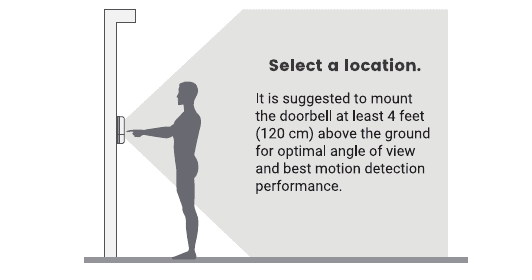
建议将门铃安装在距地面至少 4 英尺(120cm)的高度,以获得最佳视野和运动检测效果。
安装门铃
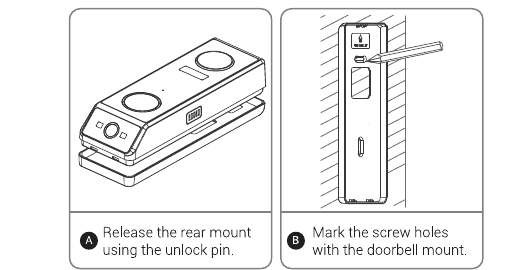
- A. 使用解锁针取下后部支架。
- B. 将支架贴在墙面,标记螺孔位置。
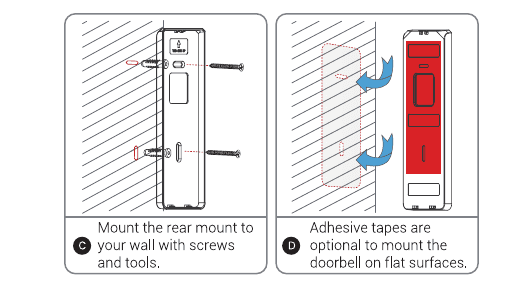
- C. 用螺丝和工具将后部支架固定在墙上。
- D. 在平整表面,也可选择使用双面胶进行安装。
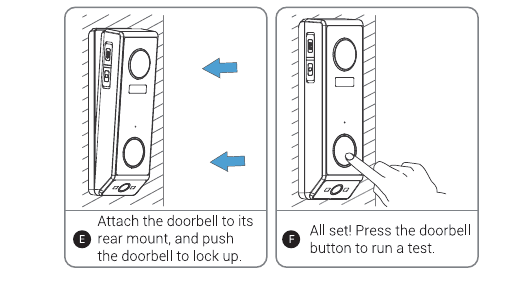
- E. 将门铃扣入后部支架,向下推动锁紧。
- F. 安装完成!按下门铃按钮进行功能测试。
8. 常见问题
Q1:视频门铃是否由电池供电?
A1:是的,门铃内置锂电池。得益于低功耗技术,满电状态下可使用 2~3 个月以上(测试条件:每天 10 次事件触发,每次录制 15 秒视频)。
Q2:这款门铃的 PIR 传感器灵敏度可以调节吗?
A2:可以。您可根据实际需求调整 PIR 感应灵敏度。为减少误报带来的困扰,建议安装后根据实际情况对 PIR 灵敏度进行适当调整。
Q3:是否兼容现有的机械门铃?
A3:不兼容。本门铃配备了一台无线室内机,当访客按下门铃时会及时提醒您。无线室内机无需布线,可放置在家中任意位置。开阔空间内的传输距离超过 100 米(328 英尺)。
Q4:可以为一台门铃添加多少台无线室内机?
A4:您可以为视频门铃添加多台无线室内机;同时,一台室内机最多可与 8 台视频门铃配对。
Q5:是否支持自定义移动检测区域?
A5:支持。您可以在门铃设置中自定义检测区域范围。
Q6:门铃是否支持云存储?
A6:门铃支持通过 TF 卡进行本地录像存储。您也可以在应用中开启云存储服务,将录像片段备份至云端服务器。目前提供 7 天免费云录像试用服务。
Q7:是否支持 Alexa 或 Google Home?
A7:支持。门铃兼容 Alexa 和 Google Home,您可根据需要自行配置。