 CloudEdge App 文档
智能可视门铃(1080P全高清)
100% 无线智能视频门铃和室内铃声快速入门指南 — 涵盖包装盒内物品、电池、使用 CloudEdge 应用程序进行 Wi-Fi 设置、实时视图、语音消息、安装、铃声配对和规格。
本快速入门指南介绍了如何通过 CloudEdge 应用程序 设置和使用 1080P 全高清智能视频门铃及其室内铃声。
需要更多帮助吗?请参阅门铃常见问题解答。
感谢您购买和使用我们的产品。请在使用前阅读本快速入门指南,并妥善保存以供将来参考。根据我们不断改进产品的政策,菜单内容如有更改,恕不另行通知。
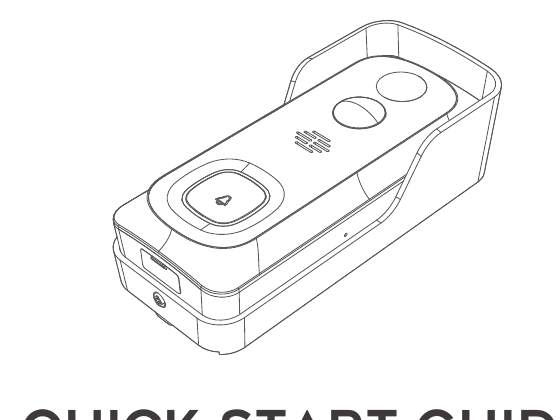
1. 盒子里有什么
请参阅下面的清单了解所有组件。

- 可视门铃
- USB 电缆
- 用户指南
- 螺丝和工具
- 室内铃声
- 双面胶带
2. 认识门铃
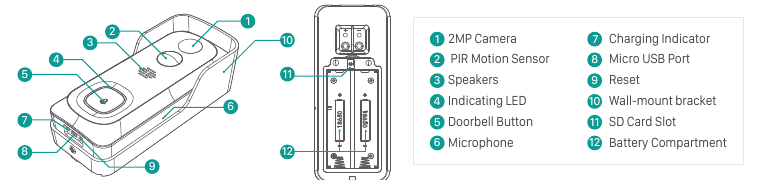
- 1 — 2MP 相机
- 2 — PIR 运动传感器
- 3 — 演讲者
- 4 — LED 指示
- 5 — 门铃按钮
- 6 — 麦克风
- 7 — 充电指示灯
- 8 — 微型 USB 端口
- 9 — 重置
- 10 — 壁挂式支架
- 11 — SD 卡插槽
- 12 — 电池盒
3. 遇见钟声

- 1 — 演讲者
- 2 — 重置
- 3 — LED 指示灯
- 4 — USB 端口(A/M 型)
4. 电池安装
电池预先安装在门铃中。如果您已取出电池,安装电池时请注意电极。请正极朝上插入电池!
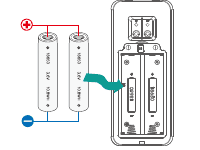
注意: 电池安装不当会导致内部组件损坏,并可能导致严重伤害。
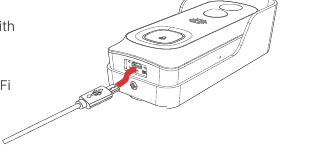
5. 电池充电
根据运输安全规定,门铃内的电池未充满电。
在配置和安装 Wi-Fi 之前,请使用 USB 兼容的壁式充电器(不含)和提供的 USB 电缆为电池充电约 8~10 小时。
6. 下载应用程序
从 Google Play™ 或 App Store™ 下载并安装 CloudEdge 应用程序。还可以使用智能手机中的二维码扫描仪扫描右侧的二维码来使用该应用程序。
注: Google Play™ 是 Google Inc. 的商标。App Store™ 是 Apple Inc. 的服务商标。
7. 无线网络设置
在开始 Wi-Fi 配置之前,请注意以下事项:
- 门铃适用于 2.4 GHz Wi-Fi,但不适用于 5 GHz Wi-Fi。
- 避免在 Wi-Fi 名称或密码中使用特殊字符或符号,例如
)(@~!#$%^&*...。 - 在 Wi-Fi 路由器附近执行配置。
启动 CloudEdge 应用程序并使用您的手机号码或电子邮件 ID 注册帐户。然后按照以下指导步骤开始 Wi-Fi 配置。
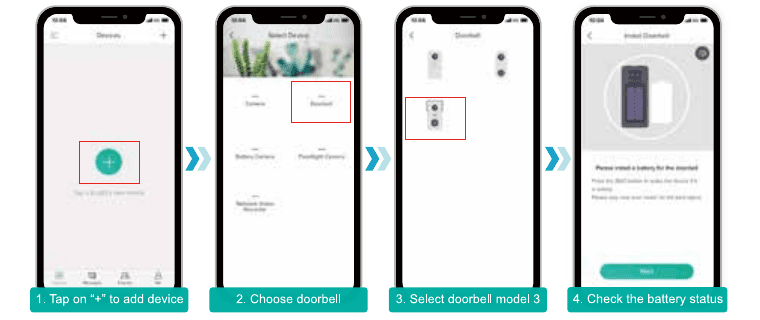
点击 “+” 添加设备。
选择门铃。
选择门铃型号 3。
检查电池状态。
重置门铃。
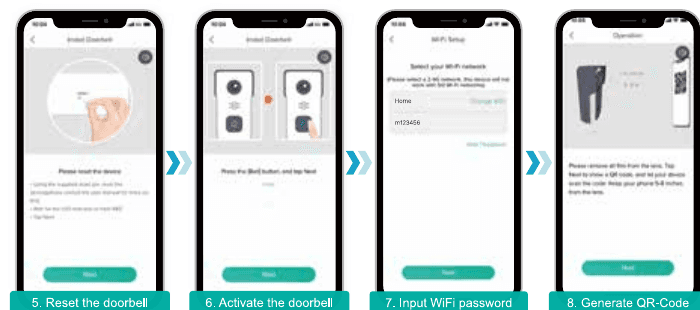
启动门铃。
输入 Wi-Fi 密码。
生成二维码。
等待 Wi-Fi 连接。
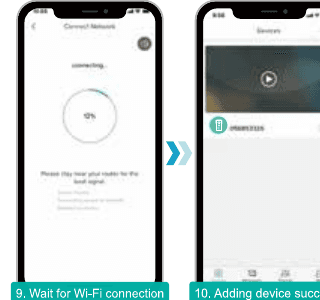
添加设备成功。
8. 运行测试
设置完成后,点击应用程序中的实时视图窗口进行测试。然后将门铃带到外面的安装地点并在那里进行测试。确保安装地点有较强的 2.4 GHz Wi-Fi 信号覆盖。
注意: 如果室外门铃的视频质量不如室内,您可能需要将路由器移近安装位置,或购买 Wi-Fi 扩展器。
9. 实时取景界面
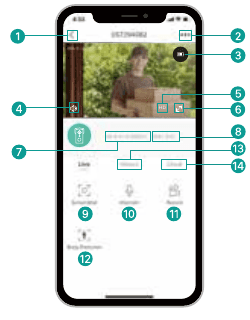
- 1 — 退出实时观看
- 2 — 设置菜单
- 3 — 电池状态
- 4 — 音量开/关
- 5 — 高清/标清切换
- 6 — 全屏视图
- 7 — 流比特率
- 8 — Wi-Fi 信号状态
- 9 — 屏幕截图按钮
- 10 — 讲述现场
- 11 — 在手机上录音
- 12 — 身体检测开/关
- 13 — 通知历史记录
- 14 — 云存储服务
10. 留言
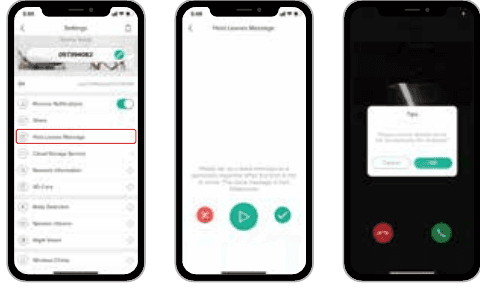
您可以在门铃的板载内存中留下最多30秒的语音留言,以便在您不方便接听门铃呼叫时,只需轻按一下手机即可快速回复访客。即使没有 Micro-SD 卡也可以完成。
步骤: 设置 -> 主持人留言 -> 录制您的留言 -> 挂断门铃呼叫并播放预先录制的语音留言。
11. 安装
选择位置
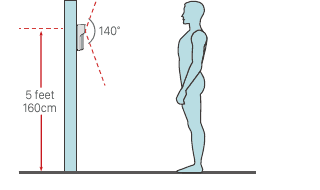
您的门铃具有 140 度视角和 120 度人体检测范围。
建议将门铃安装在距地面至少 5 英尺(160 厘米)的位置,以获得最佳视角和运动检测性能。
安装你的门铃
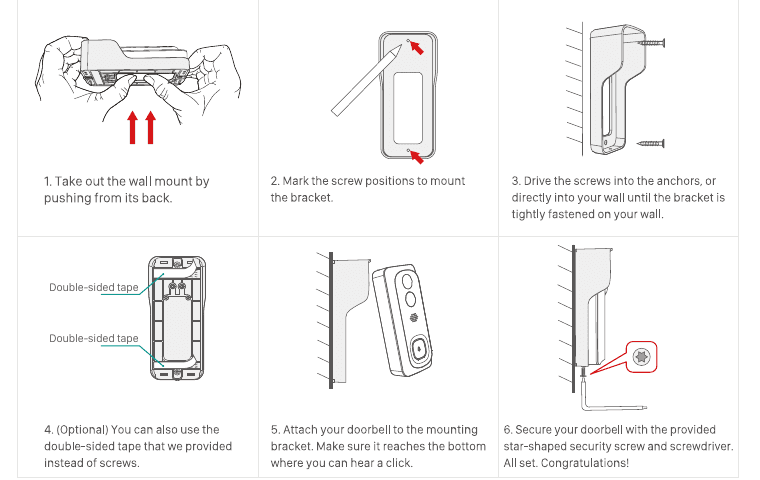
从背面推动壁挂支架,将其取出。
标记安装支架的螺钉位置。
将螺钉拧入锚栓,或直接拧入墙壁,直到支架牢固地固定在墙壁上。
(可选)您也可以使用我们提供的双面胶带代替螺丝。
将门铃安装到安装支架上。确保它到达底部,您可以听到咔哒声。
使用提供的星形安全螺钉和螺丝刀固定门铃。一切就绪。恭喜!
12. 连接编钟
为编钟供电
该铃声可由 USB 兼容手机充电器(DC5V 1A)供电。您还可以将电铃插入 PC/笔记本电脑上的 USB 端口来供电。
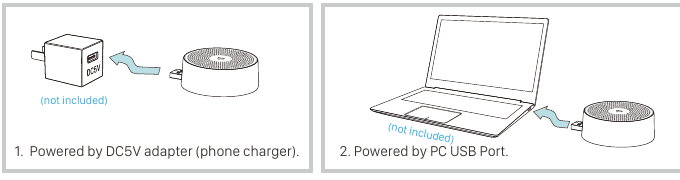
- 1 — 由 DC5V 适配器(手机充电器)供电。
- 2 — 由 PC USB 端口供电。
与门铃配对
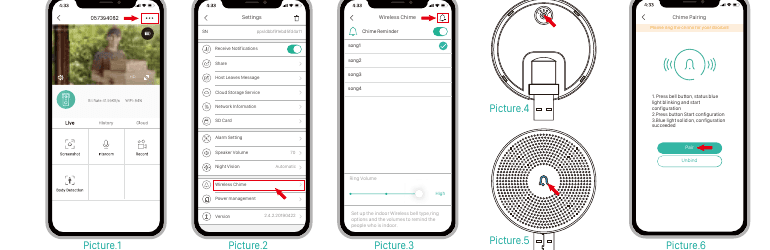
点击**“...”**并进入“设置”,选择“无线铃声”。点击铃铛图标即可进入配对页面。
短按提示音后面的重置按钮,LED 指示灯呈蓝色闪烁,表示设备处于配对模式。
在APP中点击**“配对”**,门铃就会向门铃发送配对信号。配对成功,Chime 上的指示灯将呈蓝色常亮。然后您可以按门铃按钮来测试结果。
选择铃声
进入设置->无线铃声,有4种铃声可供选择(见图3)。
音量控制
进入设置->无线铃声,您可以控制铃声的音量大小(见图3)。
解绑
- 按住电铃上的复位按钮约5秒,直至指示灯呈蓝色闪烁两次,电铃将恢复出厂设置。
- 您也可以在APP中点击“解除绑定”(见图6),解除门铃与无线门铃的连接。
13. 主要特点
- 远程查看和控制 — 门铃将处于“睡眠模式”以节省电量,并且可以从CloudEdge应用程序远程激活以查看和控制。
- 全双工音频 — 门铃支持2路音频对讲。即使您不在路上,您也可以看到、听到访客并与访客交谈。
- 预先录制的快速响应 — 最多。门铃中可预先录制30秒语音留言,方便您在不方便接听电话时快速回复访客语音留言。
- PIR 人体检测 — 借助内置的 PIR 运动传感器,您的门铃可以检测前面的人体运动,并在访客敲门之前向您发送运动警报和快照。它可以在入侵/盗窃真正发生之前防止它们。
- 低电量警报 — 门铃嵌入电源管理模块,可以告诉您电池消耗状态,显示预计使用时间,并在需要充电时向您发送低电量警报。
- 本地和云存储 — 插入 Micro-SD 卡(最大支持 128GB)或激活云存储服务来录制视频片段。
14. 规格
可视门铃
| 类别 | 项目 | 价值 |
|---|---|---|
| 视频和音频 | 图像传感器 | 1/2.7" CMOS (2.0MP) |
| 操作系统 | 海思Lite-OS | |
| 分辨率 | 1920 × 1080 像素 | |
| 串流 | 高清/标清双码流 | |
| 红外线LED | 带 ICR 的高功率红外 LED | |
| 镜头 | 1.7mm/F2.0 | |
| 视角 | 140° | |
| 分钟。照亮。 | 颜色:0.01勒克斯;黑白:0.001 勒克斯 | |
| 宽动态范围 | 数字宽动态 | |
| 音频 | 具有降噪功能的 2 路音频 | |
| 存储 | 存储类型 | Micro SD卡(最大128G) |
| 云存储 | 支持 | |
| 录音 | 由 PIR 运动传感器触发 | |
| 网络 | 无线网络频率 | 2.4GHz~2.4835GHz |
| 标准 | IEEE 802.11 b/g/n | |
| 实时取景速度 | 3~4秒内 | |
| 应用程序 | 应用程序名称 | CloudEdge |
| 操作系统 | iOS、安卓 | |
| 远程查看 | 2~4秒内 | |
| 通知 | 2~4秒内推送通知 | |
| 一般 | 工作温度& 湿度 | -20℃~50℃; <90%(无凝结) |
| 电源 | 18650锂电池(3.5V,3000mAh)×2 | |
| 待机电流 | 300微安 | |
| 工作电流 | 250毫安 | |
| 待机时间 | 4~6个月 | |
| 工作时间 | 2~3个月(每天起床20次) | |
| 电池充电 | DC5V 1A~2A(Micro USB接口) | |
| 固件升级 | OTA(空中传输) | |
| 尺寸(毫米) | 61 × 41 × 135 | |
| 重量(克) | 235 |
室内编钟
| 项目 | 价值 |
|---|---|
| 电源 | 直流5V 1A |
| 电源接口 | USB(A 型) |
| 消费 | 0.2W |
| 铃声 | 4种铃声可选 |
| 体积 | 最大100分贝 |
| 音量控制 | 低(静音)、中、高 |
| 连接类型 | 射频 |
| 频率 | 433MHz-868MHz |
| 使用地点 | 室内 |
| LED | 蓝色闪烁:配对模式 / 蓝色常亮:开机/配对成功 / 蓝色闪烁两次:重置为出厂默认设置 |
| 工作温度 | -30℃ ~ 70℃ |
| 湿度 | < 90%,无凝结 |
| 尺寸(毫米) | Ø60 × 24 |
| 重量(克) | 33 |
FCC 警告
该设备符合 FCC 规则第 15 部分。操作须满足以下两个条件:(1) 该设备不会造成有害干扰,并且 (2) 该设备必须接受收到的任何干扰,包括可能导致意外操作的干扰。未经合规负责方明确批准的任何更改或修改都可能导致用户操作设备的权限无效。
注意:根据 FCC 规则第 15 部分,本设备已经过测试并证明符合 B 类数字设备的限制。这些限制旨在提供合理的保护,防止住宅安装中的有害干扰。该设备会产生、使用并辐射射频能量,如果不按照说明安装和使用,可能会对无线电通信造成有害干扰。
但是,不能保证特定安装中不会发生干扰。如果该设备确实对无线电或电视接收造成有害干扰(可以通过关闭和打开设备来确定),我们鼓励用户尝试通过以下一项或多项措施来纠正干扰:
- 重新调整接收天线的方向或位置。
- 增加设备和接收器之间的距离。
- 将设备连接到与接收器所连接的电路不同的电路上的插座。
- 请咨询经销商或经验丰富的广播/电视技术人员寻求帮助。
为了遵守 FCC 的 RF 暴露指南,安装和操作此设备时,辐射器与您的身体之间的最小距离应为 20 厘米:仅使用提供的天线。