 CloudEdge App Dokumentace
Uživatelský manuál videozvonek Ankway X5-P6
Průvodce nastavením a používáním videozvonek Ankway X5 / P6 a bezdrátového zvonku s aplikací CloudEdge, zahrnující přehled produktu, nabíjení, párování Wi-Fi, zvonkovou jednotku, instalaci a řešení problémů.
Tento průvodce vysvětluje, jak nastavit a používat videozvonek Ankway X5 / P6 a jeho bezdrátový zvonkový modul s aplikací CloudEdge. Najdete zde přehled produktu, pokyny k nabíjení, párování Wi-Fi, nastavení bezdrátového zvonku, instalaci a řešení problémů.
Potřebujete další pomoc? Podívejte se na Časté dotazy ke zvonkům. Záruční a poprodejní podpora: ankway.com/pages/warranty — [email protected]
1. Přehled produktu
Seznamte se se svým videozvonkem
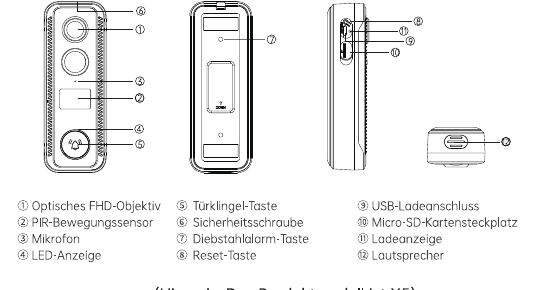
- ① Optický objektiv FHD
- ② PIR pohybový senzor
- ③ Mikrofon
- ④ LED indikátor
- ⑤ Tlačítko zvonku
- ⑥ Bezpečnostní šroub
- ⑦ Tlačítko alarmu proti krádeži
- ⑧ Tlačítko resetování
- ⑨ USB nabíjecí port
- ⑩ Slot pro kartu Micro SD
- ⑪ Indikátor nabíjení
- ⑫ Reproduktor
Poznámka: Tento model produktu je X5.
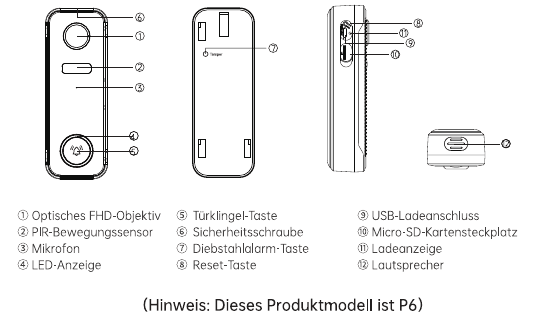
- ① Optický objektiv FHD
- ② PIR pohybový senzor
- ③ Mikrofon
- ④ LED indikátor
- ⑤ Tlačítko zvonku
- ⑥ Bezpečnostní šroub
- ⑦ Tlačítko alarmu proti krádeži
- ⑧ Tlačítko resetování
- ⑨ USB nabíjecí port
- ⑩ Slot pro kartu Micro SD
- ⑪ Indikátor nabíjení
- ⑫ Reproduktor
Poznámka: Tento model produktu je P6.
Popis součástí
| Součást | Popis |
|---|---|
| Tlačítko zvonku | Krátce stiskněte po dobu alespoň 1 sekundy pro zapnutí zařízení; stiskněte a podržte déle než 5 sekund pro vypnutí zařízení. |
| Tlačítko resetování | Stiskněte a podržte RESET po dobu 5 sekund pro resetování zařízení. Po úspěšném resetování ze zařízení uslyšíte tón „Bugu". |
| Slot pro kartu Micro SD | Podporuje místní úložiště na kartě Micro SD (až 128 GB). |
| Indikátor nabíjení | Červená: nabíjení / Modrá: plně nabito. |
| LED indikátor | Svítí červeně: zařízení je v abnormálním stavu. Pomalu bliká červeně: zařízení je připraveno k párování Wi-Fi. Rychle bliká červeně: připojení k Wi-Fi bylo navázáno. Svítí modře: připojení k Wi-Fi bylo úspěšné. |
| Mikrofon | Zaznamenává zvuk pro vaše videa. |
| PIR senzor | Dokáže detekovat pohybující se objekty až do vzdálenosti 10 m (35 ft). |
| Reproduktor | Obousměrný zvukový výstup. |
| USB nabíjecí port | K nabíjení videozvonek použijte USB kabel nebo USB nabíječku 5V/2A (není standardně součástí balení). |
2. Seznamte se s bezdrátovým zvonkovým modulem
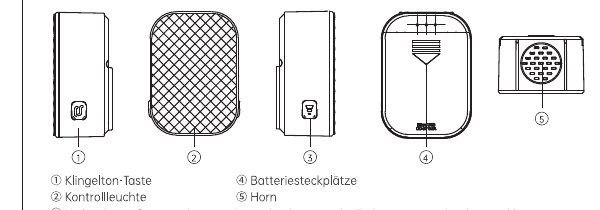
- ① Tlačítko melodie
- ② Indikátor
- ③ Tlačítko párování / hlasitosti — Stiskněte a podržte pro spárování zvonku, stiskněte krátce pro změnu hlasitosti (5 úrovní hlasitosti).
- ④ Přihrádky na baterie
- ⑤ Reproduktor
3. Stažení aplikace a nastavení zařízení
Instalace aplikace
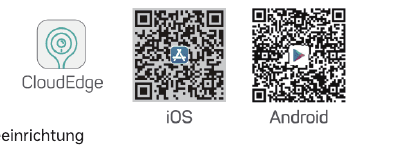
V obchodě s aplikacemi vyhledejte „CloudEdge" nebo naskenujte níže uvedený QR kód a aplikaci stáhněte.
Nastavení zařízení
Klepněte na „Přidat zařízení".
Vyberte „Chytrý zvonek" a poté klepněte na „Chytrý videozvonek".
Krátce stiskněte tlačítko zvonku přibližně na 1 sekundu pro zapnutí zařízení.
Klepněte na „Další".
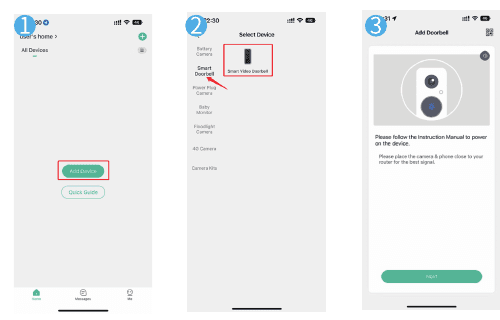
Pokračujte v nastavení zvonku podle pokynů v aplikaci.
Tipy:
- Umístěte videozvonek do dosahu dobrého Wi-Fi signálu.
- Ujistěte se, že váš telefon je připojen k Wi-Fi síti 2,4 GHz se správným heslem.
- Zkontrolujte, zda je zvonek zapnutý a jeho LED indikátor bliká červeně. Pokud ne, stiskněte a podržte tlačítko RESET po dobu 5 sekund.
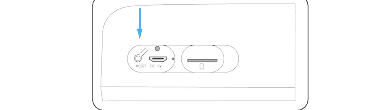
Stav LED indikátoru
| STAV LED | INDIKACE |
|---|---|
| Svítí červeně | Zařízení je v abnormálním stavu |
| Červeně bliká (jednou za sekundu) | Připraveno k nastavení Wi-Fi |
| Červeně bliká (dvakrát za sekundu) | Připojení k Wi-Fi bylo navázáno |
| Svítí modře | Zařízení je online |
| Modře bliká (jednou za sekundu) | Živý přenos z kamery zvonku |
| Modře bliká (dvakrát za sekundu) | Aktualizace firmwaru |
4. Připojení k bezdrátovému zvonkovému modulu
Stiskněte a podržte tlačítko párování / hlasitosti; indikátor začne modře blikat, což znamená, že bezdrátový zvonkový modul je připraven k párování.
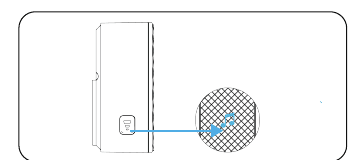
Krátce stiskněte tlačítko videozvonek pro navázání připojení. Zvonkový modul se ozve melodií, což potvrzuje úspěšné připojení.
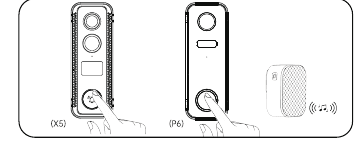
5. Nastavení zvonkového modulu
Krátce stiskněte tlačítko párování / hlasitosti pro změnu hlasitosti.
Krátce stiskněte tlačítko melodie a vyberte si svou oblíbenou.
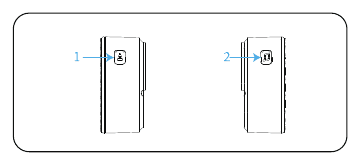
Tip: Stiskněte a podržte tlačítko párování / hlasitosti, abyste zvonkový modul připravili k párování, nebo odpojili zvonkový modul od připojeného videozvonek.
6. Instalace videozvonek
Oddělte montážní konzolu od videozvonek.
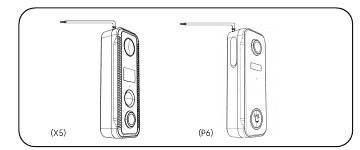
Pomocí konzoly zvonku vyznačte otvory pro šrouby.
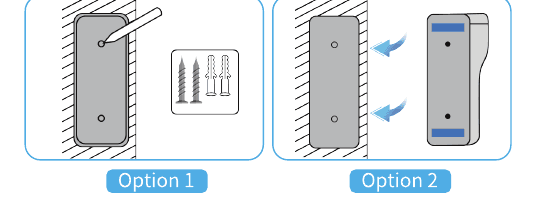
- Možnost 1 — Nainstalujte zvonek šrouby a nářadím.
- Možnost 2 — Připevněte zvonek k rovným povrchům pomocí lepicích nálepek.
Připevněte zařízení do pevné konzoly.
Utáhněte bezpečnostní šroub na spodní straně konzoly.
Hotovo! Stiskněte tlačítko zvonku pro provedení testu.
K nabíjení videozvonek použijte USB kabel 5V/2A (součástí balení) nebo USB nabíječku 5V/2A (není součástí balení). (Úplné nabití trvá přibližně 8–12 hodin.)
Během nabíjení baterií svítí červené světlo vedle USB portu; po úplném nabití baterií svítí modré světlo vedle USB portu.
Upozornění:
- Z důvodu bezpečnostních předpisů při přepravě není vestavěná baterie plně nabitá a zařízení je vypnuto.
- Před prvním použitím zařízení PLNĚ nabijte.
7. Řešení problémů
1. Registrace v aplikaci se nezdaří
- Zkontrolujte, zda mobilní síť vašeho telefonu funguje normálně.
- Aktivujte smlouvu o softwarových službách a zásady ochrany osobních údajů.
- Zkontrolujte, zda se potvrzovací kód nenachází ve složce nevyžádané pošty.
- Pokud se registrace přes mobilní síť nezdaří, zkuste se registrovat přes Wi-Fi. Pokud ani mobilní síť, ani Wi-Fi nedosáhnou na serverovou adresu, zkontrolujte, zda ostatní aplikace fungují normálně.
- Při instalaci povolte aplikaci přístup k poloze a všem oprávněním. Systém vám automaticky přiřadí nejlepší server.
- Pokud výše uvedená řešení nepomohla, doporučujeme aplikaci odinstalovat a znovu nainstalovat. Při instalaci udělte přístup k aktuální poloze a všem oprávněním.
2. Nelze se připojit k síti
① Nelze se připojit k Wi-Fi:
- Aktivujte na routeru funkci DHCP.
- Zkontrolujte, zda kamera není na černé listině v nastavení MAC adresy routeru.
- Vypněte Wi-Fi 5 GHz na routeru (poznámka: pokud nelze Wi-Fi 5 GHz vypnout, kontaktujte výrobce routeru).
- Po připojení k Wi-Fi 2,4 GHz ověřte, zda má váš telefon přístup k internetu.
- Ujistěte se, že mobilní zařízení je připojeno ke stejnému routeru jako kamera.
- Jakmile síť začne znovu fungovat normálně, resetujte kameru a znovu navažte připojení.
② Problémy s heslem Wi-Fi:
- Zkontrolujte, zda heslo Wi-Fi kamery odpovídá heslu Wi-Fi připojeného routeru.
- Zkontrolujte, zda zadané heslo Wi-Fi neobsahuje mezery nebo speciální znaky (@, #, %, &).
③ Síť 5 GHz je oddělená a nelze se připojit k Wi-Fi:
- Vypněte síť 5 GHz na routeru a ponechejte pouze síť 2,4 GHz.
- Odpojte router a restartujte kameru.
- Název Wi-Fi nesmí obsahovat žádné označení 5 GHz.
3. Žádné vyskakovací oznámení o pohybovém alarmu
- V systémovém nastavení mobilního zařízení aktivujte oprávnění, aby aplikace mohla přijímat push oznámení.
- Některé telefony Android nemohou přijímat push oznámení o alarmech.
- V aplikaci aktivujte detekci pohybu.
- SMS a e-mailová upozornění momentálně nejsou podporována.
4. Oznámení o detekci pohybu přicházejí příliš často
- Pokud je citlivost detekce pohybu příliš vysoká, mohou alarm spouštět i změny světla.
- Snižte citlivost alarmu (doporučujeme nižší hodnotu).
5. Cloudové úložiště a úložiště na SD kartě
- Videa můžete ukládat na místní SD kartu nebo do cloudu. Produkt SD kartu neobsahuje. Pokud potřebujete SD kartu pro archivaci souborů, zakupte ji samostatně. SD karta musí podporovat kapacitu 8–128 GB a formát FAT32. Doporučuje se SD karta třídy Class 10.
- Můžete také využít základní cloudové úložiště (zdarma pro 7denní cyklus, bez poplatku za předplatné) nebo si vybrat předplatné dle svých potřeb. Tato možnost je volitelná.
6. Po vložení SD karty se zobrazí zpráva „poškozena"
- Před vložením SD karty odpojte napájení. Po vložení karty připojte napájení a zapněte zařízení.
- Před použitím SD kartu nejprve naformátujte v počítači.
7. Jak mohu sdílet zařízení?
Tuto funkci najdete v části „Sdílení zařízení".
- Nejprve musí váš rodinný příslušník nainstalovat aplikaci, zaregistrovat nový účet, přihlásit se pomocí nového účtu a v aplikaci vyhledat QR kód tohoto nového účtu.
- Otevřete zařízení, přihlaste se ke svému účtu „CloudEdge", přejděte na stránku nastavení a klepněte na „Sdílení zařízení", poté na „Přidat" a nakonec na „Naskenovat QR kód". Naskenujte kamerou telefonu QR kód nového účtu, se kterým chcete zařízení sdílet.
8. Prohlášení o souladu s FCC
Toto zařízení splňuje požadavky části 15 pravidel FCC. Provoz podléhá těmto dvěma podmínkám:
- Toto zařízení nesmí způsobovat škodlivé rušení.
- Toto zařízení musí akceptovat jakékoli přijaté rušení, včetně rušení, které může způsobit nežádoucí provoz.
Upozornění: Změny nebo úpravy, které nejsou výslovně schváleny stranou odpovědnou za shodu, mohou způsobit ztrátu oprávnění uživatele k provozu tohoto zařízení.
Poznámka: Toto zařízení bylo testováno a bylo zjištěno, že splňuje limity pro digitální zařízení třídy B podle části 15 pravidel FCC. Tyto limity jsou navrženy tak, aby poskytovaly přiměřenou ochranu před škodlivým rušením v obytné instalaci. Toto zařízení generuje, využívá a může vyzařovat vysokofrekvenční energii a pokud není nainstalováno a používáno v souladu s pokyny, může způsobit škodlivé rušení rádiové komunikace. Nicméně neexistuje žádná záruka, že v konkrétní instalaci k rušení nedojde. Pokud toto zařízení způsobí škodlivé rušení příjmu rozhlasového nebo televizního signálu, což lze zjistit vypnutím a zapnutím zařízení, doporučuje se uživateli pokusit se rušení odstranit jedním nebo více z následujících opatření:
- Přeorientujte nebo přemístěte přijímací anténu.
- Zvětšete vzdálenost mezi zařízením a přijímačem.
- Zapojte zařízení do zásuvky na jiném okruhu, než je připojen přijímač.
- Poraďte se s prodejcem nebo zkušeným technikem v oblasti rádia / televize.
9. Záruka
- 12měsíční záruka
- Celoživotní technická zákaznická podpora
Podrobnosti o záruce: ankway.com/pages/warranty — [email protected]
Uživatelská příručka
Uživatelské příručky pro produkty kompatibilní s CloudEdge, seřazené podle typu produktu.
BOIFUN Bell J1 bezdrátový video zvonek
Uživatelský manuál pro bezdrátový video zvonek BOIFUN Bell J1 — přehled hardwaru, nastavení aplikace, párování Wi-Fi, živý přenos, přehrávání, hlasové zprávy, sdílení, párování zvonku, instalace, technické specifikace a nejčastější dotazy.