 CloudEdge App Dokumentace
ieGeek bezdrátový video zvonek – Stručný průvodce spuštěním
Obsah balení, popis zvonku a reproduktoru, nabíjení, nastavení aplikace, párování s Wi-Fi, párování s reproduktorem, instalace a řešení problémů pro bezdrátový video zvonek ieGeek s aplikací CloudEdge.
Tento stručný průvodce popisuje bezdrátový video zvonek ieGeek a jeho bezdrátový vnitřní reproduktor, které se nastavují a ovládají prostřednictvím aplikace CloudEdge (dostupné také jako aplikace „ieGeek Cam").
Potřebujete další pomoc? Podívejte se na Časté dotazy ke zvonku. Kontaktovat ieGeek můžete také prostřednictvím oficiální e-mailové adresy [email protected].
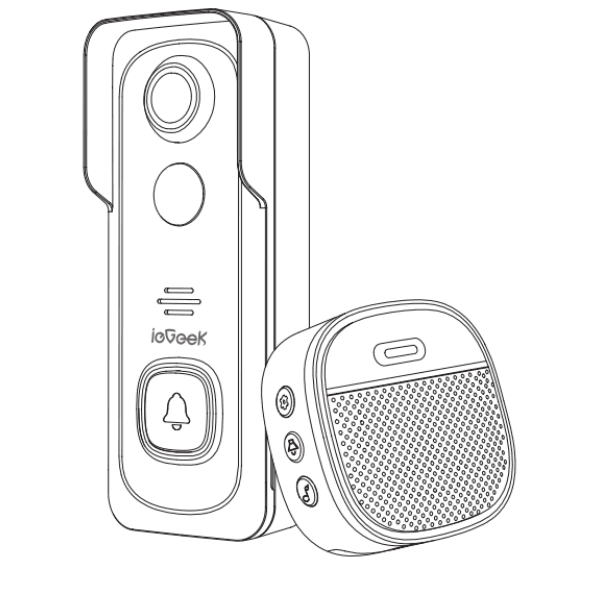
1. Obsah balení
Zkontrolujte, zda balení obsahuje všechny níže uvedené součásti.
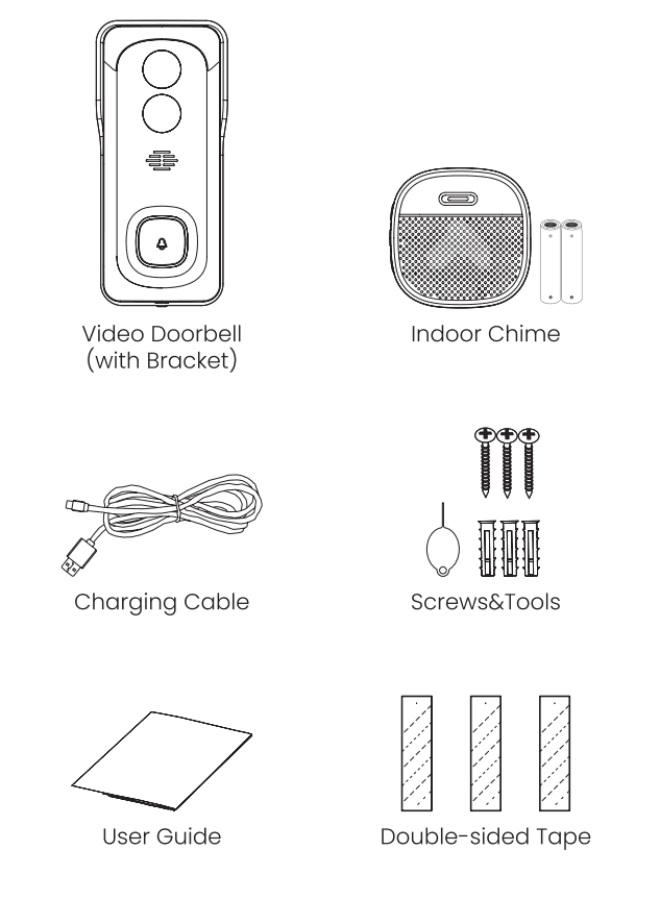
- Video zvonek (s držákem)
- Vnitřní reproduktor
- Nabíjecí kabel
- Šrouby a nástroje
- Uživatelská příručka
- Oboustranná lepicí páska
2. Popis zvonku
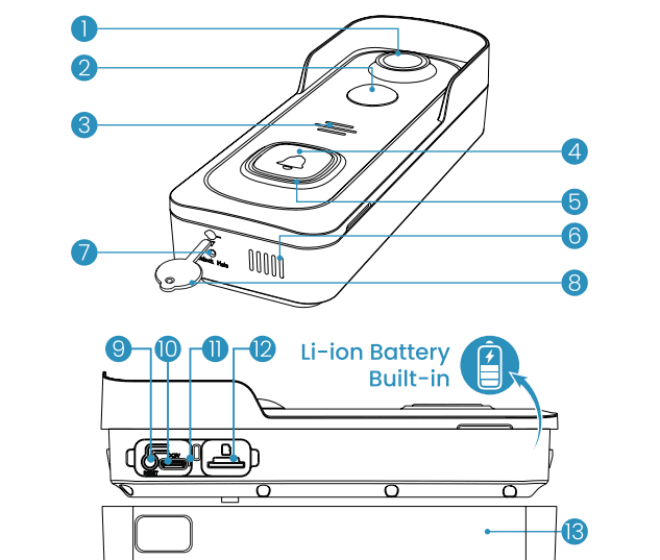
| # | Součást | # | Součást |
|---|---|---|---|
| 1 | Objektiv | 2 | PIR snímač pohybu |
| 3 | Mikrofon | 4 | Tlačítko zvonku (tlačítko napájení) |
| 5 | Indikátor LED | 6 | Reproduktor |
| 7 | Otvor pro odemknutí | 8 | Odemykací pin |
| 9 | Tlačítko reset | 10 | Nabíjecí port |
| 11 | Indikátor nabíjení | 12 | Slot pro kartu Micro-SD |
| 13 | Držák zvonku |
Zvonek je vybaven vestavěnou lithium-iontovou baterií.
*Zvonek a držák jsou při dodání spojeny do jednoho celku.
3. Popis reproduktoru
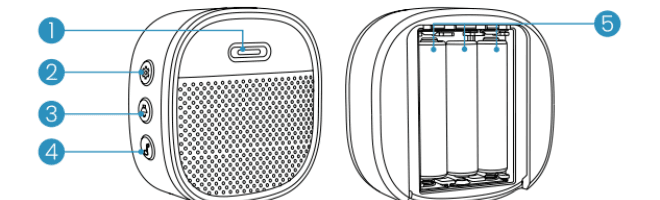
| # | Součást | # | Součást |
|---|---|---|---|
| 1 | Indikátor LED | 2 | Nastavení |
| 3 | Ovládání hlasitosti | 4 | Výběr melodie |
| 5 | Baterie AAA |
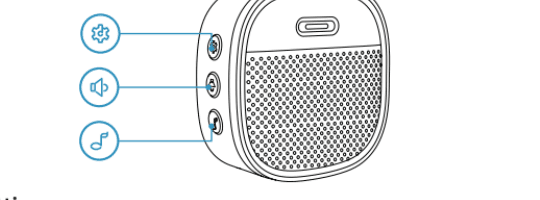
 Nastavení. Jedním stisknutím vstoupíte do režimu párování nebo z něj odejdete; podržením po dobu 5 sekund obnovíte tovární nastavení.
 Tlačítko ovládání hlasitosti. Stisknutím nastavíte hlasitost: úroveň 1: 110 dB; úroveň 2: 100 dB; úroveň 3: 90 dB; úroveň 4: 80 dB.
 Výběr melodie. Stisknutím změníte melodii (k dispozici jsou 4 melodie).
4. Nabití zvonku
| Stav LED | Význam |
|---|---|
| Svítí červeně | Baterie se nabíjí |
| Svítí modře | Plně nabito |
Kompatibilní nabíječka (není součástí balení): Nabíječka USB pro mobilní telefony (DC 5 V, 1 A–2 A).
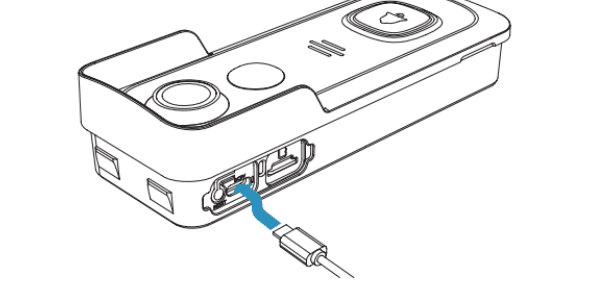
Výdrž baterie: 1–2 měsíce
V laboratorních podmínkách pracuje bezdrátový zvonek při 20 spuštěních denně po dobu 2 měsíců.
Tip: Výdrž baterie závisí na teplotě, četnosti spouštění PIR snímače a stáří baterie.
5. Stažení aplikace
Vyhledejte „ieGeek Cam" v App Store nebo naskenujte QR kódy v příručce a aplikaci si stáhněte. (Podporována je také aplikace „CloudEdge".)
Připojení více zařízení
V aplikaci ieGeek Cam můžete přidat více zařízení pro snadnou správu.
Sdílení zařízení
Záběr z kamery můžete sdílet s dalšími uživateli naskenováním QR kódu nebo zadáním jiných účtů.
- Cesta: Nastavení – Sdílení zařízení – Postupujte podle pokynů v aplikaci.
Poznámky
- Stejný účet nepodporuje současné přihlášení na různých zařízeních.
- Nastavení kamery může upravovat pouze hlavní účet; sdílený účet tato nastavení nemůže měnit.
6. Nastavení zvonku
6.1 Vložení karty Micro SD (není součástí balení)
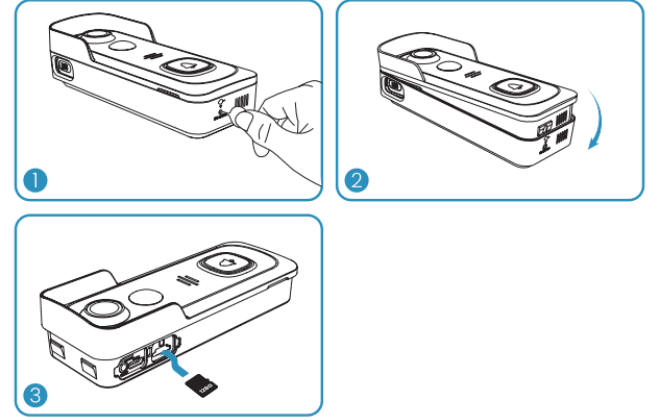
Poznámky ke kartě Micro SD
- Kartu Micro SD vložte před zapnutím přístroje, jinak ji zařízení nerozpozná.
- Zvonek ieGeek podporuje karty Micro SD až do kapacity 128 GB.
- Požadavky: rychlost čtení a zápisu třídy 10 a formát souboru FAT32 (před použitím naformátujte).
6.2 Připojení zvonku k síti Wi-Fi
Stisknutím tlačítka zvonku ho aktivujte – indikátor LED začne blikat červeně (jednou za sekundu). Pokud se tak nestane, přidržte tlačítko reset po dobu 5 sekund pro obnovení továrního nastavení.
Metoda 1: Nastavení přes Bluetooth
Metoda 2: Naskenování QR kódu
Tipy:
- Provádějte nastavení v blízkosti routeru Wi-Fi.
- Ujistěte se, že je telefon připojen k síti Wi-Fi na frekvenci 2,4 GHz.
- Ujistěte se, že je zvonek zapnutý a indikátor LED bliká červeně. Pokud ne, přidržte RESET po dobu 5 sekund.
- Ujistěte se, že je signál Wi-Fi dostatečně silný a heslo Wi-Fi je správné.
| Stav LED | Význam |
|---|---|
| Svítí červeně | Zařízení je v chybovém stavu |
| Bliká červeně (jednou/s) | Připraveno k nastavení Wi-Fi |
| Bliká červeně (dvakrát/s) | Připojování k síti Wi-Fi |
| Svítí modře | Zařízení je online |
| Bliká modře (jednou/s) | Živý přenos z kamery zvonku |
| Bliká modře (dvakrát/s) | Aktualizace firmwaru |
7. Párování s vnitřním reproduktorem
Reproduktor a zvonek jsou při dodání již výchozně spárovány. Pokud reproduktor není se zvonkem spojen, postupujte při ručním spárování takto:
Stiskněte tlačítko SETTING na reproduktoru – reproduktor přejde do režimu párování na 20 sekund a jeho červená LED začne blikat.
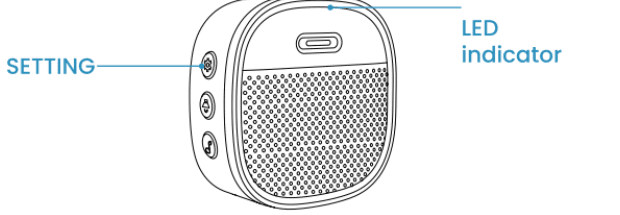
Stiskněte tlačítko zvonku pro odeslání párovacího signálu – reproduktor zazní a jeho modrá LED začne blikat. Párování reproduktoru bylo úspěšné.
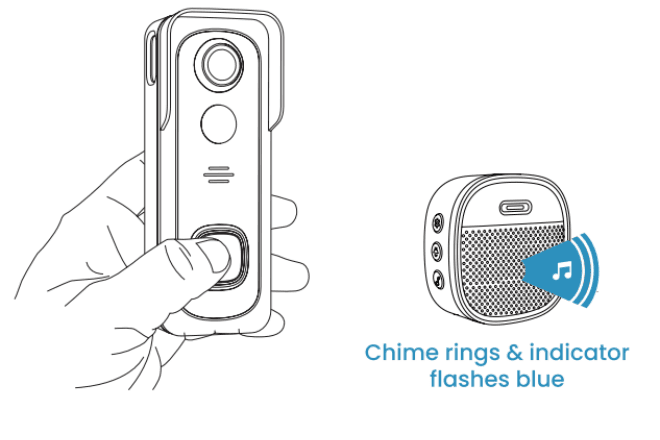
8. Instalace zvonku
Výběr místa
Doporučujeme namontovat zvonek nejméně 4 stopy (120 cm) nad zemí pro optimální zorný úhel a nejlepší výkon detekce pohybu.
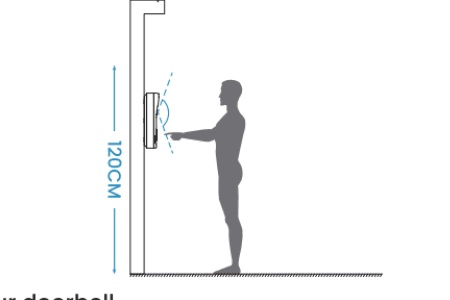
Montáž zvonku
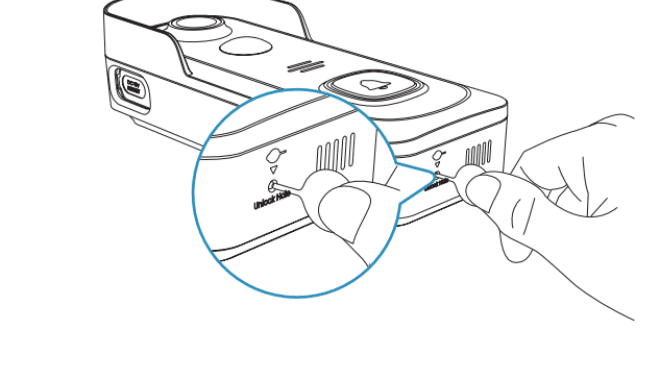
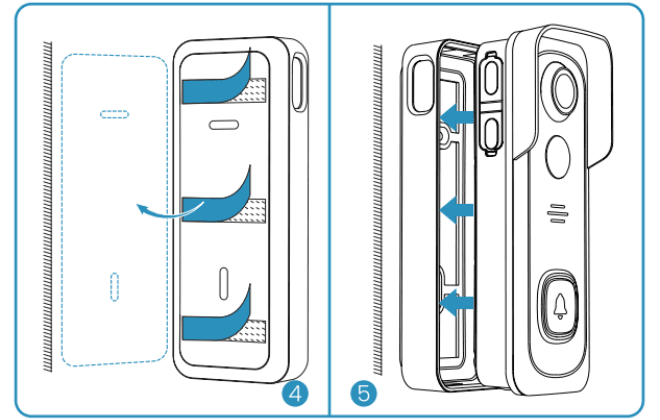
Pomocí odemykacího pinu uvolněte zadní držák.
Přišroubujte zadní držák ke zdi pomocí šroubů a nástrojů.
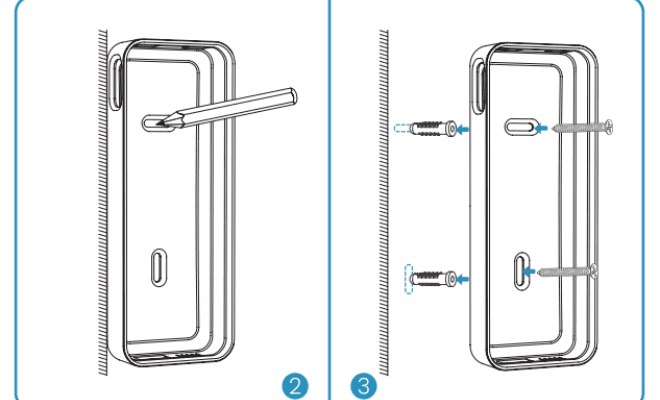
Nasaďte zvonek na zadní držák a zatlačte ho, dokud nezaklapne.
V případě jakýchkoli dotazů nás kontaktujte e-mailem: [email protected].
9. Řešení problémů
Q1: Je video zvonek napájen baterií? A1: Ano, zvonek je vybaven vestavěnou lithium-iontovou baterií. Díky technologii nízké spotřeby vydrží plné nabití přibližně 2 měsíce v laboratorních podmínkách (10 událostí denně, 15 sekund záznamu videa na událost). Při nízkých teplotách se spotřeba energie zvyšuje.
Q2: Podporuje zvonek napájení ze stávajícího pevného rozvodu? A2: Ne, nepodporuje.
Q3: Podporuje zvonek síť Wi-Fi na frekvenci 5 GHz? A3: Ne, zvonek podporuje pouze Wi-Fi na frekvenci 2,4 GHz.
Q4: Kolik bezdrátových reproduktorů lze ke zvonku přidat? A4: Ke svému video zvonku můžete přidat více bezdrátových reproduktorů.
Q5: Podporuje zvonek přizpůsobené zóny detekce pohybu? A5: Ano. V nastavení zvonku si můžete zónu detekce přizpůsobit dle potřeby.
Q6: Podporuje zvonek cloudové úložiště? A6: Zvonek podporuje místní ukládání videa na kartu Micro SD. V aplikaci lze také aktivovat bezplatnou službu cloudového úložiště. Bezplatné cloudové úložiště podporuje nahrávání videa po dobu 6 sekund s dobou uložení sedm dní.
- Cesta nastavení: Nastavení --- Služba cloudového úložiště --- Základní cloudové úložiště --- Přejděte na konec stránky --- Klepnutím zapněte.
Q7: Jak nainstalovat kartu Micro SD? A7: Pomocí přiloženého pinu zasuňte pin do malého otvoru ve spodní části zvonku a vyjměte zvonek z držáku. Slot pro SD kartu se nachází na levé straně. (Zvonek a držák jsou při dodání spojeny do jednoho celku.)
ieGeek Bezdrátový Video Zvonek
Průvodce rychlým spuštěním ieGeek Bezdrátového Video Zvonku a vnitřního zvonku: obsah balení, nabíjení, nastavení aplikace, párování Wi-Fi, párování zvonku, instalace a řešení problémů.
P10 Chytrý bezdrátový videozvonek s duální kamerou
Kompletní uživatelská příručka pro bezdrátový videozvonek P10 s duální kamerou – zahrnuje nabíjení, nastavení v aplikaci, párování bezdrátového vyzvánění, instalaci a řešení problémů s aplikací CloudEdge.