 CloudEdge App Dokumentace
SAMZUY 2K (kabelový) video domovní zvonek
Rychlý průvodce pro kabelový videozvonek SAMZUY 2K, který zahrnuje nastavení, konfiguraci Wi-Fi, živé zobrazení, nahrávání, párování zvonků, retro-fit a instalaci napevno a řešení problémů.
SAMZUY 2K (kabelový) video zvonek je napevno připojený 2K video zvonek s vnitřním bezdrátovým zvoněním, spravovaný pomocí CloudEdge aplikace.
Potřebujete pomoc? Mnoho problémů je vyřešeno změnou jediného nastavení. Pokud váš domovní zvonek nefunguje podle očekávání, podívejte se do sekce Odstraňování problémů níže nebo si projděte Časté dotazy k domovnímu zvonku.
1. Co je v krabici

- Video zvonek
- Montáž pod úhlem 20°
- Vnitřní bezdrátový zvonek
- Seznam nástrojů
- Uživatelská příručka
- Prodlužovací drát a drátěné matice
- Propojka pro vnitřní zvonkohru
- Napájecí adaptér (DC12V 1A)
2. Seznamte se se zvonkem

- 1. Fotoaparát (2K)
- 2. mikrofon
- 3. Tlačítko zvonku
- 4. LED indikátor
- 5. Reproduktory
- 6. Hardwire Terminály
- 7. Slot MicroSD
- 8. Otvor pro bezpečnostní šroub
- 9. Micro USB port
- 10. Obnovit otvor
- 11. Držák na zeď
- 12. Otvory pro montážní šrouby
- 13. Bezpečnostní šroub
- 14. Montáž pod úhlem 20° (volitelné)
- 15. Montážní otvory na zvonek
- 16. Otvory pro šrouby pro montáž na stěnu
3. Seznamte se se zvonkohrou

- 1. Reproduktory
- 2. Tlačítko Reset
- 3. LED indikátor
- 4. Port USB (skládací)
4. Nastavte si zvonek
Připojte vodiče z dodaného napájecího adaptéru ke svorkám na zadní straně vašeho domovního zvonku a šroubovákem utáhněte šrouby svorek. Každý vodič lze připojit ke každé napájecí svorce. Na pořadí kabelů nezáleží.
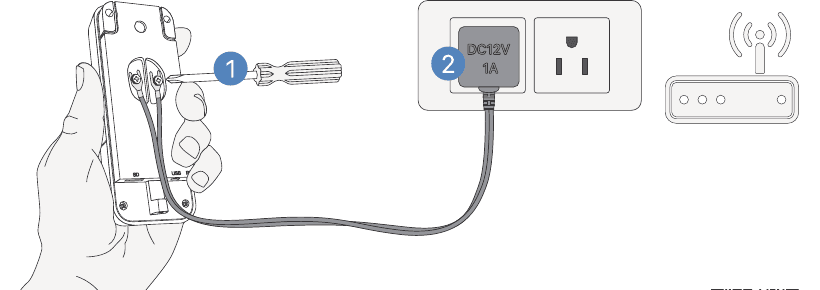
Zapojte adaptér do síťové zásuvky. Nainstalujte zvonek do 30 stop od vašeho 2,4GHz Wi-Fi routeru. Před fyzickou instalací se doporučuje otestovat zvonek.
Stáhněte si a nainstalujte aplikaci CloudEdge do svého smartphonu. Spusťte aplikaci a zaregistrujte si účet pomocí čísla mobilního telefonu nebo e-mailového ID.

Spusťte konfiguraci Wi-Fi podle pokynů v aplikaci nebo se podívejte na níže uvedené kroky ve výukovém programu.

Vysvětlení LED indikátoru
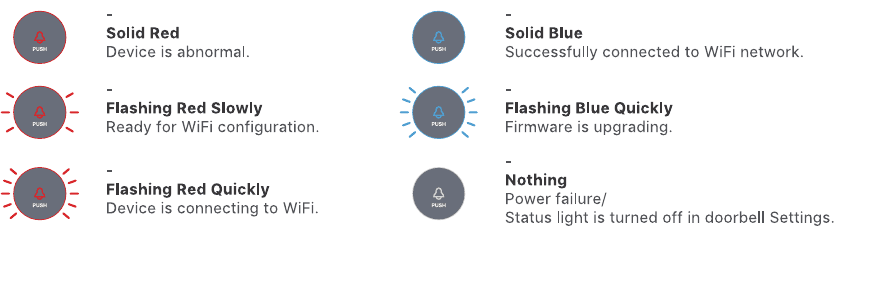
| Stav LED | Indikace |
|---|---|
| Plně červená | Zařízení je abnormální. |
| Pomalu bliká červeně | Připraveno pro konfiguraci Wi-Fi. |
| Rychle bliká červeně | Zařízení se připojuje k Wi-Fi. |
| Plně modrá | Úspěšně připojeno k síti Wi-Fi. |
| Rychle modře bliká | Firmware se aktualizuje. |
| Nic | Výpadek napájení / Stavová kontrolka je vypnutá v Nastavení zvonku. |
5. Živý náhled
Klepnutím na tlačítko přehrávání na domovské stránce zařízení můžete sledovat živý obraz ze zvonku.
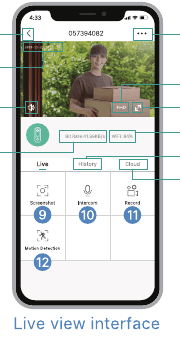
- 1. Ukončit živé sledování
- 2. Nabídka nastavení
- 3. Vodoznak data a času
- 4. Zapnutí/vypnutí hlasitosti
- 5. Přepínač FHD/HD/SD
- 6. Zobrazení na celé obrazovce
- 7. Přenosová rychlost streamu
- 8. Stav signálu Wi-Fi
- 9. Tlačítko snímku obrazovky
- 10. Promluvte na scénu
- 11. Záznam na telefon
- 12. Zapnutí/vypnutí detekce těla
- 13. Historie oznámení
- 14. Služba cloudového úložiště
Živé sledování nespustí záznam zařízení v režimu záznamu událostí.
6. Nastavení
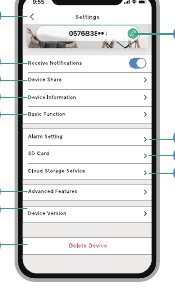
- 1. Zpět na živý náhled
- 2. Upravit název zařízení
- 3. Příjem/blokování alarmů pohybu
- 4. Sdílejte zařízení s ostatními uživateli
- 5. Informace o zařízení
- 6. Základní funkce:
- Zapnutí/vypnutí LED indikátoru
- Noční vidění zapnuto/vypnuto/auto
- Zapnutí/vypnutí rámce detekce člověka
- Nastavení bezdrátového zvonění
- 7. Nastavení budíku:
- Zapnutí/vypnutí detekce pohybu
- Nastavení citlivosti
- Nastavení intervalu budíku
- Upozornit, pouze když se objeví lidé (zapnuto/vypnuto)
- Plán alarmů
- Nastavení oblasti detekce pohybu
- 8. Nastavení SD karty
- 9. Služba cloudového úložiště
- 10. Pokročilé funkce: Onvif on/off
- 11. Verze zařízení
- 12. Smazat zařízení
7. Nahrávání
Váš domovní zvonek je standardně vybaven Nahráváním událostí. Bude zaznamenávat hovory návštěvníků a události detekce pohybu. Můžete také povolit Celodenní nahrávání v Nastavení -> SD karta.

Micro SD karta podporuje maximální kapacitu 128 GB.
8. Přehrávání historie
Klepnutím na Historie přehrajete videa zaznamenaná na kartě MicroSD.

- Časová osa: Posunutím časové osy doleva nebo doprava vyhledejte videozáznamy podle časového období. Zelený pruh znamená délku videa. Žlutá tečka označuje bod alarmu, když někdo stiskne tlačítko zvonku. Červená tečka označuje bod alarmu, když byl detekován pohyb.
- Kalendář: Zkontrolujte historii videí podle data. Zelená čísla představují data, která mají videozáznamy.
- Snímek obrazovky: Klepnutím pořídíte fotografii a uložíte ji do složky Já -> Obrázky a videa, kde ji můžete sdílet s ostatními.
- Nahrávání: Klepnutím zahájíte nahrávání videa, dalším klepnutím ukončíte a uložíte do Já -> Obrázky a videa, kde můžete videoklipy sdílet s ostatními.
- Alarm: Klepnutím na uvedené záznamy alarmů rychle vyhledejte a zobrazte každé video alarmu. Ikona zvonku znamená události volání návštěvníků; ikona běžící figurky znamená záznamy detekce pohybu.
- Zoom časové osy: Posunutím nahoru přiblížíte časovou osu a posunutím dolů oddálíte.
9. Připojte zvonek
Napájejte zvonek. Zvonek může být napájen z napájecího zdroje kompatibilního s USB (DC 5V 1A) nebo z portu USB na vašem počítači.

Klikněte na tlačítko reset. Klikněte na RESET pouze jednou a uvidíte, že indikátor zvonění bliká modře, což znamená, že je zvonek v režimu párování.

Stiskněte tlačítko zvonku. Stiskněte tlačítko zvonku a zazní zvonek. Pokud je párování úspěšné, indikátor na zvonku bude svítit modře.
Nastavení zvonku. Na stránku s nastavením zvonku můžete vstoupit podle níže uvedených kroků, abyste ztlumili připomenutí zvonku, vybrali vyzváněcí tóny, upravili hlasitost zvonku nebo zrušili spojení se zvonkem.
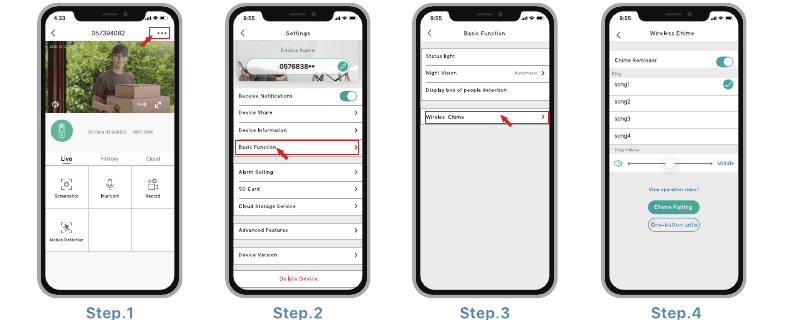
Poznámka
- Váš domovní zvonek komunikuje se zvonkem prostřednictvím rádiové frekvence, ale ne Wi-Fi.
- Podle potřeby můžete přiřadit různé zvonění.
- Stiskněte a podržte tlačítko RESET na zvonku po dobu 5 sekund, dokud indikátor 3krát modře nezabliká, a také můžete uvolnit spojení mezi zvonkem a jeho připojeným zvonkem.
10. Instalace
Videozvonek funguje se zdrojem napájení 12V DC (síťový adaptér je součástí dodávky) a také se stávajícím pevným napájecím zdrojem 12V~24V AC. Umožňuje vám využít vaši starší kabeláž zvonku pro dodatečnou instalaci.
Pro dodatečnou instalaci musíte obejít váš vnitřní mechanický zvonek, aby byl zajištěn dostatečný výkon pro nový videozvonek.
10.1 Retro-fit instalace (volitelné)
Chcete-li vyměnit stávající zvonek a mechanický zvonek, postupujte podle následujících kroků instalace:
Vypněte hlavní jistič ve vašem domě.
Vynechejte vnitřní zvonek pomocí dodaného propojky. Ve většině případů vypadá stávající obvod zvonku podobně jako na obrázku níže. Odstraňte kryt vnitřního zvonku a povolte šrouby svorek "FRONT" a "TRANS". Použijte dodanou propojku k propojení dvou svorek a nasaďte kryt zvonku.

Vyberte umístění pro videozvonek. Určete montážní polohu domovního zvonku. Zkontrolujte, zda můžete znovu použít stávající otvory ve zdi. Pokud ne, vyvrtejte nové otvory pro montáž videozvonku. Pro optimální zorný úhel a nejlepší výkon detekce pohybu se doporučuje namontovat zvonek alespoň 4 stopy (120 cm) nad zemí.

(Volitelné) Použijte 20° úhlový držák jako doplňkovou montážní konzolu pro nastavení úhlu pohledu tak, aby vyhovoval vašim preferencím.
Vyměňte svůj stávající zvonek.
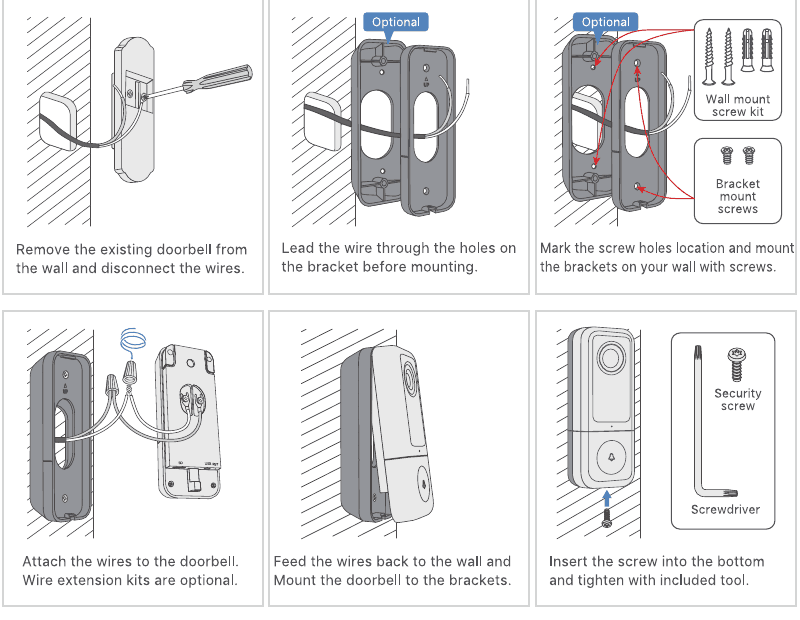
- Odstraňte stávající zvonek ze zdi a odpojte vodiče.
- Před montáží protáhněte drát otvory na držáku.
- Označte umístění otvorů pro šrouby a připevněte držáky na zeď pomocí šroubů.
- Připojte dráty ke zvonku. Sady prodlužovacích kabelů jsou volitelné.
- Zaveďte dráty zpět ke zdi a připevněte zvonek ke konzolám.
- Vložte šroub do spodní části a utáhněte přiloženým nástrojem.
Obnovte napájení jističe a váš domovní zvonek je připraven k použití.
10.2 Pevná instalace
Propojte svůj domovní zvonek pomocí dodaného napájecího adaptéru DC12V.

- Označte umístění otvorů pro šrouby pro instalaci domovního zvonku.
- Vyvrtejte otvor do zdi a vyveďte vodiče adaptéru zevnitř.
- Protáhněte vodiče adaptéru držáky a nainstalujte držáky.
- Připojte dráty ke šroubům na zadní straně domovního zvonku.
- Připevněte zvonek k držákům a zajistěte jej bezpečnostním šroubem.
- Zapojte vnitřní adaptér do zásuvky střídavého proudu pro napájení. Vše nastaveno!
11. Odstraňování problémů
Q1: Je videozvonek napájen baterií?
Ne, tento videozvonek vyžaduje stálé pevné napájení. Ve srovnání s bateriově napájenými domovními zvonky má tento kabelový videozvonek pokročilejší funkce, jako je podpora celodenního nahrávání, rychlá odezva na volání návštěvníků bez zpoždění a menší rozměry, které se hodí do úzkých rámů dveří.
Q2: Jak připojit pevný kabel ke zvonku? Záleží na pořadí kabelů?
Váš domovní zvonek funguje s pevným napájecím zdrojem DC 12V i AC 12V – 24V. Na zadní straně vašeho domovního zvonku jsou 2 šrouby svorek a každý drát můžete připojit ke každému šroubu napájecí svorky. Na pořadí kabelů nezáleží.
Q3: V blízkosti slotu Micro SD jsem našel port Micro USB, k čemu je?
Zvonek můžete napájet pomocí Micro USB portu pomocí USB kompatibilní nabíječky a kabelu. Je určen především pro testování výrobků v továrně.
Q4: Jaký je dosah Wi-Fi videozvonku?
Videozvonek funguje s jakýmkoli 2,4GHz bezdrátovým Wi-Fi routerem, mesh systémem nebo modemy. Při testu v terénu funguje dobře ve většině domů o rozloze 3000 čtverečních stop. Dosah Wi-Fi se může lišit v důsledku různého vysílacího výkonu Wi-Fi, přenosové vzdálenosti a stěnových bloků mezi nimi.
Otázka 5: Nainstaloval jsem si videozvonek, ale kvalita videa nebo zvuku je špatná.
V rozhraní živého náhledu bude uveden stav Wi-Fi. Doporučuje se zajistit, aby byl stav Wi-Fi vyšší než 70 %, aby zvonek fungoval podle očekávání. Pokud si myslíte, že je váš problém způsoben nízkou silou signálu Wi-Fi, zkuste směrovač Wi-Fi přiblížit nebo přidejte jeden zesilovač Wi-Fi, abyste rozšířili dosah Wi-Fi.
Otázka 6: Funguje videozvonek se stávajícím vnitřním mechanickým zvonkem?
Ne. Zvonek je dodáván s bezdrátovým zvonkem kompatibilním s USB, který upozorní lidi, když váš návštěvník stiskne tlačítko zvonku. Máte-li stávající vnitřní zvonek, použijte k obejití stávajícího zvonku dodanou propojku, aby byl nový videozvonek dostatečně napájen.
Otázka 7: Kolik bezdrátových zvonků lze spárovat s jedním videozvonkem?
Na jeden videozvonek můžete přidat tolik bezdrátových zvonků, kolik chcete.
Q8: Podporuje přizpůsobené zóny detekce pohybu?
Ano, je to tak. Přejděte na Nastavení - Nastavení alarmu - Detekce pohybu - Oblast alarmu. Pomocí konečků prstů nakreslete jednu nebo více přizpůsobených zón detekce pohybu a uložte svá nastavení a oranžové zóny jsou zóny detekce pohybu.
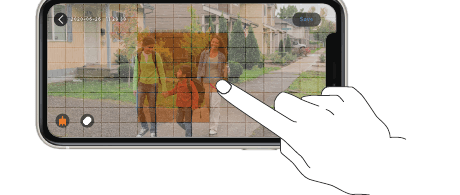
Q9: Jak videozvonek detekuje pohyby? Lze deaktivovat detekci pohybu?
Kamera domovního zvonku detekuje pohyb prostřednictvím kontrastu pixelů v celém obrazu, dále podstoupí detekci lidského tvaru, aby se snížila četnost falešných poplachů. Můžete upravit citlivost detekce pohybu, přizpůsobit detekční zónu, naplánovat intervaly alarmů a deaktivovat detekci pohybu podle různých uživatelských scénářů.
Otázka 10: Podporuje zvonek cloudové úložiště?
Váš zvonek podporuje úložiště na kartě MicroSD i cloudové úložiště. Službu cloudového úložiště můžete aktivovat v aplikaci. K dispozici je 7denní bezplatná zkušební služba cloudového nahrávání. Upozorňujeme, že cloudové úložiště podporuje pouze nahrávání událostí, ale nikoli celodenní nahrávání.
Stále potřebujete pomoc? Navštivte Časté dotazy k domovnímu zvonku nebo kontaktujte SAMZUY zákaznickou podporu na [email protected].
P10 Chytrý bezdrátový videozvonek s duální kamerou
Kompletní uživatelská příručka pro bezdrátový videozvonek P10 s duální kamerou – zahrnuje nabíjení, nastavení v aplikaci, párování bezdrátového vyzvánění, instalaci a řešení problémů s aplikací CloudEdge.
Smart Video Doorbell (1080P Full-HD)
Rychlý průvodce 100% bezdrátovým inteligentním video zvonkem a vnitřním zvoněním – popisuje, co je v krabici, baterii, nastavení Wi-Fi pomocí aplikace CloudEdge, živé zobrazení, hlasové zprávy, instalaci, párování zvonku a specifikace.