 CloudEdge App Dokumentace
Rychlý průvodce instalací videozvonek a bezdrátového zvonku
Nastavení videozvonek CloudEdge a bezdrátového zvonku — přehled produktu, stažení aplikace, párování zařízení a zvonku, instalace, nabíjení a řešení problémů.
Tento průvodce popisuje nastavení videozvonek a bezdrátového zvonku pomocí aplikace CloudEdge, včetně párování, instalace, nabíjení a řešení problémů.
Potřebujete další pomoc? Podívejte se na Časté dotazy ke zvonkům, kde najdete odpovědi na běžné otázky.
1. Přehled produktu
Seznamte se s naším videozvonek
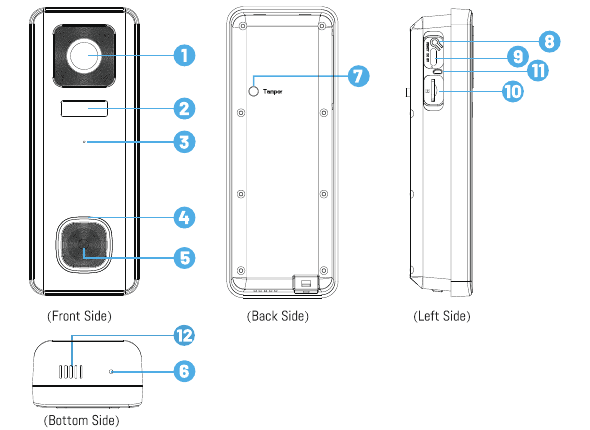
- 1. FHD optická čočka
- 2. PIR snímač pohybu
- 3. Mikrofon
- 4. Indikátor LED
- 5. Tlačítko zvonku
- 6. Bezpečnostní zámek
- 7. Tlačítko protikrádežového alarmu
- 8. Tlačítko RESET
- 9. USB nabíjecí port
- 10. Slot pro kartu Micro SD
- 11. Indikátor nabíjení
- 12. Reproduktor
| Součást | Popis |
|---|---|
| Tlačítko zvonku | Krátký stisk déle než 1 sekundu zapne zařízení; dlouhý stisk déle než 5 sekund zařízení vypne. |
| Tlačítko RESET | Stiskněte a podržte RESET po dobu 5 sekund pro resetování zařízení. Pokud je reset úspěšný, uslyšíte ze zařízení zvuk „Bugu". |
| Slot pro kartu Micro SD | Podporuje místní úložiště micro SD (maximálně 128 G). |
| Indikátor nabíjení | Červená: nabíjení. Modrá: plně nabito. |
| Indikátor LED | Svítí červeně: Zařízení je v abnormálním stavu. Pomalu blikající červená: Připraveno k Wi-Fi připojení. Rychle blikající červená: Probíhá připojení k Wi-Fi. Svítí modře: Wi-Fi úspěšně připojeno. |
| Mikrofon | Zachycuje zvuk pro vaše videa. |
| PIR snímač | Dokáže detekovat pohybující se objekty až do vzdálenosti 50 FT. |
| Reproduktor | Obousměrný zvukový výstup. |
| USB nabíjecí port | K nabíjení videozvonek použijte USB kabel nebo nabíječku 5V/2A (není součástí balení). |
Seznamte se s naším zvonkem
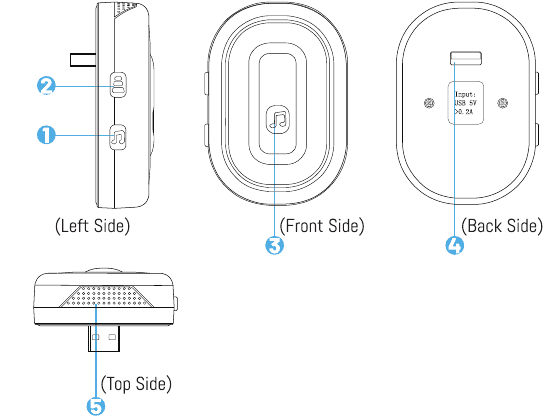
- 1. Tlačítko melodie
- 2. Tlačítko připojení/hlasitosti — dlouhým stisknutím propojíte zvonek s videozvonek, krátkým stisknutím změníte hlasitost (5 úrovní hlasitosti)
- 3. Indikátor LED
- 4. USB nabíjecí port
- 5. Reproduktor
2. Stažení aplikace a nastavení zařízení
Instalace aplikace
- Metoda 1: Stáhněte si aplikaci „CloudEdge" z App Store (zařízení iOS) nebo Google Play (zařízení Android).
- Metoda 2: Naskenujte QR kód níže a stáhněte si aplikaci.
Při prvním použití aplikace povolte prosím tato dvě oprávnění.
- Povolte aplikaci „CloudEdge" přístup k mobilním datům a WLAN, jinak nebudete moci přidávat zařízení.
- Povolte aplikaci „CloudEdge" přijímat zprávy, jinak telefon nebude dostávat push notifikace při aktivaci pohybového snímače nebo stisknutí tlačítka zvonku.
Registrace účtu
Krok 1: Otevřete aplikaci, klepněte na „Zaregistrovat se" a vytvořte si účet. Pokud již účet máte, klepněte na „Přihlásit se".
Krok 2: Zadejte svou e-mailovou adresu nebo telefonní číslo (doporučujeme e-mailovou adresu) a odsouhlaste zásady ochrany soukromí. Poté zadejte přezdívku a heslo.
- Klepněte na „Souhlasím" s „Uživatelskou smlouvou a zásadami ochrany soukromí".
- Pokud vyprší platnost ověřovacího kódu, zkuste to prosím znovu později.
- Pokud ověřovací kód nenajdete v doručené poště, zkontrolujte složku nevyžádané pošty.
Nastavení zařízení
Klepněte na „Přidat zařízení".
Vyberte „Chytrý zvonek" a klepněte na „Chytrý videozvonek".
Krátkým stisknutím tlačítka zvonku na přibližně 1 sekundu zapněte zařízení.
Klepněte na „Další".
Dlouze stiskněte a podržte tlačítko Reset pro resetování zařízení a počkejte, až indikátor LED začne blikat ČERVENĚ, poté klepněte na „Další". (Pokud tlačítko Reset nemůžete najít, přečtěte si níže Tip č. 3.)
Vyberte svou Wi-Fi síť 2,4 GHz a správně zadejte heslo. (Pokud je vaše Wi-Fi síť kombinovanou sítí 2,4 GHz a 5 GHz, přečtěte si níže Tip č. 4.)
Připravte se na skenování QR kódu.
Pomocí kamery zvonku naskenujte QR kód zobrazený na obrazovce vašeho telefonu (nikoli QR kód v tomto uživatelském manuálu).
Počkejte na připojení.
Připojení bylo úspěšné!
Umístěte kameru.
Tipy:
- Nastavujte videozvonek v dosahu silného Wi-Fi signálu. Během nastavení doporučujeme umístit videozvonek blízko Wi-Fi routeru.
- Krátkým stisknutím tlačítka zvonku na déle než 1 sekundu zařízení zapněte.
Tip 3) Nalezení a použití tlačítka Reset
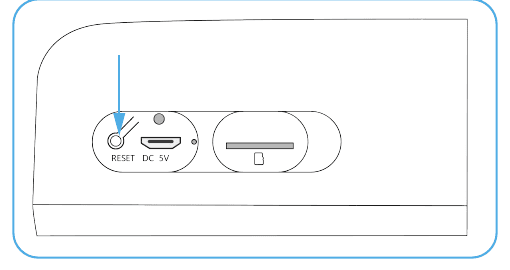
K stisknutí a podržení tlačítka Reset použijte špendlík od karty SIM nebo hrot tužky — z zařízení byste měli slyšet zvuk „Bugu", který signalizuje úspěšné resetování. Počkejte, až indikátor LED začne blikat ČERVENĚ. Tlačítko Reset najdete po sejmutí montážního držáku ze zařízení — otevřete silikonový kryt na levé straně zařízení.
Tip 4) Rozdělení kombinované sítě 2,4 GHz / 5 GHz
Upozorňujeme, že naše zařízení podporuje pouze Wi-Fi síť 2,4 GHz. V kroku 6 prosím vyberte síť 2,4 GHz. Pokud je vaše Wi-Fi kombinovanou sítí 2,4 GHz a 5 GHz, změňte ji na dvě samostatné sítě. Postupujte následovně:
Přejděte na stránku „Nastavení bezdrátové sítě" routeru.
Najděte nastavení sítě 2,4 GHz, změňte název Wi-Fi (SSID) na „xx-24G" a uložte nastavení.
Najděte nastavení sítě 5 GHz, změňte název Wi-Fi (SSID) na „XX-5G" a uložte nastavení.
Po změně názvů najdete v seznamu Wi-Fi sítí na telefonu položky „XX-24G" a „XX-5G" odděleně.
3. Připojení bezdrátového zvonku
Zapnutí zvonku
Zasuňte USB nabíjecí konektor zvonku do odpovídající USB zásuvky nebo nabíječky. (Napájení DC 5,0 V přes USB.)
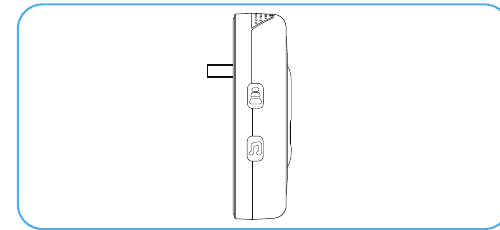
Párování s domovním zvonkem
Dlouze stiskněte tlačítko připojení/hlasitosti na 4 sekundy — indikátor LED se rozsvítí a zazní signál „Di", což znamená, že zvonek je připraven k párování.
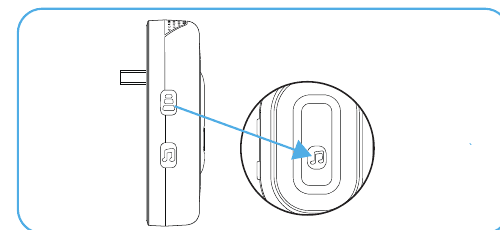
Do 5 sekund od dokončení předchozího kroku krátce stiskněte tlačítko videozvonek pro spárování. Zvonek začne blikat a zazpívá, což znamená, že připojení bylo úspěšné. (Před nastavením připojení umístěte videozvonek blízko zvonku.)
Nastavení zvonku
- Změna hlasitosti zvonku: Krátkým stisknutím tlačítka připojení/hlasitosti změníte hlasitost.
- Změna melodie zvonku: Krátkým stisknutím tlačítka melodie vyberte požadovanou melodii. Poté znovu spárujte domovní zvonek s videozvonek (postup párování viz výše).
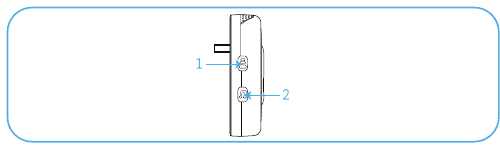
Tipy:
- K jednomu videozvonek můžete připojit neomezený počet zvonků a naopak.
- Dlouhým stisknutím tlačítka připojení/hlasitosti připravíte zvonek k párování nebo jej odpojíte od připojeného videozvonek.
4. Instalace videozvonek
Sejměte montážní držák z videozvonek.
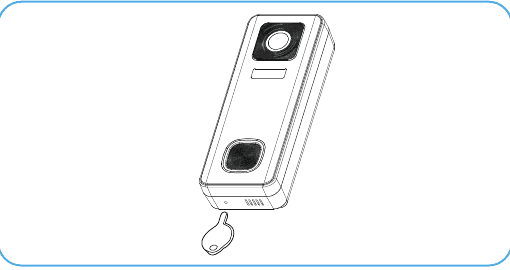
Namontujte držák na zeď:
- Možnost 1: Vyznačte místa pro šrouby a přimontujte držák na zeď pomocí přiložených šroubů.
- Možnost 2: Použijte samolepicí pásky, které jsou velmi pevné. Upozorňujeme, že samolepicí pásky dosahují přibližně po 1 hodině poloviny své maximální pevnosti spoje a plné pevnosti po 72 hodinách.
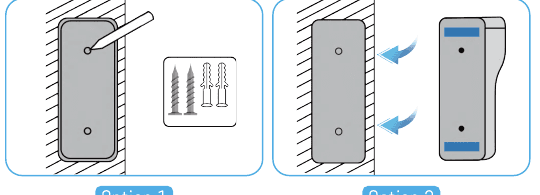
Připevněte zařízení do pevného držáku.
Utáhněte bezpečnostní šroub na spodní části držáku.
Vše je připraveno! Stiskněte tlačítko zvonku pro testování.
5. Nabíjení videozvonek
K nabíjení videozvonek použijte USB kabel 5V/2A (součástí balení) nebo nabíječku USB 5V/2A (není součástí balení). (Plné nabití trvá přibližně 8–12 hodin.)
Při nabíjení baterie svítí červené světlo vedle USB portu; po plném nabití baterie svítí modré světlo vedle USB portu.
Tipy:
- Vestavěná baterie není plně nabitá a zařízení je z důvodu přepravních bezpečnostních předpisů vypnuto.
- Před prvním použitím zařízení PLNĚ NABIJTE.
6. Řešení problémů
1. Registrace v aplikaci se nezdaří
- Zkontrolujte, zda je mobilní síť v pořádku.
- Zaškrtněte souhlas s podmínkami služby a zásadami ochrany soukromí.
- Zkontrolujte, zda ověřovací kód není ve složce nevyžádané pošty.
- Pokud se přes mobilní síť nelze zaregistrovat, zkuste použít Wi-Fi. Pokud se ani přes mobilní síť ani přes Wi-Fi nedaří získat adresu serveru, zkontrolujte, zda jiné aplikace fungují normálně.
- Během instalace povolte aplikaci přístup k poloze a všem oprávněním — systém automaticky vybere nejlepší server.
- Pokud výše uvedená řešení nefungují, doporučujeme aplikaci odinstalovat a znovu nainstalovat; při instalaci povolte přístup k aktuální poloze a všem oprávněním.
2. Nelze se připojit k síti
1) Nelze se připojit k Wi-Fi:
- Povolte DHCP na routeru.
- Ujistěte se, že kamera není na černé listině v nastavení MAC adres routeru.
- Vypněte na routeru Wi-Fi 5 GHz (Poznámka: Pokud nelze Wi-Fi 5 GHz vypnout, kontaktujte výrobce routeru).
- Po připojení k Wi-Fi 2,4 GHz zkontrolujte, zda má váš mobilní telefon přístup k internetu.
- Ujistěte se, že mobilní zařízení jsou připojena ke stejnému routeru jako kamera.
- Po normalizaci sítě resetujte kameru a znovu se připojte.
2) Problém s heslem Wi-Fi:
- Ověřte, že heslo Wi-Fi zadané pro kameru odpovídá heslu připojeného routeru.
- Zkontrolujte, zda zadané heslo Wi-Fi neobsahuje mezery nebo speciální znaky (@, #, %, &).
3) Odpojená síť 5 GHz, nelze se připojit k Wi-Fi:
- Vypněte síť 5 GHz a ponechte síť 2,4 GHz.
- Odpojte router a poté restartujte kameru.
- Název Wi-Fi by neměl obsahovat slova jako „5Ghz".
3. Žádné vyskakovací upozornění na alarm detekce pohybu
- V nastavení systému mobilního zařízení povolte aplikaci přijímat push notifikace.
- Některé telefony s Androidem nemohou přijímat push upozornění alarmů.
- Zapněte v aplikaci detekci pohybu.
- Upozornění prostřednictvím SMS a e-mailu aktuálně nejsou podporována.
4. Časté upozornění na detekci pohybu
- Pokud je citlivost detekce pohybu příliš vysoká, alarm může spustit i změna světla.
- Snižte citlivost alarmů (doporučena nízká úroveň).
5. Cloud úložiště a úložiště na SD kartě
- Videa můžete ukládat buď na místní SD kartu, nebo do cloudu. Produkt SD kartu neobsahuje. Pokud pro ukládání souborů potřebujete SD kartu, zakupte ji zvlášť. SD karta musí podporovat kapacitu 8–128 G a formát FAT32. Doporučuje se standardní SD karta třídy Class 10.
- Můžete také využít cloudové úložiště (7 dní zdarma), ale vyžaduje se poplatek za předplatné. Je volitelné.
6. Po vložení SD karty se zobrazí zpráva o poškození
- Před vložením SD karty odpojte napájení. Po zasunutí karty připojte napájení a spusťte zařízení.
- Před použitím SD karty ji naformátujte na počítači.
7. Jak sdílet zařízení?
Tuto funkci lze využít prostřednictvím „Sdílení zařízení".
Nejprve si vaši rodinní příslušníci musí nainstalovat aplikaci, zaregistrovat nový účet, přihlásit se k novému účtu a v aplikaci najít QR kód nového účtu.
Otevřete zařízení, přihlaste se ke svému účtu „CloudEdge", přejděte na stránku nastavení, klepněte na „Sdílení zařízení", klepněte na „Přidat" a poté na „Skenovat QR kód". Pomocí fotoaparátu telefonu naskenujte QR kód nového účtu, se kterým chcete zařízení sdílet.
ieGeek Video Doorbell
Uživatelský manuál pro bezdrátový bateriový videozvonek ieGeek s vnitřním vyzváněčem – obsahuje přehled obsahu balení, popis zařízení, nabíjení, nastavení aplikace, konfiguraci Wi-Fi, spárování vyzváněče, instalaci a řešení problémů.
XTU J10 Videozvonek
Uživatelská příručka pro videozvonek XTU J10 3MP s bateriovým napájením, zahrnující nastavení, nabíjení, párování zvonku, instalaci, příslušenství a řešení problémů.