 CloudEdge App Dokumentace
EUKI J10 Videovizit
Uživatelský manuál pro videovizit EUKI J10 1080P s bateriový napájením, včetně nastavení, párování zvonku, instalace a řešení problémů.
EUKI J10 je videovizit s rozlišením 1080P, napájený baterií, s bezdrátovým vnitřním zvonem, spravovaný prostřednictvím aplikace CloudEdge.
Potřebujete pomoc? Problémy lze často vyřešit změnou jediného nastavení. Pokud váš vizit nefunguje podle očekávání, podívejte se do části Řešení problémů níže nebo procházejte Nejčastější dotazy ke zvonku.
1. Seznamte se se zvonem
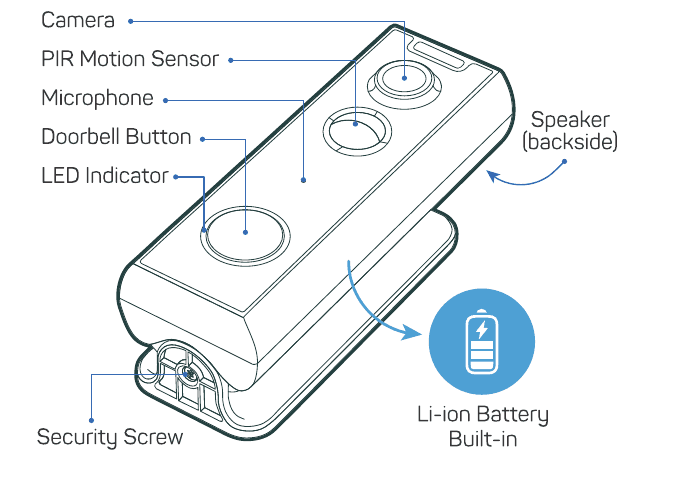
- Kamera
- PIR senzor pohybu
- Mikrofon
- Tlačítko zvonku
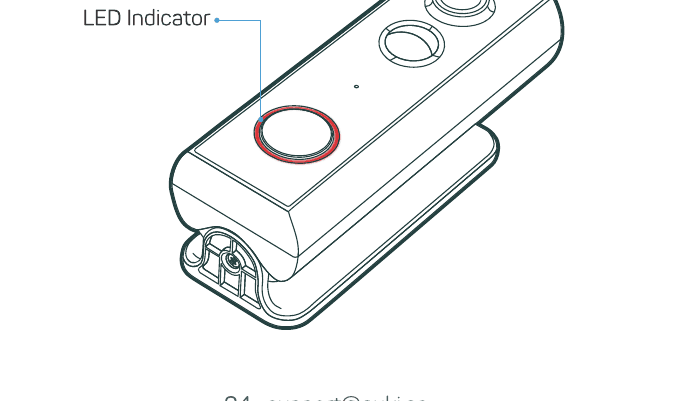
- Indikátor LED
- Reproduktor (zadní strana)
- Bezpečnostní šroub
- Li-ion baterie (vestavěná)
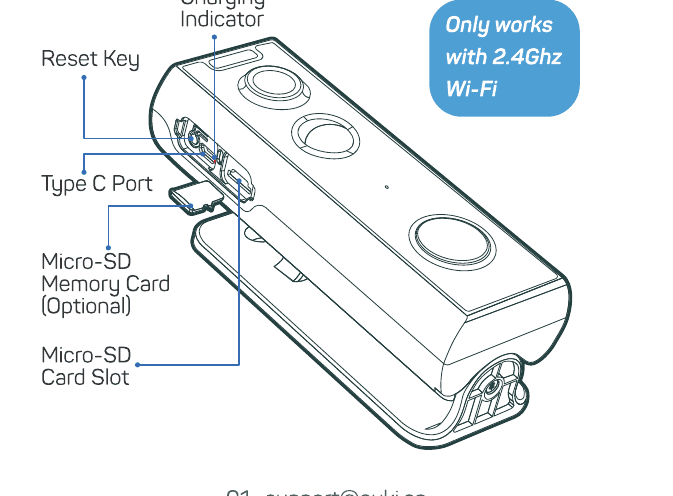
- Indikátor nabíjení
- Tlačítko Reset
- Port Type-C
- Paměťová karta Micro-SD (volitelná)
- Slot pro kartu Micro-SD
Vizit funguje pouze se sítí Wi-Fi 2,4 GHz.
2. Seznamte se se zvonem (vnitřním)
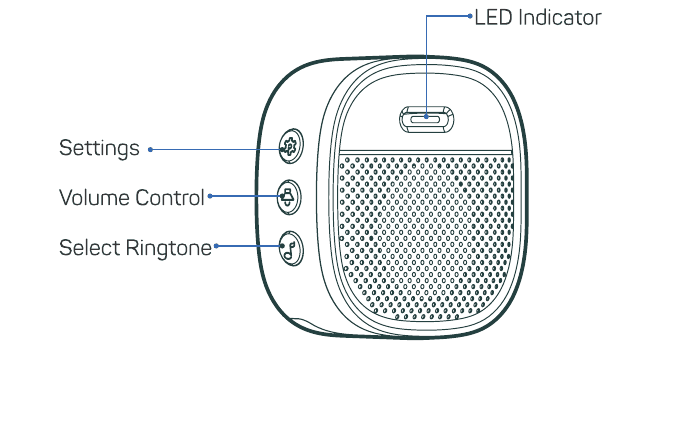
- Indikátor LED
- Nastavení
- Ovládání hlasitosti
- Výběr melodie
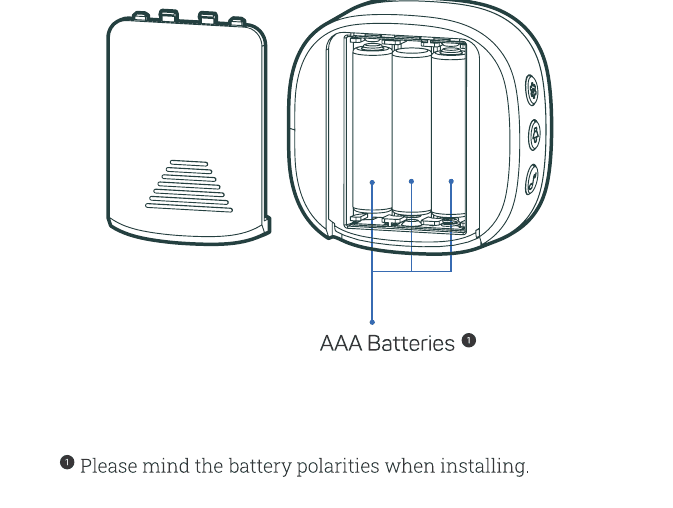
Vnitřní zvonek je napájen bateriemi AAA.
Při vkládání baterií dbejte na správnou polaritu.
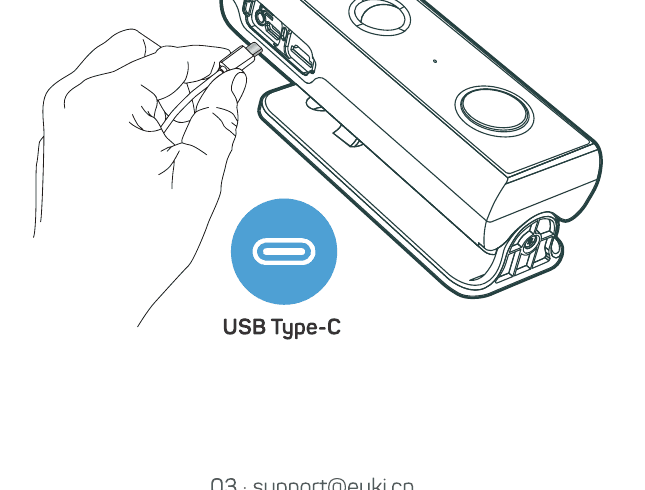
3. Nabijte vizit
Před instalací nabijte vizit přibližně 8–10 hodin, dokud indikátor nabíjení nezmění barvu z ČERVENÉ na MODROU.
| Stav LED | Označení |
|---|---|
| Svítí červeně | Baterie se nabíjí |
| Svítí modře | Plně nabitá |
Kompatibilní nabíječka (není součástí balení): USB Type-C nabíječka pro mobilní telefon (DC 5 V — 1 A–2 A).
4. Stažení aplikace
Vyhledejte „CloudEdge" v App Store nebo Google Play, nebo naskenujte QR kód v krabici, a stáhněte aplikaci pro iOS a Android.
5. Nastavení vizitu
Stiskněte tlačítko vizitu, abyste ho aktivovali; indikátor LED bude blikat červeně (jednou za sekundu). Pokud nebliká, stiskněte a podržte tlačítko reset po dobu 5 sekund pro obnovení továrního nastavení.
Zahajte nastavení vizitu podle pokynů v aplikaci.
Tipy
- Provádějte nastavení v blízkosti Wi-Fi routeru.
- Ujistěte se, že je váš telefon připojen k síti Wi-Fi 2,4 GHz.
- Ujistěte se, že je vizit zapnutý a jeho indikátor LED bliká červeně. Pokud ne, stiskněte a podržte RESET po dobu 5 sekund.
- Zkontrolujte, že je Wi-Fi signál dostatečný a heslo k Wi-Fi je správné.
| Stav LED | Označení |
|---|---|
| Svítí červeně | Zařízení je v chybovém stavu |
| Bliká červeně (jednou/s) | Připraveno k nastavení Wi-Fi |
| Bliká červeně (dvakrát/s) | Připojování k Wi-Fi |
| Svítí modře | Zařízení je online |
| Bliká modře (jednou/s) | Živé zobrazení kamery vizitu |
| Bliká modře (dvakrát/s) | Aktualizace firmwaru |
6. Pokyny k aplikaci
Zahajte nastavení vizitu podle pokynů v aplikaci. Naskenujte QR kód „Scan me" v manuálu pro zobrazení průvodce v aplikaci.
7. Párování s vnitřním zvonem
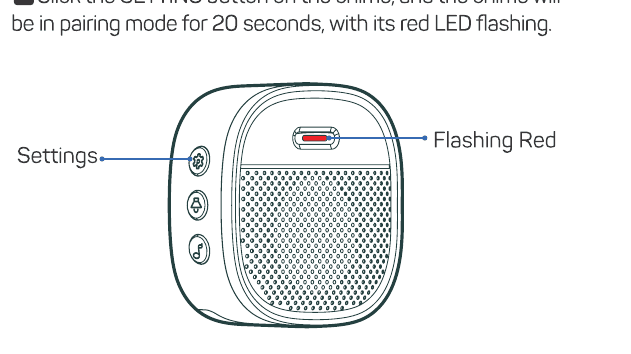
Klikněte na tlačítko SETTING na zvonu. Zvonek přejde do režimu párování na 20 sekund, přičemž jeho červená LED bude blikat.
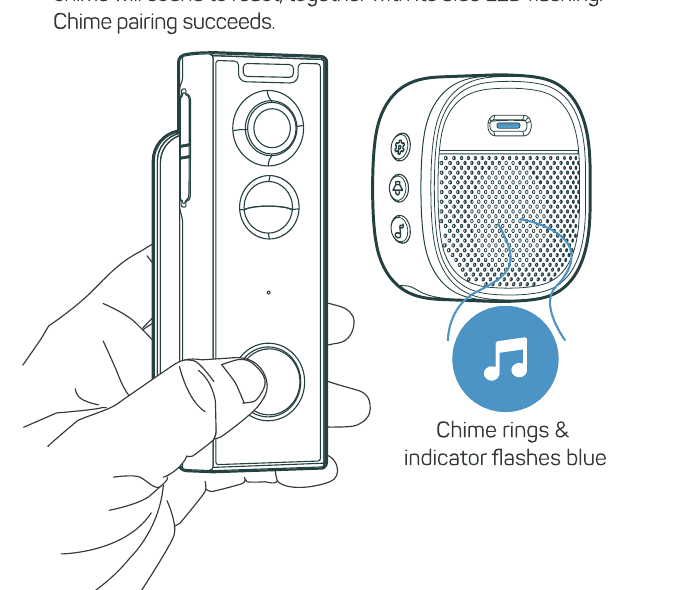
Stiskněte tlačítko vizitu a odešlete párovací signál. Zvonek se ozve a jeho modrá LED začne blikat. Párování zvonku bylo úspěšné.
Nastavení zvonu
 Nastavení — Kliknutím vstoupíte/ukončíte režim párování; podržte 5 sekund pro obnovení továrního nastavení.
 Ovládání hlasitosti — Kliknutím nastavíte hlasitost: úroveň 1: 110 dB; úroveň 2: 100 dB; úroveň 3: 90 dB; úroveň 4: 80 dB.
 Výběr melodie — Kliknutím změníte melodii (k dispozici jsou 4 melodie).
8. Instalace vizitu
Výběr místa instalace
Držák vizitu je flexibilní a nabízí 5 možností úhlu pohledu.
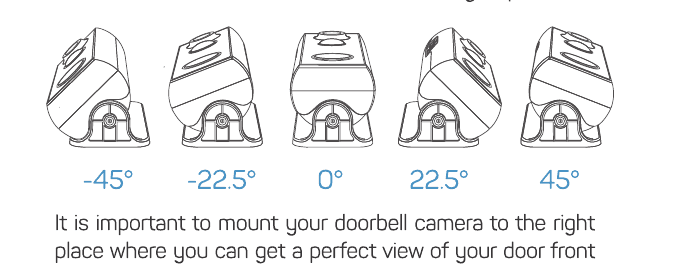
Je důležité namontovat kameru vizitu na správné místo, kde získáte dokonalý výhled na přední část dveří a zlepšíte výkon detekce pohybu.
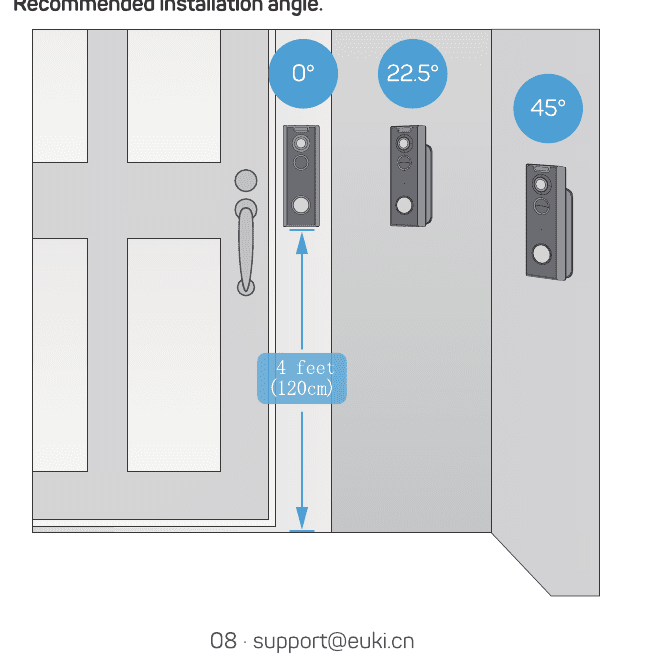
Postup instalace
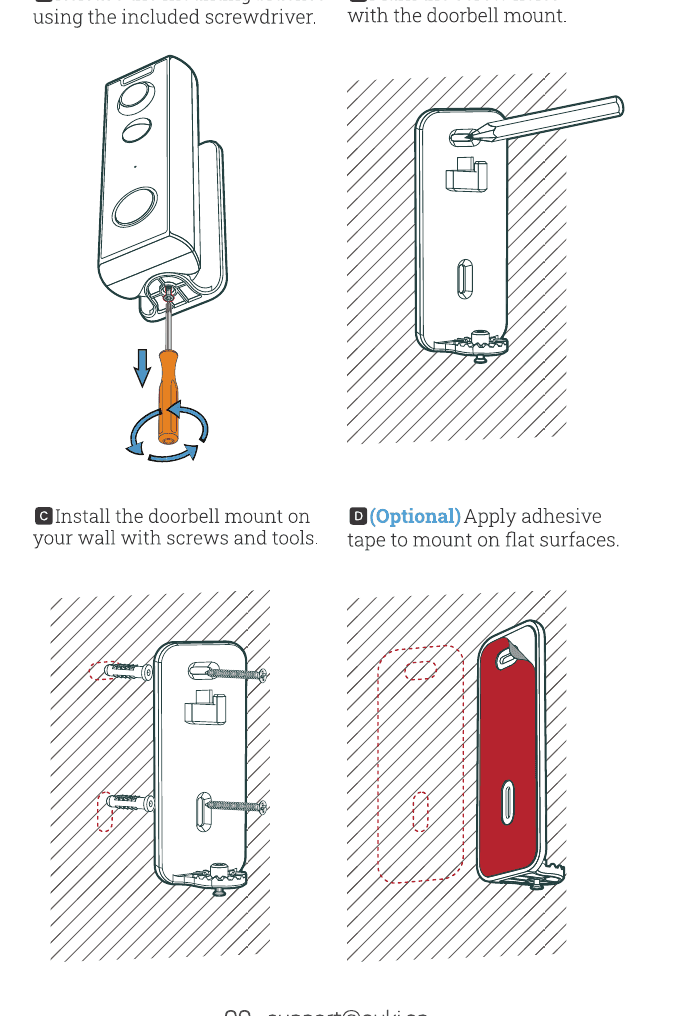
- A — Uvolněte montážní držák pomocí přiloženého šroubováku.
- B — Označte otvory pro šrouby pomocí držáku vizitu.
- C — Nainstalujte držák vizitu na zeď šrouby a nářadím.
- D (Volitelné) — Použijte oboustrannou pásku pro montáž na rovné povrchy.
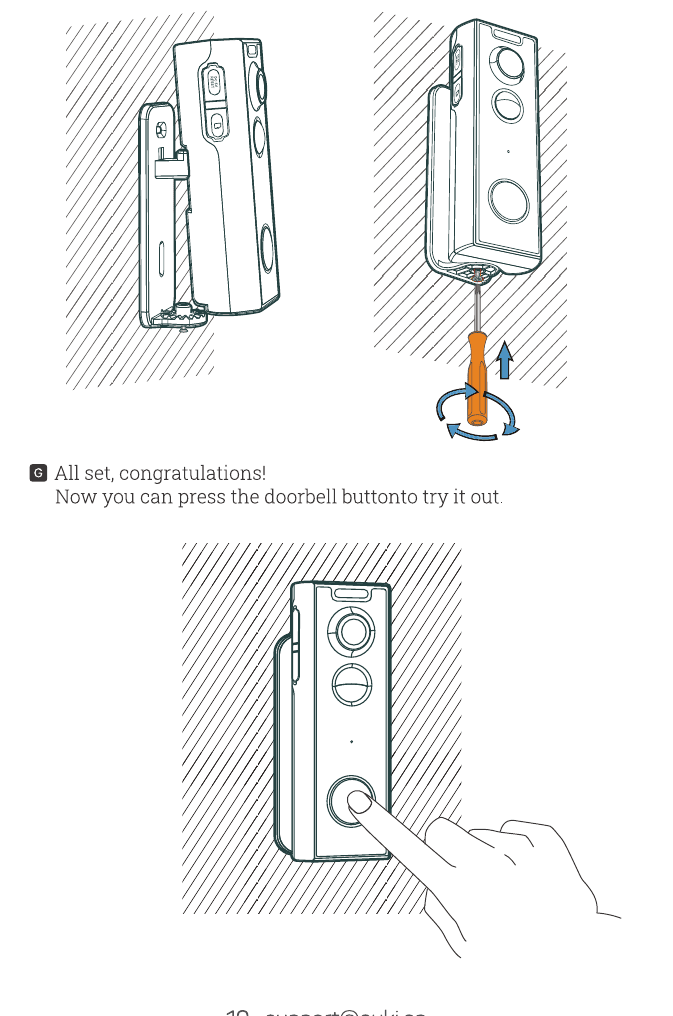
- E — Zavěste vizit na pevný montážní držák.
- F — Nastavte úhel vizitu a dotáhněte bezpečnostní šroub.
- G — Vše připraveno, gratulujeme! Nyní můžete stisknout tlačítko vizitu a vyzkoušet ho.
9. Řešení problémů
Q1: Abnormální připojení k Wi-Fi / nelze se připojit k Wi-Fi.
- Ověřte, zda je vaše Wi-Fi síť na frekvenci 2,4 GHz.
- Ověřte, že název a heslo Wi-Fi jsou správné a neobsahují speciální znaky (
!@#$). - Ověřte, že je vizit plně nabitý před prvním nastavením s telefonem.
- Zkontrolujte indikátor světla tlačítka zvonku.
Q2: Jak sdílet vizit s členy rodiny / spravovat vizit z více zařízení.
- Stáhněte si aplikaci CloudEdge na každý telefon a k registraci účtu na každém zařízení použijte e-mailovou adresu. Aplikace nepodporuje přihlášení na různých zařízeních pod stejným účtem současně.
- Naskenujte QR kód v manuálu a zjistěte, jak sdílet zařízení.
Q3: Jak zapnout funkci interkomu vizitu.
Udělte aplikaci kamery vizitu oprávnění „Mikrofon" v nastavení telefonu.
Q4: Pohyb je detekován pouze při odchodu osob.
- Zvyšte citlivost detekce pohybu v nastavení aplikace (5 je nejvyšší úroveň citlivosti).
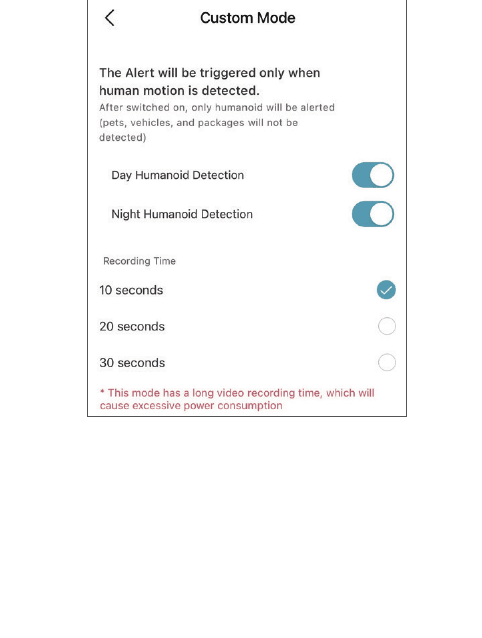
- Vypněte nastavení detekce pohybu osob ve vlastním režimu ve funkci „Detekce pohybu".
Q5: Příliš mnoho falešných upozornění na detekci pohybu.
Zapněte nastavení detekce pohybu osob ve vlastním režimu ve funkci „Detekce pohybu".
Stále potřebujete pomoc? Navštivte Nejčastější dotazy ke zvonku nebo kontaktujte zákaznickou podporu EUKI na adrese [email protected].
COOAU BELL J6 PLUS Video Doorbell
Kompletní uživatelský manuál pro bezdrátový video zvonek COOAU BELL J6 PLUS – nastavení v aplikaci CloudEdge, živý obraz, nahrávání, párování zvonkohry, instalace a řešení problémů.
EUKI J7 Video Doorbell
Uživatelský manuál pro video zvonek EUKI J7 2K napájený baterií – zahrnuje přehled zařízení, nabíjení, nastavení aplikace, spárování zvonkohry, instalaci a alarm při narušení.