 CloudEdge App Dokumentace
BOIFUN Bell J1 bezdrátový video zvonek
Uživatelský manuál pro bezdrátový video zvonek BOIFUN Bell J1 — přehled hardwaru, nastavení aplikace, párování Wi-Fi, živý přenos, přehrávání, hlasové zprávy, sdílení, párování zvonku, instalace, technické specifikace a nejčastější dotazy.
Tato příručka popisuje bezdrátový video zvonek BOIFUN Bell J1, který se nastavuje a ovládá prostřednictvím aplikace BoifunCam (nebo jako zálohy aplikace CloudEdge). Níže uvedený obsah je přeložen z německé části manuálu.
Potřebujete další pomoc? Podívejte se na Nejčastější dotazy ke zvonku.
1. Poprodejní podpora
Děkujeme za zakoupení chytrého video zvonku BOIFUN. Nabízíme záruku 24 měsíců. Pokud máte jakékoli dotazy nebo připomínky, neváhejte nás kontaktovat prostřednictvím zprávy na Amazonu nebo e-mailem na naší oficiální adrese ([email protected]). Poskytneme vám co nejlepší služby.
Upozornění:
- Chytrý video zvonek podporuje pouze Wi-Fi na frekvenci 2,4 GHz, nikoli 5 GHz.
- Při vkládání a vyjímání baterie dbejte na správnou polaritu (kladný a záporný pól), abyste předešli výbuchu.
- Baterie je modelu 18650.
- Ujistěte se, že síla signálu Wi-Fi je větší než 75 %; pokud je chytrý video zvonek daleko od zdroje signálu, při prvním připojení se nemusí úspěšně připojit.
- Pokud je k vašemu routeru připojeno příliš mnoho zařízení, chytrý video zvonek nemusí být schopen navázat Wi-Fi připojení kvůli konfliktu IP adres.
- Tento chytrý video zvonek nepodporuje žádné prohlížeče ani software pro PC.
- Tento chytrý video zvonek podporuje záznam událostí i při přerušeném Wi-Fi připojení.
- Přehrávání videa funguje pouze v aplikaci BoifunCam. Přehrávače třetích stran nejsou podporovány.
- Soubory ručně pořízených snímků a nahrávek se ukládají do telefonu. Snímky událostí se ukládají do cloudu. Nahrávky událostí se ukládají na kartu Micro SD.
- Sledování živých nahrávek nebo videí zaznamenaných v aplikaci z karty SD spotřebovává energii baterie.
2. Obsah balení
Zkontrolujte, zda balení obsahuje všechny níže uvedené součásti.


- Video zvonek
- USB kabel
- Uživatelský manuál
- Vnitřní zvoneček
- Šrouby a nástroje
- Oboustranná lepicí páska
3. Popis zvonku
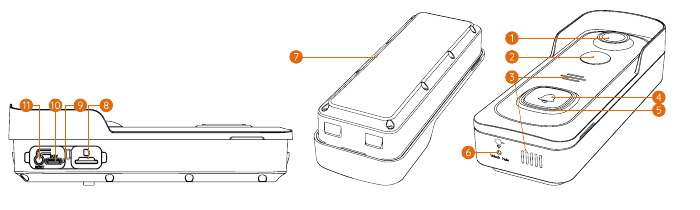
| # | Součást | # | Součást |
|---|---|---|---|
| 1 | Objektiv | 2 | Detektor pohybu |
| 3 | Reproduktor | 4 | Tlačítko |
| 5 | LED indikátor | 6 | Přepínač základny |
| 7 | Vestavěná baterie 18650 | 8 | Slot pro kartu Micro SD |
| 9 | Indikátor nabíjení | 10 | Nabíjecí port |
| 11 | Tlačítko Reset |
4. O zvonečku

| # | Součást |
|---|---|
| 1 | LED indikátor |
| 2 | Reset |
| 3 | Hlasitost |
| 4 | Melodie zvonění |
| 5 | Reproduktor |
Nabíjení baterie
Baterie ve zvonku nejsou z důvodu bezpečnosti při přepravě plně nabité.
Před instalací nabijte baterie přibližně 8–10 hodin pomocí nabíječky kompatibilní s USB (není součástí balení) a přiloženého USB kabelu.
Správa baterie
Výdrž baterie závisí na četnosti aktivací. Zde jsou jednoduchá nastavení, jak předejít zbytečnému vybíjení:
Nastavte dobu záznamu na přibližně 20–30 sekund, což pro běžné denní použití plně postačuje.
Doporučujeme snížit citlivost funkce „Detekce pohybu" nebo aktivovat funkci „Detekce pohybu osob".
Pokud zvonek směřuje na hlavní cestu, je vhodné upravit jeho úhel, aby nedocházelo k zbytečným aktivacím.
Ujistěte se, že síla signálu Wi-Fi je vyšší než 75 %. Pokud je nižší, bude zvonek neustále aktivován. Nainstalujte kameru blíže k routeru nebo přidejte Wi-Fi extender pro zlepšení domácí Wi-Fi sítě. Pokud ani to problém nevyřeší, pošlete e-mail na adresu [email protected].
5. Stažení aplikace
Stáhněte a nainstalujte aplikaci „BoifunCam" z Google Play™ nebo App Store™. Aplikaci lze také stáhnout naskenováním QR kódů pomocí čtečky QR kódů ve vašem chytrém telefonu.

Poznámka: Pokud vaše zařízení nepodporuje stažení aplikace „BoifunCam", můžete v obchodě Google Play nebo Apple App Store vyhledat a stáhnout software „CloudEdge". Můžete také použít aplikaci CloudEdge.
Upozornění: Velmi malý počet modelů telefonů nemusí být kompatibilní s aplikací BoifunCam. Omlouváme se za případné nepříjemnosti. Pokud narazíte na tento problém, zašlete nám e-mailem model svého telefonu. Naše e-mailová adresa je [email protected]. Software včas optimalizujeme a jako zálohu jsme pro vás připravili software „CloudEdge", který si můžete stáhnout a používat z Google Store nebo Apple Store.
6. Nastavení Wi-Fi

Tipy pro nastavení:
Ujistěte se, že zařízení je v dosahu 10 metrů nebo 30 stop od routeru.
Ověřte, že je router zapnutý a funkční, a konfiguraci provádějte v blízkosti Wi-Fi routeru.
Ujistěte se, že vaše zařízení se nenachází v blízkosti přístrojů způsobujících rušení (např. mikrovlnných trub, dětských monitorů nebo jiných elektronických zařízení).
Pokud máte pro pásma 2,4 GHz a 5 GHz oddělené názvy sítí, ověřte, že jste připojeni k síti 2,4 GHz.
Vyhněte se používání speciálních znaků nebo symbolů jako (@~!#$%&*…) v názvu Wi-Fi i heslu. Pokud se problém nepodaří vyřešit, zašlete e-mail na adresu [email protected].
Postup nastavení

7. Provedení testu
Po nastavení klepněte v aplikaci na okno živého přenosu a proveďte test. Poté vezměte zvonek ven na místo instalace a proveďte test tam. Ujistěte se, že místo instalace je pokryto silným signálem Wi-Fi 2,4 GHz.
Poznámka: Pokud je kvalita videa zvonku venku horší než uvnitř, možná budete muset přiblížit router k místu instalace nebo pořídit Wi-Fi extender.
8. Živý přenos
| # | Funkce | # | Funkce |
|---|---|---|---|
| 1 | Ukončit živý přenos | 2 | Nabídka nastavení |
| 3 | Stav baterie / zapnutí/vypnutí hlasitosti reproduktoru | 4 | Stav signálu Wi-Fi |
| 5 | Výběr rozlišení | 6 | Historie sdílení |
| 7 | Cloudové úložiště | 8 | Snímek obrazovky |
| 9 | Mluvit s návštěvníkem | 10 | Změna hlasu (Originál, Klaun, Strýček) |
| 11 | Nahrávat do telefonu | 12 | Detekce pohybu zapnout/vypnout |
| 13 | Siréna | 14 | Fotoalbum |
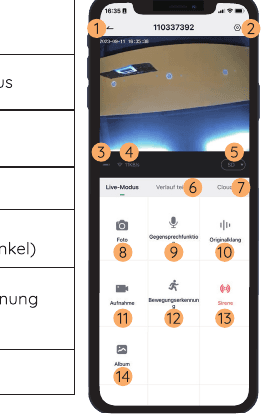
Poznámka: Živý přenos nespouští záznam videa.
9. Přehrávání
Pokud je karta Micro SD správně vložena, můžete přehrávat videoklipy zaznamenané po detekci pohybu nebo při volání návštěvníka. (Živý přenos nespouští záznam v zařízení.) Videoklipy lze také zálohovat do cloudu, ale pouze pokud jste aktivovali cloudové úložiště (k dispozici je bezplatná 7denní zkušební verze).

- Vyhledávání videoklipů podle data
- Rozhraní přehrávání
- Vyhledávání videoklipů podle události
- Rozhraní cloudového úložiště
10. Zanechání hlasových zpráv
Ve zvonku lze předem nahrát maximálně 3 hlasové zprávy (každá až 10 sekund), abyste mohli rychle reagovat na návštěvníky v případě, že nemůžete zvednou hovor.

Postup: Nastavení → Hlasové zprávy → Stiskněte a podržte tento symbol pro nahrání hlasových zpráv → Stiskněte tlačítko zvonku → Přehrajte vybranou hlasovou zprávu jako odpověď na zazvonění.
11. Sdílení zařízení
Sdílení vyhledáním účtu
Postup: Nastavení → Sdílení zařízení → Klepněte na „Přidat" → Klepněte na „Účet" → Zadejte ID účtu → Potvrďte sdílení.
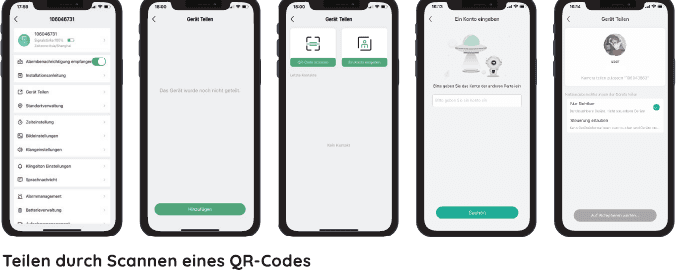
Sdílení naskenováním QR kódu
Nový uživatel může správci ukázat svůj QR kód a sdílet zařízení naskenováním QR kódu.
Nalezení vašeho QR kódu: Spusťte aplikaci BoifunCam → Klepněte na „Já" → Uživatelské jméno → „Můj QR kód" → Nechte správce naskenovat váš QR kód.

Poznámka:
- Před sdílením zařízení nejprve požádejte členy rodiny, aby si stáhli a nainstalovali aplikaci BoifunCam a zaregistrovali si účet.
- Počet uživatelů, kteří mohou sdílet zařízení, není omezen. Přístup do nabídky nastavení má pouze správce. Ostatní uživatelé mohou pouze sledovat živý přenos a přehrávání.
- Všichni uživatelé dostávají hovory zvonku a upozornění na poplach.
- Více uživatelů může současně přistupovat ke zvonku pro sledování živého přenosu nebo přehrávání.
12. Připojení zvonečku
1) Napájení zvonečku
Zvoneček je napájen 3 bateriemi AAA (1,5 V).

2) Stiskněte tlačítko Reset 3) Stiskněte tlačítko zvonku
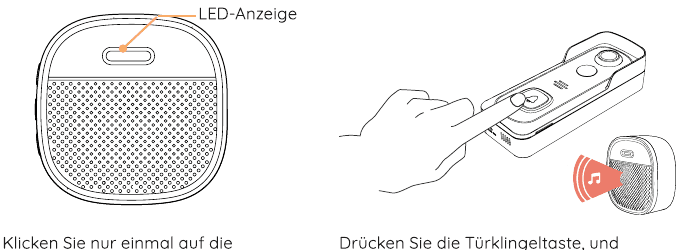
- Stiskněte tlačítko Reset — Stiskněte tlačítko Reset na bezdrátovém zvonečku pouze jednou. LED indikátor pak bliká červeně, což signalizuje, že zvoneček je v režimu párování.
- Stiskněte tlačítko zvonku — Stiskněte tlačítko zvonku a ten zazvoní. Párování proběhlo úspěšně a indikátor na zvonečku svítí modře.
4) Nastavení zvonečku
Stránku nastavení zvonečku můžete otevřít níže popsaným způsobem, abyste ztlumili připomenutí zvonění, vybrali melodie, upravili hlasitost zvonění nebo přerušili spojení se zvonkem.

Poznámka:
- Váš zvonek komunikuje se zvonečkem prostřednictvím rádiové frekvence, nikoli přes Wi-Fi. Párování lze provést i před konfigurací zvonku.
- K jednomu zvonku lze přidat více zvonečků a naopak.
- Podržte tlačítko Reset na zvonečku po dobu 5 sekund, dokud indikátor třikrát neblikne červeně. Takto lze také přerušit spojení mezi zvonečkem a připojeným zvonkem.
13. Instalace
Výběr místa
Váš zvonek má zorný úhel 166 stupňů a detekční rozsah 120 stupňů. Doporučujeme namontovat zvonek alespoň 160 cm nad zemí, aby byl zajištěn nejlepší zorný úhel a nejlepší detekce pohybu.

Bezdrátová instalace

Zvonek lze sejmout stisknutím přepínače základny ve spodní části.
Namontujte držák: Upevněte držák ke zdi pomocí šroubů, hmoždinek nebo oboustranné lepicí pásky.
Připevněte zvonek na pevný držák. Ujistěte se, že dosedl až na doraz, až uslyšíte kliknutí.
Vše je připraveno, gratulujeme! Nyní můžete stisknout tlačítko zvonku a vyzkoušet ho.
Upozornění:
- Před prvním použitím plně nabijte (přibližně 8 hodin).
- Výdrž baterie testovaná v laboratoři: 12 měsíců v pohotovostním režimu, 6 měsíců při pravidelném používání, aktivace 20krát denně. (Skutečná výdrž baterie se může lišit v závislosti na četnosti aktivací.)
14. Technické specifikace
Video zvonek
Video a zvuk
| Parametr | Hodnota |
|---|---|
| Obrazový snímač | 1/2,7" CMOS |
| OS | Lite-OS |
| Infračervená LED | Vysoce výkonná IR LED s ICR |
| Objektiv | 1,7 mm / F2,0 |
| Zorný úhel | 166° |
| Min. osvětlenost | Barva: 0,01 Lux; Černobílý: 0,001 Lux |
| WDR | Digitální WDR |
| Zvuk | Obousměrný zvuk s potlačením šumu |
Úložiště
| Parametr | Hodnota |
|---|---|
| Typ úložiště | Karta Micro SD (max. 128 GB) |
| Cloudové úložiště | Podporováno |
| Záznam | Spouštěn PIR pohybovým senzorem |
Síť
| Parametr | Hodnota |
|---|---|
| Frekvence Wi-Fi | 2,4 GHz – 2,4835 GHz |
| Standardy | IEEE 802.11 b/g/n |
| Rychlost živého přenosu | Do 3–4 sekund |
Software
| Parametr | Hodnota |
|---|---|
| Název aplikace | BoifunCam |
| OS | iOS, Android |
| Vzdálené sledování | Do 2–4 sekund |
| Upozornění | Push notifikace do 2–4 sekund |
Obecné
| Parametr | Hodnota |
|---|---|
| Provozní teplota a vlhkost | -20 °C ~ 50 °C; <90 % (bez kondenzace) |
| Zdroj napájení | Lithiová baterie 18650 (3,5 V, 3350 mAh × 2) / pevné zapojení AC 12 V 24 V / pevné zapojení DC 12 V |
| Pohotovostní proud | 300 µA |
| Provozní proud | 250 mA |
| Pohotovostní doba | 4 ~ 6 měsíců |
| Provozní doba | 2 ~ 3 měsíce (20 probuzení denně) |
| Nabíjení baterie | DC5V 1A 2A (port Micro USB) |
| Aktualizace firmware | OTA (Over-The-Air) |
| Rozměry (mm) | 61 × 41 × 144 |
| Hmotnost (g) | 145 + 90 (hmotnost baterie) |
Vnitřní zvoneček
Obecné
| Parametr | Hodnota |
|---|---|
| Zdroj napájení | Baterie AAA 1,5 V × 3 |
| Příkon | 0,4 W |
| Melodie | 4 volitelné melodie |
| Hlasitost | Max. 100 dB |
| Regulace hlasitosti | Nízká (ztlumení), střední, vysoká |
| Typ připojení | Rádiová frekvence |
| Frekvence | 433 MHz – 868 MHz |
| Místo použití | Vnitřní prostory |
| LED | Blikání červeně: Resetování / režim párování. Modré světlo: Párování úspěšné |
| Provozní teplota | -10 °C ~ 70 °C |
| Vlhkost | < 90 %, bez kondenzace |
| Rozměry (mm) | 65 × 65 × 27 mm |
| Hmotnost (g) | 55 |
15. Nejčastější dotazy
Q1: Proč se mi nepodařilo nastavit Wi-Fi pro zvonek?
A1:
- Zařízení funguje pouze s Wi-Fi 2,4 GHz a nepodporuje Wi-Fi 5 GHz.
- Wi-Fi síť má špatný signál; při nastavování se snažte mít kameru co nejblíže Wi-Fi routeru.
- Heslo Wi-Fi je nesprávné. Zkontrolujte, zda heslo neobsahuje speciální znaky nebo zda síť není speciálně šifrována.
Q2: Jak lze zlepšit výkon baterie?
A2:
- Nastavte dobu záznamu na obvyklých 20–30 sekund, což je pro každodenní použití dostatečné.
- Doporučujeme snížit citlivost funkce „Detekce pohybu" nebo otevřít funkci „Detekce pohybu osob".
- Pokud zvonek směřuje na hlavní cestu, je vhodné upravit jeho úhel, aby nedocházelo k zbytečným aktivacím.
- Ujistěte se, že síla signálu Wi-Fi je větší než 75 %; pokud je nižší, bude zvonek neustále aktivován. Nainstalujte kameru blíže k routeru nebo přidejte Wi-Fi extender pro zlepšení domácí Wi-Fi sítě.
Q3: Jak zjistím, zda mám Wi-Fi 2,4G nebo 5G?
A3: Nahlédněte do uživatelského manuálu routeru nebo se obraťte na operátora sítě.
Q4: Musí být kamera připojena ke stejné Wi-Fi síti, aby bylo možné ji sledovat, nebo ji lze zobrazit odkudkoli přes internet?
A4: Kameru lze sledovat odkudkoli, pokud je správně připojena k internetu.
Q5: Jsou nahrávky uloženy v cloudu, nebo jsou uloženy především na integrované kartě SD?
A5: Kamera podporuje jak nahrávání na kartu SD, tak ukládání v cloudu. Cloudové úložiště lze aktivovat v aplikaci.
Q6: Co se stane, když je karta SD plná?
A6: Když je paměťová karta plná, kamera automaticky smaže nejstarší záznamy.
Q7: Proč dochází ke ztrátě Wi-Fi připojení?
A7: Zkontrolujte síťové připojení mezi telefonem a Wi-Fi routerem. Pokud je síla signálu sítě nižší než 75 %, bude zvonek neustále aktivován. Nainstalujte kameru blíže k routeru nebo přidejte Wi-Fi extender pro zlepšení domácí Wi-Fi sítě.
Q8: Lze detekci pohybu deaktivovat?
A8: Ano, samozřejmě. Záznam se spouští detekovaným pohybem. Citlivost lze nastavit nebo detekci pohybu zcela deaktivovat v nabídce nastavení.
Q9: Je součástí balení nabíječka baterií?
A9: Nabíječka baterií není součástí balení. Nabijte baterie pomocí nabíječky kompatibilní s USB (DC5V 1A~2A) po dobu přibližně 8–10 hodin.
Q10: Lze mít v jedné domácnosti 2 nebo více zvonků?
A10: Ano, v jedné domácnosti lze přidat více než jedno zařízení.
Q11: Co mohu dělat, pokud mám další dotazy?
A11: Pokud narazíte na jiné problémy, zašlete svou objednávku a popis problému na adresu [email protected].
Uživatelský manuál videozvonek Ankway X5-P6
Průvodce nastavením a používáním videozvonek Ankway X5 / P6 a bezdrátového zvonku s aplikací CloudEdge, zahrnující přehled produktu, nabíjení, párování Wi-Fi, zvonkovou jednotku, instalaci a řešení problémů.
BOIFUN Video Doorbell
Kompletní uživatelský manuál pro chytré video zvonky BOIFUN – obsahuje nabíjení baterie, nastavení aplikace CloudEdge, živý přenos, přehrávání, hlasové zprávy, sdílení zařízení, párování domácího zvonku, instalaci, technické specifikace a řešení problémů.