 CloudEdge App Dokumentace
P10 Chytrý bezdrátový videozvonek s duální kamerou
Kompletní uživatelská příručka pro bezdrátový videozvonek P10 s duální kamerou – zahrnuje nabíjení, nastavení v aplikaci, párování bezdrátového vyzvánění, instalaci a řešení problémů s aplikací CloudEdge.
Tato příručka vysvětluje, jak nastavit a používat chytrý bezdrátový videozvonek P10 s duální kamerou pomocí aplikace CloudEdge.
Potřebujete další pomoc? Podívejte se na nejčastější dotazy ke zvonkům. V případě jakýchkoli otázek nás můžete kontaktovat na [email protected].
1. Seznámení s videozvonek

- Kamera
- PIR snímač pohybu
- Světelný senzor
- Mikrofon
- Tlačítko zvonku
- LED indikátor
- Kamera
- LED indikátor
- Vestavěná Li-ion baterie

- Indikátor nabíjení
- Otvor pro vyjmutí / odemykací kolík
- Tlačítko RESET
- Port USB-C
- Slot pro kartu Micro-SD
2. Seznámení s vyzvánění

- LED indikátor
- Port USB pro nabíjení
- Tlačítko melodie
- Tlačítko připojení / hlasitosti — dlouhým stiskem spárujete zvonek, krátkým stiskem změníte hlasitost (5 úrovní hlasitosti)
- Reproduktor
3. Nabijte svůj videozvonek
Před instalací videozvonek nabíjejte přibližně 8–10 hodin, dokud LED indikátor nabíjení nezačne svítit modře místo červeně.
| STAV LED | INDIKACE |
|---|---|
| Svítí červeně | Baterie se nabíjí |
| Svítí modře | Baterie je plně nabitá |
Kompatibilní nabíječka (není součástí balení): USB Type-C nabíječka pro mobilní telefon (DC 5V⎓1A~2A)

4. Stažení aplikace
Vyhledejte „CloudEdge" v obchodě s aplikacemi nebo naskenujte níže uvedený QR kód a stáhněte si aplikaci.

5. Nastavení videozvonek
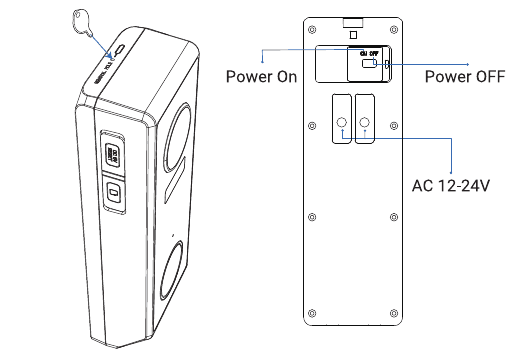
Pomocí dodaného kolíku jemně zatlačte do malého otvoru pro vyjmutí v horní části videozvonek a sejměte zadní desku. Poté otevřete kryt spínače napájení a přepněte spínač do polohy „ON", čímž videozvonek zapnete.
Zahajte nastavení videozvonek podle pokynů v aplikaci.
Tipy
- Provádějte nastavení v blízkosti Wi-Fi routeru.
- Zkontrolujte, zda je váš telefon připojen k síti Wi-Fi 2,4 GHz.
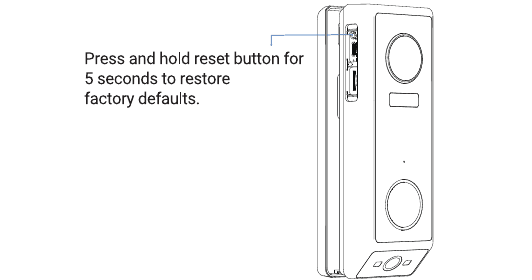
- Ujistěte se, že je videozvonek zapnutý a jeho LED indikátor bliká červeně. Pokud ne, stiskněte a podržte RESET po dobu 5 sekund.
- Zajistěte dobrý signál Wi-Fi a správnost hesla k Wi-Fi.
| STAV LED | INDIKACE |
|---|---|
| Svítí červeně | Zařízení je v chybovém stavu. |
| Bliká červeně (jednou/s) | Připraveno ke konfiguraci Wi-Fi. |
| Bliká červeně (dvakrát/s) | Připojování k Wi-Fi |
| Svítí modře | Zařízení je online |
| Bliká modře (jednou/s) | Živé zobrazení kamery zvonku |
| Bliká modře (dvakrát/s) | Aktualizace firmwaru |
6. Párování s vnitřním vyzvánění
Zapněte vyzvánění
Zapojte USB nabíjecí port vyzvánění do příslušné USB zásuvky nebo USB nabíječky. (Napájení DC 5,0 V přes USB.)

Dlouze stiskněte tlačítko připojení / hlasitosti na 4 sekundy. LED indikátor se rozsvítí a ozve se zvuk „Di", což znamená, že vyzvánění je připraveno k párování.
Do 5 sekund po dokončení kroku 2 krátce stiskněte tlačítko videozvonek pro spárování. Vyzvánění zabliká a zahraje melodii, což znamená, že připojení bylo úspěšné. (Před nastavením připojení umístěte videozvonek co nejblíže k vyzvánění.)

Nastavení vyzvánění
 Chcete-li změnit hlasitost vyzvánění, krátce stiskněte tlačítko připojení / hlasitosti.
 Chcete-li změnit melodii vyzvánění, krátce stiskněte tlačítko melodie na vnitřním vyzvánění a vyberte si oblíbenou. Poté znovu spárujte vnitřní vyzvánění se zvonek (postupujte podle kroků 2 a 3 v části „Párování s vnitřním vyzvánění").
Tipy
- K jednomu videozvonek lze připojit neomezený počet vyzvánění a naopak.
- Dlouhým stiskem tlačítka připojení / hlasitosti připravíte vyzvánění k párování nebo jej odpojíte od připojeného videozvonek.
7. Instalace videozvonek
Zvolte umístění videozvonek.
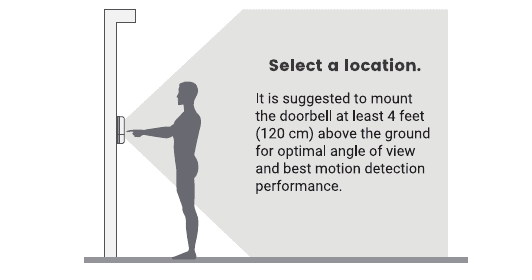
Pro optimální úhel záběru a nejlepší výkon detekce pohybu doporučujeme namontovat videozvonek nejméně ve výšce 4 stopy (120 cm) nad zemí.
Namontujte videozvonek.
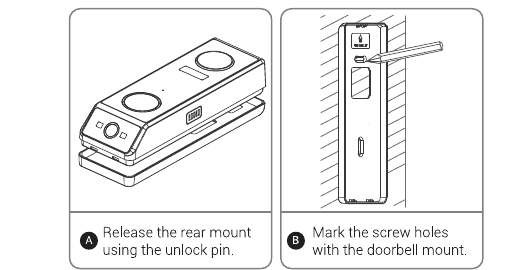
- A. Uvolněte zadní držák pomocí odemykacího kolíku.
- B. Označte otvory pro šrouby pomocí držáku zvonku.
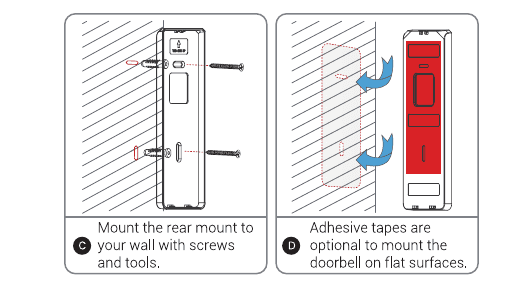
- C. Připevněte zadní držák ke zdi šrouby a nářadím.
- D. Lepicí pásky jsou volitelnou možností montáže na rovné povrchy.
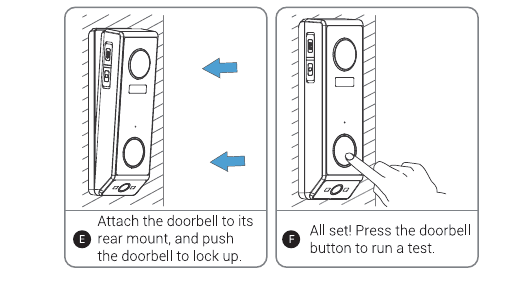
- E. Připojte videozvonek k zadnímu držáku a zatlačte pro zajištění.
- F. Hotovo! Stiskněte tlačítko zvonku pro provedení testu.
8. Řešení problémů
Q1: Je videozvonek napájen baterií?
A1: Ano, je vybaven vestavěnou Li-ion baterií. Díky technologii nízké spotřeby energie vydrží jedno plné nabití více než 2 až 3 měsíce v laboratorních podmínkách (testovací podmínky: 10 událostí denně, záznam videa 15 sekund na událost).
Q2: Lze nastavit citlivost PIR snímače tohoto zvonku?
A2: Ano, citlivost PIR snímače lze nastavit podle vašich potřeb. Abyste omezili falešné alarmy, doporučujeme citlivost PIR upravit dle skutečných podmínek po instalaci.
Q3: Funguje s existujícím mechanickým zvonek?
A3: Ne. Videozvonek je dodáván s bezdrátovým vyzvánění napájeným baterií, které upozorní obyvatele, když návštěvník stiskne tlačítko zvonku. Naše bezdrátové vyzvánění je 100% bezdrátové a lze jej umístit prakticky kamkoli. Dosah přenosu na otevřeném prostoru přesahuje 100 metrů (328 stop).
Q4: Kolik bezdrátových vyzvánění lze přidat ke zvonku?
A4: K videozvonek lze přidat více bezdrátových vyzvánění. Jedno vyzvánění lze spárovat až s 8 videozvonek.
Q5: Podporuje přizpůsobené zóny detekce pohybu?
A5: Ano. Detekční zónu lze přizpůsobit v nastavení zvonku.
Q6: Podporuje videozvonek cloudové úložiště?
A6: Videozvonek podporuje lokální ukládání videí na kartu TF. V aplikaci lze také aktivovat službu cloudového úložiště pro zálohování videozáznamů na cloudový server. K dispozici je 7denní zkušební verze cloudového záznamu zdarma.
Q7: Podporuje Alexa nebo Google Home?
A7: Videozvonek podporuje Alexa i Google Home. Nastavení lze provést dle vašich potřeb.
ieGeek bezdrátový video zvonek – Stručný průvodce spuštěním
Obsah balení, popis zvonku a reproduktoru, nabíjení, nastavení aplikace, párování s Wi-Fi, párování s reproduktorem, instalace a řešení problémů pro bezdrátový video zvonek ieGeek s aplikací CloudEdge.
SAMZUY 2K (kabelový) video domovní zvonek
Rychlý průvodce pro kabelový videozvonek SAMZUY 2K, který zahrnuje nastavení, konfiguraci Wi-Fi, živé zobrazení, nahrávání, párování zvonků, retro-fit a instalaci napevno a řešení problémů.