 CloudEdge App Dokumentace
ieGeek Bezdrátový Video Zvonek
Průvodce rychlým spuštěním ieGeek Bezdrátového Video Zvonku a vnitřního zvonku: obsah balení, nabíjení, nastavení aplikace, párování Wi-Fi, párování zvonku, instalace a řešení problémů.
Tato příručka se věnuje bezdrátovému video zvonku ieGeek a jeho vnitřnímu zvonku, které se nastavují prostřednictvím aplikace ieGeek Cam (podporována je také aplikace CloudEdge).
Potřebujete další pomoc? Podívejte se na Nejčastější dotazy ke zvonku. Pro dotazy týkající se prodeje nebo zákaznického servisu pište na [email protected].
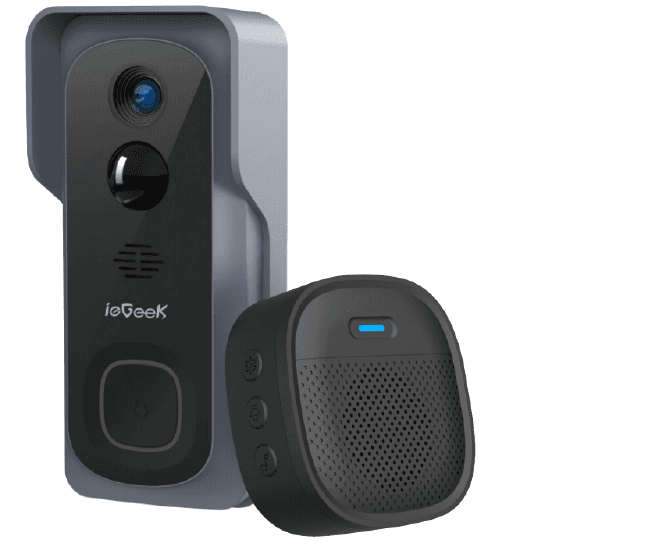
1. Obsah balení
Zkontrolujte, zda balení obsahuje všechny níže uvedené součásti.

- Video zvonek (s držákem)
- Vnitřní zvonek
- Nabíjecí kabel
- Šrouby a nástroje
- Uživatelská příručka
- Oboustranná páska
2. Popis zvonku
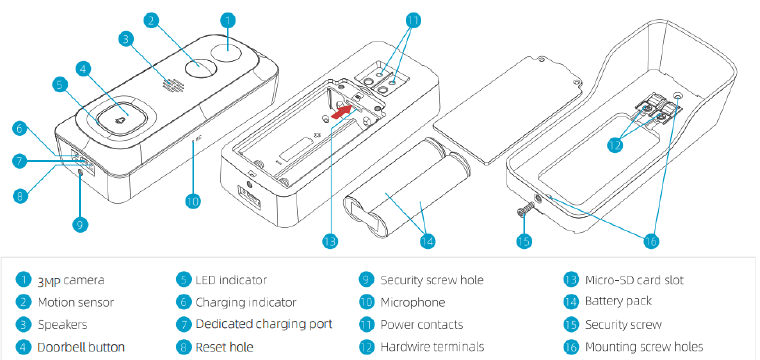
- Objektiv
- PIR detektor pohybu
- Mikrofon
- Tlačítko zvonku (tlačítko napájení)
- LED indikátor
- Reproduktor
- Otvor pro odemčení
- Odemykací kolík
- Tlačítko Reset
- Nabíjecí port
- Indikátor nabíjení
- Slot pro Micro SD kartu
- Držák zvonku
Zvonek má vestavěnou lithium-iontovou baterii. Při doručení jsou zvonek a držák spojeny dohromady.
3. Popis vnitřního zvonku
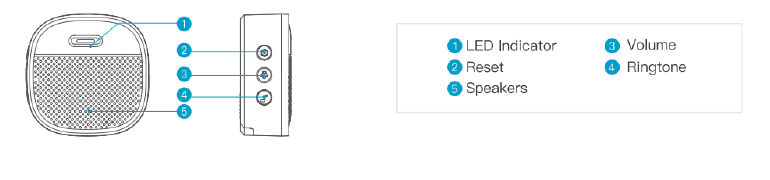
- LED indikátor
- Nastavení
- Ovládání hlasitosti
- Výběr melodie
- Baterie AAA
| Tlačítko | Funkce |
|---|---|
| Nastavení | Kliknutím vstoupíte do režimu párování nebo jej opustíte; podržením po dobu 5 sekund obnovíte tovární nastavení. |
| Ovládání hlasitosti | Kliknutím nastavíte hlasitost: úroveň 1: 110 dB; úroveň 2: 100 dB; úroveň 3: 90 dB; úroveň 4: 80 dB. |
| Výběr melodie | Kliknutím změníte melodii (k dispozici jsou 4 melodie). |
4. Nabití zvonku
| Stav LED | Indikace |
|---|---|
| Stálá červená | Baterie se nabíjí |
| Stálá modrá | Baterie plně nabitá |
Kompatibilní nabíječka (není součástí balení): USB nabíječka pro mobilní telefony (DC 5V 1A–2A).
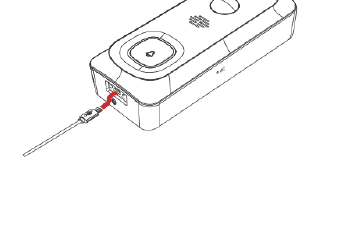
Výdrž baterie: 1–2 měsíce. V laboratorních podmínkách zvonek vydrží 2 měsíce při 20 spouštěních denně. Výdrž baterie závisí na teplotě, frekvenci spouštění PIR detektoru a stárnutí baterie.
5. Stažení aplikace
V App Storu vyhledejte „ieGeek Cam" nebo naskenujte QR kód v tištěné příručce a aplikaci stáhněte. (Podporována je také aplikace „CloudEdge".)
- Připojení více zařízení: V aplikaci ieGeek Cam můžete snadno spravovat více zařízení najednou.
- Sdílení zařízení: Obraz kamery můžete sdílet s ostatními uživateli naskenováním QR kódu nebo zadáním jejich účtu. Postup: Nastavení → Sdílení zařízení → Postupujte podle pokynů v aplikaci.
Upozornění:
- Stejný účet nepodporuje současné přihlášení na různých zařízeních.
- Nastavení kamery může upravovat pouze hlavní účet; sdílený účet nastavení měnit nemůže.
6. Nastavení zvonku
6.1 Vložení Micro SD karty (není součástí balení)
- Pomocí přiloženého odemykacího kolíku zasuňte kolík do malého otvoru na spodní části.
- Vyjměte zvonek z držáku.
- Vložte Micro SD kartu do slotu na levé straně zvonku.
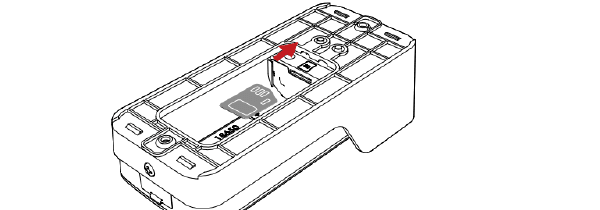
Pokyny pro Micro SD kartu:
- Micro SD kartu vložte před zapnutím zařízení, jinak nebude karta rozpoznána.
- Zvonek ieGeek podporuje Micro SD karty o kapacitě až 128 GB.
- Požadavky: rychlost čtení a zápisu Class 10 a souborový formát FAT32 (před použitím naformátujte).
6.2 Připojení zvonku k Wi-Fi
Stisknutím tlačítka zvonku jej aktivujte – LED indikátor začne blikat červeně (jednou za sekundu). Pokud se tak nestane, podržte tlačítko Reset po dobu 5 sekund a obnovte tovární nastavení.
Metoda 1: Nastavení přes Bluetooth
- Na domovské stránce klepněte na „Přidat" nebo „+" v pravém horním rohu a poté na „Přidat zařízení".
- Pokud Bluetooth v telefonu není zapnuto, aplikace zobrazí vyskakovací okno – povolte zapnutí Bluetooth.
- Po zapnutí Bluetooth aplikace automaticky vyhledá dostupná a nespárovaná zařízení. Ze seznamu vyberte zařízení, ke kterému se chcete připojit.
Metoda 2: Naskenování QR kódu
- Na domovské stránce klepněte na „Přidat" nebo „+" v pravém horním rohu a poté na „Přidat zařízení".
- Zvolte Smart Doorbell (2.4G Wifi) a postupujte podle pokynů v aplikaci.
Tipy:
- Nastavení provádějte v blízkosti Wi-Fi routeru.
- Ujistěte se, že je telefon připojen k síti Wi-Fi 2,4 GHz.
- Ujistěte se, že je zvonek zapnutý a LED indikátor bliká červeně. Pokud ne, podržte RESET po dobu 5 sekund.
- Ujistěte se, že je signál Wi-Fi silný a heslo Wi-Fi je správné.
| Stav LED | Indikace |
|---|---|
| Stálá červená | Zařízení je v chybovém stavu |
| Červené blikání (jednou/s) | Připraveno ke konfiguraci Wi-Fi |
| Červené blikání (dvakrát/s) | Připojování k Wi-Fi |
| Stálá modrá | Zařízení je online |
| Modré blikání (jednou/s) | Živé zobrazení kamery zvonku |
| Modré blikání (dvakrát/s) | Aktualizace firmwaru |
7. Párování s vnitřním zvonkem
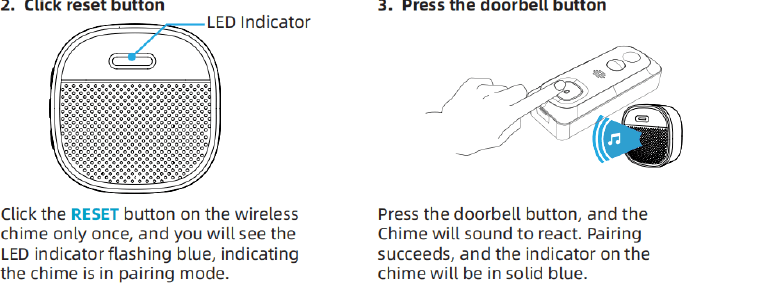
Při doručení jsou vnitřní zvonek a video zvonek ve výchozím nastavení spárovány. Pokud vnitřní zvonek není se zvonkem propojen, připojte je ručně podle následujících kroků:
- Stiskněte tlačítko SETTING na vnitřním zvonku – zvonek se přepne do režimu párování na 20 sekund a jeho červená LED bude blikat.
- Stiskněte tlačítko video zvonku pro odeslání párovacího signálu – vnitřní zvonek zazní a jeho modrá LED začne blikat. Párování bylo úspěšné.
8. Instalace zvonku
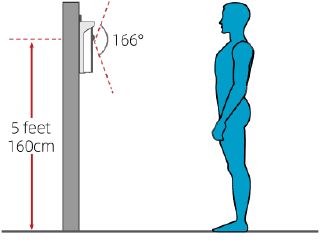
Výběr místa
Doporučujeme nainstalovat zvonek alespoň 4 stopy (120 cm) nad zemí pro optimální zorný úhel a nejlepší výkon detekce pohybu.
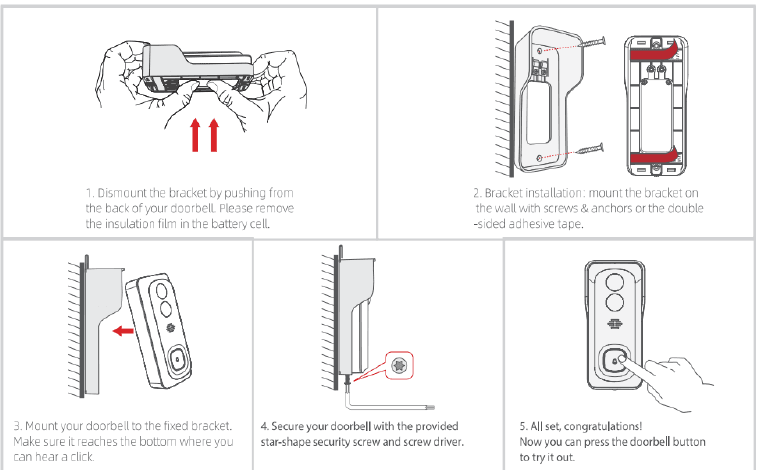
Montáž zvonku
9. Řešení problémů
Q1: Je video zvonek napájen baterií? A1: Ano, zvonek má vestavěnou lithium-iontovou baterii. Díky technologii nízké spotřeby energie vydrží plně nabitá baterie přibližně 2 měsíce v laboratorních podmínkách (podmínky laboratorního testu: 10 událostí denně, 15 sekund záznamu videa na událost). Při nízkých teplotách se spotřeba energie zvyšuje.
Q2: Podporuje napájení ze stávajícího pevného rozvodu? A2: Ne, tuto možnost zvonek nepodporuje.
Q3: Podporuje zvonek Wi-Fi 5 GHz? A3: Ne, podporuje pouze Wi-Fi 2,4 GHz.
Q4: Kolik bezdrátových vnitřních zvonků lze ke zvonku přidat? A4: K video zvonku lze přidat několik bezdrátových vnitřních zvonků.
Q5: Podporuje zvonek přizpůsobené zóny detekce pohybu? A5: Ano. Detekční zónu si můžete přizpůsobit v nastavení zvonku.
Q6: Podporuje zvonek cloudové úložiště? A6: Zvonek podporuje místní ukládání videa na Micro SD kartu. V aplikaci můžete také aktivovat bezplatnou službu cloudového úložiště. Bezplatné cloudové úložiště podporuje záznam videa po dobu 6 sekund a doba uložení je sedm dní. Postup nastavení: Nastavení → Služba cloudového úložiště → Základní cloudové úložiště → Přejděte na konec stránky → Klepnutím zapněte.
Q7: Jak nainstalovat Micro SD kartu? A7: Pomocí přiloženého kolíku zasuňte kolík do malého otvoru na spodní části zvonku a vyjměte zvonek z držáku. Slot pro SD kartu je na levé straně. (Při doručení jsou zvonek a držák spojeny dohromady.)
ieGeek Bell J10 Video Doorbell
Rychlý průvodce spuštěním videodvéřního zvonku ieGeek Bell J10 – obsah balení, nabíjení, nastavení Wi-Fi, párování zvonkohry, instalace a řešení problémů.
ieGeek bezdrátový video zvonek – Stručný průvodce spuštěním
Obsah balení, popis zvonku a reproduktoru, nabíjení, nastavení aplikace, párování s Wi-Fi, párování s reproduktorem, instalace a řešení problémů pro bezdrátový video zvonek ieGeek s aplikací CloudEdge.