 CloudEdge App Dokumentace
EUKI J7 Video Doorbell
Uživatelský manuál pro video zvonek EUKI J7 2K napájený baterií – zahrnuje přehled zařízení, nabíjení, nastavení aplikace, spárování zvonkohry, instalaci a alarm při narušení.
Tato příručka popisuje video zvonek EUKI J7 2K napájený baterií a jeho vnitřní zvonkohru, které se nastavují a spravují prostřednictvím aplikace CloudEdge.
Potřebujete další pomoc? Podívejte se na Nejčastější dotazy ke zvonku nebo kontaktujte podporu EUKI na adrese [email protected].
1. Popis zvonku

- Kamera
- PIR snímač pohybu
- Mikrofon
- Tlačítko zvonku
- Indikátor LED
- Reproduktor
- Vypínač (ZAP/VYP)
- Tlačítko RESET
- Slot pro paměťovou kartu

- Indikátor nabíjení
- Port Micro USB (pro nabíjení baterie)
- Bezpečnostní šroub
- Vestavěná Li-ion baterie
Zvonek je vybaven nabíjecí Li-ion baterií s kapacitou 4 500 mAh.
2. Popis zvonkohry

- Nastavení
- Hlasitost
- Výběr melodie
- Modrý indikátor
- Červený indikátor

- Baterie AA
Zvonkohru lze napájet bateriemi AA nebo nabíječkou telefonu s konektorem Micro USB.
3. Nabití zvonku
Před instalací zvonku jej nabijte přibližně 8–10 hodin, dokud se indikátor LED nezmění z ČERVENÉ na MODROU.
| Stav LED | Popis |
|---|---|
| Svítí červeně | Baterie se nabíjí |
| Svítí modře | Baterie plně nabita |
Kompatibilní nabíječka (není součástí balení): Nabíječka telefonu s USB konektorem (DC 5 V⎓1 A–2 A).

4. Stažení aplikace „CloudEdge"
Vyhledejte „CloudEdge" v obchodech s aplikacemi nebo naskenujte QR kódy a stáhněte si aplikaci.
- Apple App Store
- Google Play
5. Zapnutí kamery
Zapněte zvonek – indikátor LED bude blikat červeně (jednou za sekundu). Pokračujte v nastavení zvonku podle pokynů v aplikaci.

Tipy:
- Nastavení provádějte v blízkosti vašeho Wi-Fi routeru.
- Ujistěte se, že váš telefon je připojen k síti Wi-Fi 2,4 GHz.
- Zkontrolujte, zda je zvonek zapnutý a jeho indikátor LED bliká červeně. Pokud ne, stiskněte a podržte tlačítko RESET po dobu 5 sekund.
- Ověřte, že signál Wi-Fi je dostatečně silný a heslo Wi-Fi je správné.
| Stav LED | Popis |
|---|---|
| Svítí červeně | Zařízení je v chybovém stavu. |
| Bliká červeně (jednou/s) | Připraveno ke konfiguraci Wi-Fi. |
| Bliká červeně (dvakrát/s) | Připojování k Wi-Fi |
| Svítí modře | Zařízení je online |
| Bliká modře (jednou/s) | Probíhá živé sledování kamery zvonku |
| Bliká modře (dvakrát/s) | Aktualizace firmwaru |
6. Pokyny k aplikaci
Nastavte zvonek podle pokynů v aplikaci.
7. Spárování s vnitřní zvonkohrou
Stiskněte tlačítko SETTING na zvonkohře – zvonkohra přejde do režimu párování na 20 sekund, přičemž bude blikat červená LED.

Stiskněte tlačítko zvonku, čímž odešlete párovací signál. Zvonkohra se ozve a modrá LED začne blikat. Párování zvonkohry bylo úspěšné.

Nastavení zvonkohry.

 Výběr melodie. Stisknutím změníte melodii (k dispozici jsou 4 melodie).
 Tlačítko hlasitosti. Stisknutím nastavíte hlasitost: úroveň 1: 110 dB; úroveň 2: 100 dB; úroveň 3: 90 dB; úroveň 4: 80 dB.
 Nastavení. Stisknutím vstoupíte do režimu párování nebo jej opustíte; podržením po dobu 5 sekund obnovíte tovární nastavení.
8. Instalace zvonku
Zvolte místo pro instalaci zvonku.

Výběr místa. Doporučujeme namontovat zvonek ve výšce nejméně 4 stopy (120 cm) nad zemí pro optimální úhel záběru a nejlepší výkon detekce pohybu.
(VOLITELNÉ) Instalace pod úhlem. Níže uvedené úhlové držáky umožňují nasměrovat zvonek na požadovaný úhel záběru.
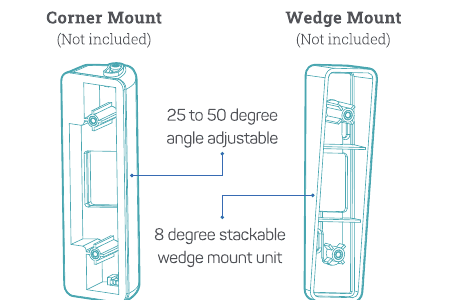
- Rohový držák (není součástí balení) — nastavitelný úhel 25 až 50 stupňů
- Klínový držák (není součástí balení) — skládatelný klínový držák s úhlem 8 stupňů
Standardní instalace.

- A — Odstraňte bezpečnostní šroub ze zvonku.
- B — Přichyťte montážní držák ke zdi pomocí přiložených šroubů a hmoždinek.
- C — Nasaďte zvonek na montážní držák.
- D — Zajistěte bezpečnostní šroub ve spodní části zvonku.
9. Alarm při narušení
Protikrádežový alarm. Alarm při narušení lze také aktivovat v nastavení zvonku.

- Spouštěč alarmu při narušení
Alarm při narušení ZAP — Při aktivovaném alarmu zvonek detekuje demontáž pomocí spouštěče na zadní straně a spustí 30sekundový sirénu. Současně se spustí záznam videa a vlastníkovi bude odesláno oznámení do aplikace.
Alarm při narušení VYP — Alarm při narušení lze v nastavení zvonku deaktivovat, čímž umožníte bezpoplachové sejmutí zvonku pro nabití baterie nebo pravidelnou údržbu.
10. Řešení problémů
Q1: Je video zvonek napájen baterií?
A1: Ano, zvonek má vestavěnou Li-ion baterii. Díky technologii nízké spotřeby energie jedno nabití vydrží více než 2–3 měsíce v podmínkách laboratorního testu. (Podmínky laboratorního testu: 10 událostí za den, 15 sekund záznamu videa na událost)
Q2: Podporuje tradiční pevné kabelové napájení?
A2: Ne, nepodporuje. Pokud potřebujete delší výdrž baterie, doporučujeme přidat solární nabíječku baterie, pokud je místo instalace zvonku vystaveno slunečnímu záření. Kde ji zakoupit, zjistíte u našeho poprodejního servisu.

Q3: Funguje se stávajícím mechanickým zvonem?
A3: Ne. Zvonek je dodáván s bezdrátovou zvonkohrou napájenou baterií, která upozorní na příchod návštěvníka. Pokud máte stávající vnitřní zvon, použijte přiložený přemosťovací propoj k obejití stávajícího zvonu, aby nový video zvonek dostával dostatečné napájení. Naše bezdrátová zvonkohra je zcela bezdrátová – umístit ji můžete prakticky kamkoli. Dosah přenosu na otevřeném prostranství přesahuje 100 metrů (328 stop).
Q4: Kolik bezdrátových zvonkoher lze k zvonku přidat?
A4: K jednomu video zvonku lze přidat libovolný počet bezdrátových zvonkoher.
Q5: Podporuje přizpůsobené zóny detekce pohybu?
A5: Ano, podporuje. Zóny detekce lze přizpůsobit v nastavení zvonku.
Q6: Podporuje zvonek cloudové úložiště?
A6: Zvonek podporuje lokální ukládání videa na TF kartu. V aplikaci lze také aktivovat cloudové úložiště. K dispozici je bezplatná zkušební služba cloudového záznamu na 7 dní.
EUKI J10 Videovizit
Uživatelský manuál pro videovizit EUKI J10 1080P s bateriový napájením, včetně nastavení, párování zvonku, instalace a řešení problémů.
ieGeek Bell J10 Video Doorbell
Rychlý průvodce spuštěním videodvéřního zvonku ieGeek Bell J10 – obsah balení, nabíjení, nastavení Wi-Fi, párování zvonkohry, instalace a řešení problémů.