 CloudEdge App Dokumentace
Victure VD300 Video Doorbell
Uživatelský manuál pro bateriový video zvonek Victure VD300 se sadou pro pevnou instalaci – zahrnuje obsah balení, vložení SD karty a baterií, nabíjení, spárování s aplikací CloudEdge, zapojení čajmového modulu, montáž a každodenní použití.
Tento průvodce popisuje video zvonek Victure VD300 (se sadou pro pevnou instalaci), který se nastavuje a spravuje prostřednictvím aplikace CloudEdge.
Potřebujete další pomoc? Podívejte se na Nejčastější dotazy k zvonku nebo kontaktujte podporu Victure na adrese [email protected] a prodlužte svou záruku na 24 měsíců. Victure poskytuje doživotní profesionální technickou podporu.
1. Obsah balení

- (1) Zvonek VD300
- (2) Montážní držák
- (3) Sada pro pevnou instalaci
- (4) USB kabel
- (5) Baterie
- (6) Oboustranná páska
- (7) Resetovací kolík a bezpečnostní šroub
- (8) Šrouby
- (9) Šroubovák
- (10) Uživatelský manuál
Podrobnosti sady pro pevnou instalaci

- (1) Čajmový modul
- (2) Prodloužení kabelů
- (3) Oboustranná páska
- (4) Kabelová spojka
- (5) 2 kovové díly a 2 šrouby
2. Seznámení se zvonkem

- (1) Kamera
- (2) PIR pohybový senzor
- (3) Reproduktory
- (4) Stavová kontrolka
- (5) Tlačítko zvonku
- (6) Mikrofon
- (7) Indikátor nabíjení
- (8) Port Micro USB
- (9) Otvor pro reset
- (10) Port pro pevné napájení
- (11) Slot pro SD kartu
- (12) Přihrádka na baterie
3. Příprava
Vložení SD karty
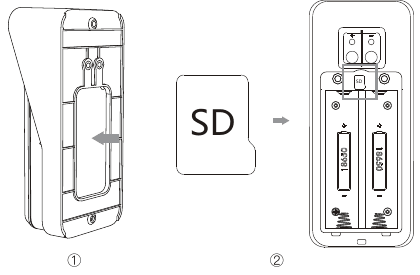
Vyjměte montážní držák zatlačením zezadu zvonku.
Odšroubujte víčko přihrádky na baterie přiloženým šroubovákem.
Vložte Micro SD kartu do slotu pro SD kartu.
Tip: Zvonek podporuje Micro SD karty třídy 10 o kapacitě 8 G až 128 G. Před použitím naformátujte SD kartu ve formátu „FAT32". SD kartu vkládejte bez napájení kamery.
Vložení baterie
Vložte novou baterii do přihrádky se správnou polaritou a pevně utáhněte víčko přihrádky na baterie šrouby.
Tip: Ujistěte se, že víčko přihrádky na baterie je pevně přišroubováno, aby nedocházelo k pronikání vody.
Nabíjení zvonku Victure

Před instalací nabijte zvonek přiloženým USB kabelem. Malý indikátor nabíjení vedle USB portu po úplném nabití svítí modře.
Pokud se nemůžete dočkat a chcete zvonek rovnou vyzkoušet, klidně ho nastavte. Doporučujeme ale před instalací zvonek nabít po dobu přibližně 8–10 hodin.
Tip: Výdrž baterie závisí na četnosti aktivace (například na hustotě provozu nebo obyvatelstva v okolí).
4. Nastavení v aplikaci
Stažení aplikace

Aplikace CloudEdge vás provede nastavením a správou vašeho video zvonku Victure. Vyhledejte „CloudEdge" v Apple Store nebo Google Play. Aplikaci můžete stáhnout také naskenováním QR kódu.
Připravte si heslo k síti Wi-Fi 2,4 GHz. Je potřeba při nastavení v aplikaci. Zapište si ho, abyste ho měli po ruce.
Nastavte VD300 v blízkosti routeru
Tip:
- Zvonek v současnosti podporuje pouze síť Wi-Fi 2,4 GHz (5G není podporováno).
- Heslo k Wi-Fi nesmí obsahovat speciální znaky jako @% a *.
- Přisuňte router blíže ke dveřím nebo pořiďte Wi-Fi extender pro silnější signál a lepší kvalitu videa.
Postup
Registrace nebo přihlášení ke stávajícímu účtu.
V aplikaci CloudEdge si zaregistrujte nový účet pomocí své e-mailové adresy nebo se přihlaste ke stávajícímu účtu.
Tip: Při registraci účtu budete potřebovat ověřovací kód zaslaný na vaši e-mailovou adresu. Pokud kód v doručené poště nenajdete, zkontrolujte složku nevyžádané pošty nebo jiné záložky. Můžete také zkusit použít jinou e-mailovou adresu.
Přidání zvonku
Klepněte na ikonu „+" a přidejte zařízení. Po zobrazení výzvy vyberte „zvonek" a zvolte zvonek VD300.

Reset zvonku a odstranění ochranné fólie
Při přepínání na novou síť nebo připojování k ní proveďte tvrdý reset zvonku vložením resetovacího kolíku do otvoru pro reset a podržením po dobu 5 sekund. Uslyšíte zvuk a stavová kontrolka začne po dokončení resetu blikat červeně.
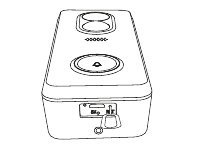
Odstraňte ochrannou fólii z těla zvonku a spárujte zvonek s aplikací podle pokynů v aplikaci.
Průvodce stavovou kontrolkou zvonku
| Akce | Kontrolka |
|---|---|
| Režim párování | Pomalé červené blikání |
| Připojování k Wi-Fi | Rychlé červené blikání |
| Chyba zvonku nebo sítě | Stálé červené světlo |
| Zvonek připojen k Wi-Fi a funguje správně | Stálé modré světlo |
Tip:
- Pomalu nastavujte úhel a vzdálenost mezi zvonkem a mobilním telefonem, aby se párování zdařilo.
- Pokud se párování nezdaří, zkontrolujte, zda je vaše síť 2,4 GHz, a ujistěte se, že je signál sítě dostatečně silný.
Vyzkoušejte to!
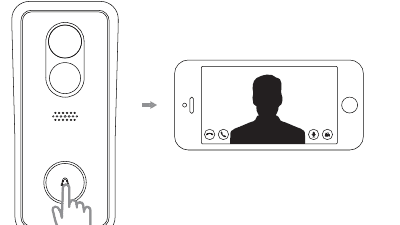
Po nastavení stiskněte tlačítko na přední straně zvonku Victure a sledujte video z kamery v aplikaci CloudEdge.
Tip:
- Kamera se musí poprvé připojit k telefonu přes Wi-Fi. Poté budete moci sledovat video v aplikaci i přes mobilní data.
- Pokud je kvalita videa venku horší než uvnitř, možná bude potřeba přisunout router blíže ke dveřím nebo pořídit Wi-Fi extender. Pro více informací kontaktujte náš záruční tým e-mailem.
5. Pevná instalace
Jak to funguje
Nejprve proveďte nastavení video zvonku Victure v aplikaci. Další podrobnosti naleznete v uživatelském manuálu nebo v pokynech v aplikaci ohledně spárování zvonku s aplikací.
Poznámka: Pokud NEPŘIPOJUJETE zvonek k mechanickému zvonovému systému, zvolte v aplikaci u možnosti mechanického zvonku „Ne". Nesprávná volba v aplikaci může zvonek poškodit.
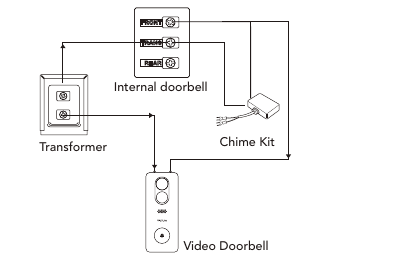
Zapojení čajmového modulu
Vypněte jistič vnitřního zvonku.
Zapojení zvonku k vnitřnímu zvonku je volitelné. Pokud se pro to rozhodnete, ujistěte se, že stávající kabely zvonku fungují, a před připojením kabelů k malým svorkovnicím uvnitř montážního držáku vypněte napájení u jističe. Znovu stiskněte tlačítko zvonku, abyste potvrdili, že je vypnutý.
Sejměte kryt vnitřního zvonku.
Povolte šrouby na předních svorkách vnitřního zvonku (obvykle označených „FRONT", „F", „1" nebo „C1") a na svorkách transformátoru (obvykle označených „TRANS", „T", „AC" nebo „0"). Připojte jeden kabel čajmového modulu ke svorce „Front" a druhý ke svorce „Transformer", přičemž stávající kabely zvonku ponechte na místě. Poté šrouby opět utáhněte. Nezáleží na tom, který kabel čajmového modulu jde ke které svorce.

TIP: Kabel čajmového modulu lze připojit ke svorce „Trans" i „Front", protože elektrický proud je střídavý.
Umístěte čajmový modul do vnitřního zvonku stranou od pohyblivých částí. Pokud chcete, zajistěte ho oboustrannou páskou.
Nasaďte zpět kryt vnitřního zvonku.
Vyznačení místa instalace
Pokud již máte v místě instalace krabici pro elektroinstalaci, přeskočte několik dalších kroků a zvonek přímo přišroubujte do ní. Pokud krabici nemáte, obkreslete přiloženou šablonu a vyřízněte obdélníkový otvor ve zdi pro montážní držák.
Poznámka: Nezapomeňte VYPNOUT jistič vnitřního zvonku!

Tipy: Pokud instalujete zvonek Victure na dům s obložením nebo pokud jsou vstupní dveře na vrcholu schodiště, pořiďte doplňkový klínový držák pro natočení zvonku dolů. Doporučená výška montáže je 4 stopy (120 cm).
Montáž montážního držáku
Příslušenství zobrazené v těchto krocích je součástí balení zvonku, pokud není uvedeno jinak.
Vyjměte montážní držák zatlačením zvonku zezadu.

Označte místa pro šrouby.
Vložte hmoždinky (volitelné).
Tip: Pokud instalujete na tvrdý povrch, jako je omítka, cihla nebo beton, označte místa vrtání. Vyvrtejte otvory a vložte hmoždinky. Na dřevo tenhle krok přeskočte.
Připojení kovových dílů a kabelů k montážnímu držáku
Připojte kabely vycházející ze zdi ke šroubům na zadní straně zvonku Victure. Každý kabel lze připojit ke kterémukoli šroubu – pořadí nezáleží.
Připojení prodloužení kabelů (volitelné)
Pokud máte potíže s připojením kabelů ze zdi k zadní straně zvonku, použijte prodloužení kabelů a kabelové spojky (obojí je součástí sady pro pevnou instalaci).

Zasuňte všechny kabely (a případné kabelové spojky) do zdi a upevněte montážní držák ke zdi dvěma šrouby. Šrouby zašroubujte do hmoždinek nebo přímo do zdi tak, aby byly zapuštěné s držákem a držák přiléhal rovně ke zdi.
Nasaďte zvonek a zajistěte bezpečnostním šroubem.
Tip: Chcete-li zvonek vyjmout, nejprve odšroubujte bezpečnostní šroub a vyjměte zvonek ze spodní části.
6. Používání zvonku
V aplikaci CloudEdge klepněte na zvonek Victure a zobrazte jeho nastavení. Zde si zvonek můžete nakonfigurovat podle svých potřeb.

- Interkom — mluvte s návštěvníky a slyšte, co říkají.
- Detekce pohybu — aktivujte aktivní detekci pohybu pomocí PIR senzoru.
- Snímek/Nahrávání — pořiďte živý snímek nebo video, kdykoliv chcete zachytit okamžik.
- Historie — přehrajte záznamy a zkontrolujte alarmy pomocí přehledu časové osy.
- Automatický úsporný režim — aktivuje se, pokud zvonek po delší dobu nic nezaznamená. Zvonek můžete vzdáleně aktivovat a ovládat prostřednictvím aplikace CloudEdge.
Tyto funkce zapněte nebo vypněte na této obrazovce.
Přijímání hovoru zvonku

- Živý přenos
- Název zařízení
- Reproduktor — zapněte pro slyšení hlasu návštěvníka.
- Mikrofon — zapněte pro mluvení s návštěvníkem. Vypnutím této funkce zvýšíte hlasitost zvuku návštěvníka.
Nastavení

- Sdílení zařízení — umožněte rodině nebo přátelům přijímat živé události a zobrazovat záznamy tak, že přidáte jejich účet jako přítele a vyberete ho pro sdílení. (Sdílený uživatel musí schválit žádost o přátelství v sekci zpráv, než bude možné zařízení sdílet.)
- Vzkaz hostitele — předem nahraná rychlá odpověď pro případ, že jste zaneprázdněni a nechcete hovor přijmout.
- Cloudové úložiště — za ukládání záznamů v cloudu bude účtován dodatečný poplatek za předplatné.
- SD karta — před použitím naformátujte SD kartu. Tento zvonek podporuje smyčkové nahrávání na SD kartu.
- Nastavení alarmu — upravte citlivost pohybového senzoru pro nastavení detekčního rozsahu.
- Hlasitost reproduktoru — upravte hlasitost zvuku návštěvníka. Pro větší hlasitost můžete ztlumit mikrofon.
- Noční vidění — zobrazujte ostré snímky ve dne i v noci. Pro lepší kvalitu nočního vidění se doporučuje externí světelný zdroj.
- Bezdrátový zvoneček — spárujte s volitelným bezdrátovým zvonečkem. Kontaktujte náš záruční tým pro slevu na toto příslušenství.
7. Řešení problémů
Q: Nainstaloval/a jsem zvonek, ale nejde zapnout?
A: Ujistěte se, že má zvonek dostatek energie. Pokud zvonek napájíte kabely, zkontrolujte správné připojení napájecího modulu a ujistěte se, že připojené napájení je 12V–24V AC. Pokud je vše v pořádku a stále nemáte dostatek napájení, možná bude potřeba obejít vnitřní zvonek.
Q: Nemohu připojit zvonek k síti Wi-Fi?
A: Tipy
- Zvonek v současnosti podporuje pouze síť Wi-Fi 2,4 GHz (5G není podporováno). Ujistěte se, že síť Wi-Fi není nešifrovaná (otevřená).
- Heslo k Wi-Fi nesmí obsahovat speciální znaky jako @% a *.
- Přisuňte router blíže ke dveřím nebo pořiďte Wi-Fi extender pro silnější signál.
- Otestujte síť Wi-Fi jiným zařízením, např. telefonem nebo chytrou televizí, abyste se ujistili, že funguje správně.
- Před párováním s aplikací proveďte reset zvonku. Ujistěte se, že je zvonek v režimu párování. Pečlivě dodržujte pokyny pro párování na obrazovce a nepřeskakujte žádné kroky.
- Zkontrolujte, zda váš router nepoužívá filtrování MAC adres. Pokud filtrování nelze zakázat, budete muset přidat MAC adresu zvonku do bílé listiny povolených zařízení routeru. MAC adresu zvonku najdete na štítku na zadní straně zařízení.
8. Potřebujete pomoc?
V případě dotazů, podpory nebo záručních nároků nás kontaktujte na níže uvedené adrese nebo navštivte govicture.com. Uveďte prosím číslo objednávky Amazon a číslo modelu produktu.
E-mail: [email protected]
9. Informace o certifikaci FCC
Upozornění: Změny nebo úpravy tohoto zařízení, které nejsou výslovně schváleny stranou odpovědnou za shodu, mohou zrušit oprávnění uživatele k provozování zařízení.
Toto zařízení vyhovuje části 15 předpisů FCC. Provoz podléhá následujícím dvěma podmínkám: (1) Toto zařízení nesmí způsobovat škodlivé rušení a (2) toto zařízení musí přijímat veškeré přijaté rušení, včetně rušení, které může způsobit nežádoucí provoz.
Toto zařízení bylo testováno a bylo shledáno, že splňuje limity pro digitální zařízení třídy B podle části 15 předpisů FCC. Tyto limity jsou navrženy tak, aby poskytovaly přiměřenou ochranu před škodlivým rušením v rezidenčních instalacích. Toto zařízení generuje, využívá a může vyzařovat vysokofrekvenční energii, a pokud není nainstalováno a používáno v souladu s pokyny, může způsobit škodlivé rušení rádiové komunikace. Neexistuje však žádná záruka, že k rušení v konkrétní instalaci nedojde. Pokud toto zařízení způsobuje škodlivé rušení příjmu rozhlasového nebo televizního signálu, které lze zjistit vypnutím a zapnutím zařízení, doporučuje se uživateli pokusit se rušení odstranit jedním nebo více z následujících opatření:
- Přeorientujte nebo přemístěte přijímací anténu.
- Zvětšete vzdálenost mezi zařízením a přijímačem.
- Připojte zařízení do zásuvky v jiném obvodu, než ke kterému je připojen přijímač.
- Poraďte se s prodejcem nebo zkušeným technikem rádia/TV.
Prohlášení o shodě s expozicí RF: Toto zařízení bylo vyhodnoceno z hlediska splnění obecných požadavků na expozici RF a lze ho používat v podmínkách přenosné expozice bez omezení.
tmezon Bezdrátový chytrý zvonek
Uživatelská příručka pro tmezon Wireless Smart Video Doorbell – obsahuje specifikace, nabíjení, nastavení WiFi pomocí aplikace CloudEdge, instalace, upozornění na neoprávněnou manipulaci, párování zvonků, řešení problémů a sdílení zařízení.
100% Bezdrátový video zvonek a chime
Stručný průvodce pro 100% bezdrátový video zvonek (model Bell J7) a bezdrátový chime (model Chime06) – nabíjení, napájení chime, nastavení v aplikaci, stavy LED, párování chime, instalace, upozornění na manipulaci a technické parametry.