 CloudEdge App Dokumentace
Videozvonek CloudEdge a bezdrátový zvonek
Rychlý průvodce pro videozvonek CloudEdge a bezdrátový zvonek — obsah balení, přehled produktu, nastavení aplikace, párování zvonku, instalace, nabíjení a řešení problémů.
Tento rychlý průvodce popisuje videozvonek CloudEdge a jeho bezdrátový zvonek ve spojení s aplikací CloudEdge.
Potřebujete další pomoc? Podívejte se na Často kladené dotazy ke zvonku.
1. Obsah balení
- Videozvonek
- Šablona pro vrtání otvorů
- Bezdrátový zvonek se 3 bateriemi AAA
- Šrouby a nářadí
- 2 x samolepicí podložky
- Nabíjecí kabel Micro USB
- Uživatelská příručka
2. Přehled produktu
Videozvonek
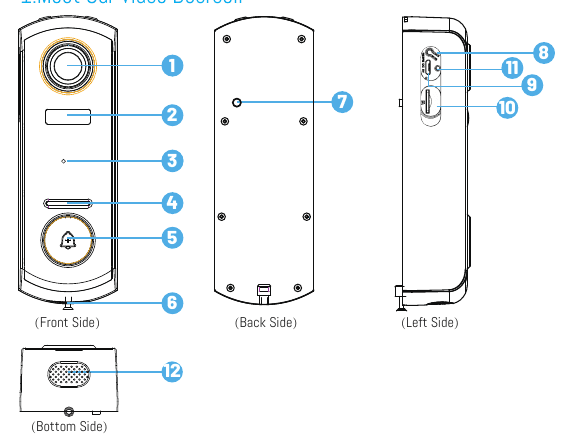
- 1 — Optický objektiv FHD
- 2 — PIR pohybový senzor
- 3 — Mikrofon
- 4 — LED indikátor
- 5 — Tlačítko zvonku
- 6 — Bezpečnostní šroub
- 7 — Tlačítko alarmu proti krádeži
- 8 — Tlačítko RESET
- 9 — Port pro nabíjení USB
- 10 — Slot pro kartu Micro SD
- 11 — Indikátor nabíjení
- 12 — Reproduktor
| Součást | Popis |
|---|---|
| Tlačítko zvonku | Krátkým stiskem (déle než 1 sekundu) zařízení zapnete; dlouhým stiskem (déle než 5 sekund) zařízení vypnete. |
| Tlačítko RESET | Stiskněte a podržte RESET po dobu 5 sekund pro resetování zařízení. Úspěšné resetování potvrdí zvuk „Bugu" ze zařízení. |
| Slot pro kartu Micro SD | Podporuje lokální úložiště na kartě Micro SD (max. 128 GB). |
| Indikátor nabíjení | Červená: nabíjí se. Modrá: plně nabito. |
| LED indikátor | Stálá červená: zařízení je v chybovém stavu. Pomalu blikající červená: připraveno k připojení k Wi-Fi. Rychle blikající červená: připojování k Wi-Fi. Stálá modrá: úspěšně připojeno k Wi-Fi. |
| Mikrofon | Zachycuje zvuk pro vaše nahrávky. |
| PIR senzor | Dokáže detekovat pohybující se předměty až do vzdálenosti 15 m (50 FT). |
| Reproduktor | Obousměrný zvukový výstup. |
| Port pro nabíjení USB | K nabíjení videozvonku použijte kabel Micro USB nebo nabíječku USB 5V/2A (není součástí balení). |
Bezdrátový zvonek
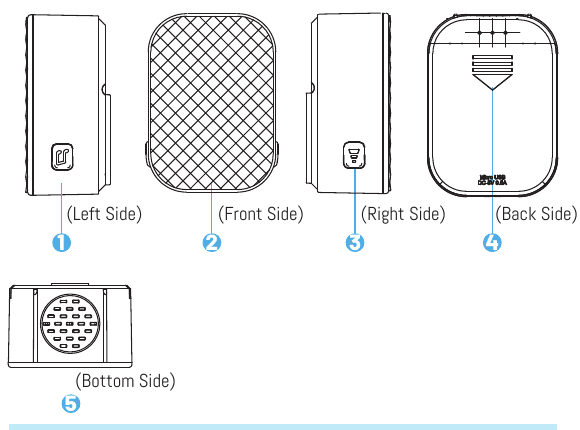
- 1 — Tlačítko melodie
- 2 — Indikátor stavu
- 3 — Tlačítko připojení/hlasitosti: dlouhý stisk pro spárování se zvonkem, krátký stisk pro změnu hlasitosti (3 úrovně hlasitosti)
- 4 — Přihrádka na baterie
- 5 — Reproduktor
3. Stažení aplikace a nastavení zařízení
Instalace aplikace
- Způsob 1: Stáhněte aplikaci „CloudEdge" z App Store (zařízení iOS) nebo Google Play (zařízení Android).
- Způsob 2: Vyhledejte aplikaci CloudEdge nebo naskenujte QR kód v příslušném obchodě s aplikacemi.
Při prvním spuštění aplikace prosím POVOLTE následující dvě oprávnění.
- Povolte aplikaci „CloudEdge" přístup k mobilním datům a síti WLAN, jinak nebude možné přidávat zařízení.
- Povolte aplikaci „CloudEdge" přijímat zprávy, jinak telefon nebude dostávat push notifikace při spuštění pohybového senzoru nebo stisku tlačítka zvonku.
Registrace účtu
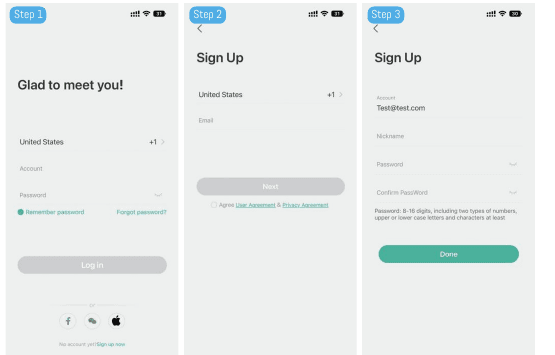
Otevřete aplikaci a klepněte na „Zaregistrovat se". Pokud již máte účet, klepněte na „Přihlásit se".
Zadejte svou e-mailovou adresu nebo telefonní číslo (doporučujeme e-mailovou adresu) a potvrďte souhlas se zásadami ochrany osobních údajů. Poté zadejte přezdívku a heslo.
- Klepněte na „Souhlasím" u „Smluvních podmínek a Zásad ochrany osobních údajů".
- Pokud vyprší platnost ověřovacího kódu, zkuste to prosím znovu za chvíli.
- Pokud ověřovací kód nenajdete v doručené poště, zkontrolujte složku se spamem.
Nastavení zařízení
Klepněte na „Přidat zařízení".
Vyberte „Chytrý zvonek" a klepněte na „Chytrý videozvonek".
Krátkým stisknutím tlačítka zvonku (přibližně 1 sekundu) zařízení zapněte.
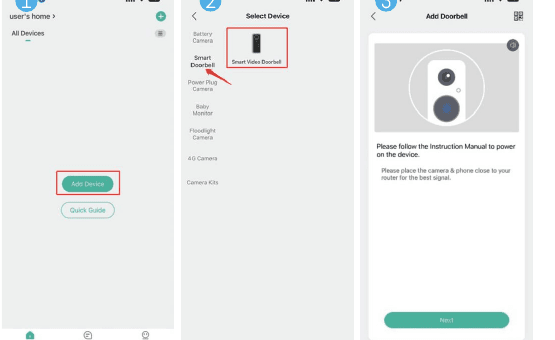
Klepněte na „Další".
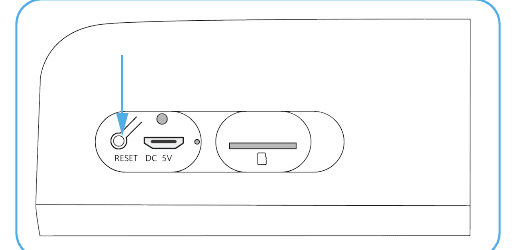
Dlouhým stiskem a podržením tlačítka RESET zresetujte zařízení a počkejte, až LED indikátor začne blikat ČERVENĚ, poté klepněte na „Další". (Pokud tlačítko RESET nemůžete najít, prostudujte si tip č. 3 na konci této části.)
Vyberte svou Wi-Fi síť 2,4 GHz a správně zadejte heslo k Wi-Fi. (Pokud je vaše Wi-Fi síť kombinací sítí 2,4 GHz a 5 GHz, přečtěte si tip č. 4 na konci této části.)
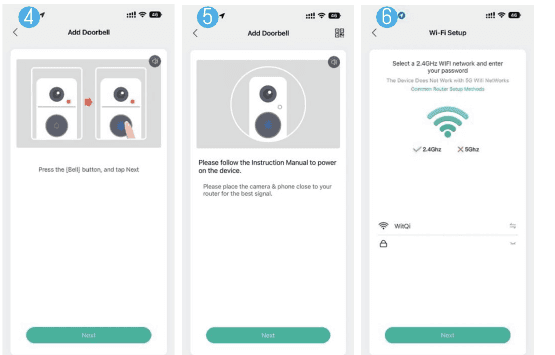
Připravte se na skenování QR kódu.
Naskenujte kamerou zvonku QR kód zobrazený na obrazovce telefonu (nikoli QR kód vytištěný v této příručce).
Počkejte na připojení.
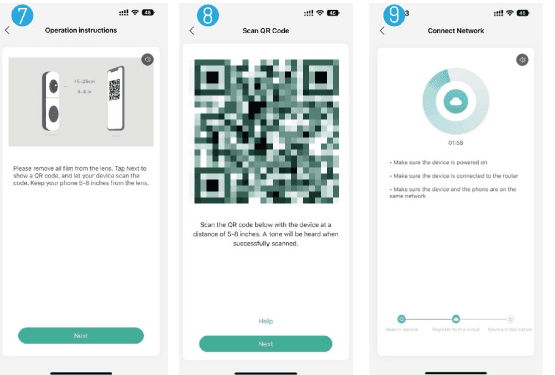
Připojení proběhlo úspěšně!
Umístěte kameru na místo.
Tipy:
- Nastavujte videozvonek v dosahu dobrého signálu Wi-Fi. Při nastavování doporučujeme umístit videozvonek blízko Wi-Fi routeru.
- Zařízení zapněte krátkým stiskem tlačítka zvonku (déle než 1 sekundu).
- K stisku a podržení tlačítka RESET použijte špičku karty nebo pera. Ze zařízení by měl zaznít zvuk „Bugu", který znamená úspěšné resetování. Poté počkejte, až LED indikátor začne blikat ČERVENĚ. Tlačítko RESET najdete po oddělení montážní konzoly od zařízení – otevřete silikonový kryt na levé straně a uvidíte tlačítko RESET.
- Upozorňujeme, že naše zařízení podporuje pouze síť Wi-Fi 2,4 GHz. V kroku 6 vyberte síť 2,4 GHz. Pokud je vaše Wi-Fi síť kombinací sítí 2,4 GHz a 5 GHz, rozdělte ji prosím na dvě oddělené sítě. Níže naleznete postup, jak toto nastavení změnit.
- a. Přejděte na stránku „Nastavení bezdrátové sítě" routeru.
- b. Přejděte do nastavení sítě 2,4 GHz, změňte název Wi-Fi (SSID) na „XX-24G" a uložte nastavení.
- c. Přejděte do nastavení sítě 5 GHz, změňte název Wi-Fi (SSID) na „XX-5G" a uložte nastavení.
- d. Po změně názvů uvidíte v seznamu dostupných Wi-Fi sítí v telefonu „XX-24G" a „XX-5G" jako dvě samostatné sítě.
4. Připojení bezdrátového zvonku
Zapněte bezdrátový zvonek. Nejprve odstraňte ochrannou fólii z baterií AAA a vložte baterie ve správném směru podle znamének plus a mínus v přihrádce na baterie. (Bezdrátový zvonek používá baterie AAA, které lze snadno zakoupit jako náhradu. Baterie AAA nelze nabíjet.)
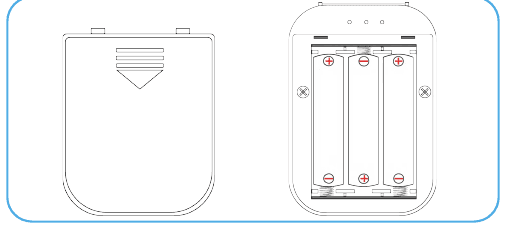
Dlouze stiskněte tlačítko připojení/hlasitosti — indikátor začne blikat modře, což znamená, že je bezdrátový zvonek připraven ke spárování.
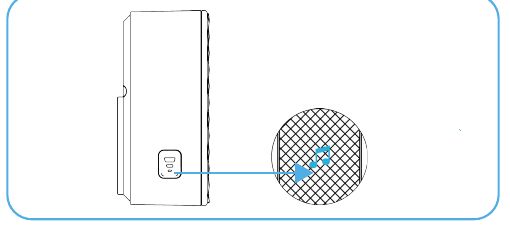
Do 5 sekund po dokončení kroku 2 krátce stiskněte tlačítko videozvonku pro spárování. Bezdrátový zvonek zazní, což znamená, že připojení bylo úspěšné. (Před párováním umístěte videozvonek blízko bezdrátového zvonku.)
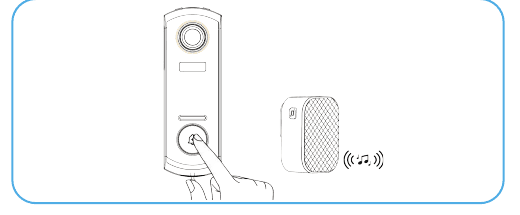
Nastavení zvonku.
- Hlasitost bezdrátového zvonku změníte krátkým stiskem tlačítka připojení/hlasitosti.
- Melodii bezdrátového zvonku změníte krátkým stiskem tlačítka melodie — vyberte si svou oblíbenou.

Tipy:
- K jednomu videozvonku lze připojit neomezený počet bezdrátových zvonků a naopak.
- Dlouhým stiskem tlačítka připojení/hlasitosti zvonek připravíte ke spárování nebo zrušíte jeho spojení s videozvonkem.
5. Instalace videozvonku
Oddělte montážní konzolu od videozvonku.
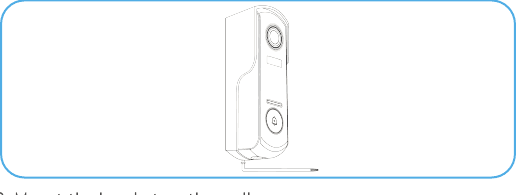
Přichyťte konzolu ke zdi:
- Možnost 1: Označte otvory pro šrouby a přišroubujte konzolu ke zdi pomocí přiložených šroubů.
- Možnost 2: Použijte samolepicí podložky, které jsou velmi pevné. Upozorňujeme, že samolepicí podložky dosáhnou přibližně poloviny maximální pevnosti přilepení za 1 hodinu a plné pevnosti za 72 hodin.
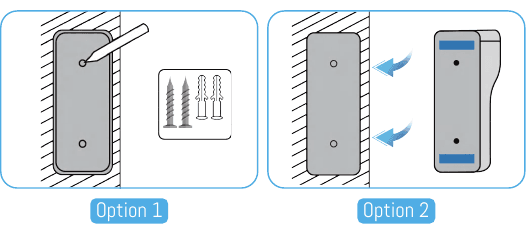
Nasaďte zařízení na připevněnou konzolu.
Dotáhněte bezpečnostní šroub ve spodní části konzoly.
Hotovo! Stiskněte tlačítko zvonku pro otestování.
6. Nabíjení videozvonku
K nabíjení videozvonku použijte přiložený kabel Micro USB 5V/2A nebo nabíječku USB 5V/2A (není součástí balení). (Plné nabití trvá přibližně 8–12 hodin.)
Při nabíjení svítí červená kontrolka vedle USB portu; po plném nabití se rozsvítí modrá kontrolka vedle USB portu.
Tipy:
- Vestavěná baterie není plně nabitá a zařízení je z bezpečnostních důvodů při přepravě vypnuto.
- Před prvním použitím zařízení PLNĚ NABIJTE.
7. Řešení problémů
1. Registrace v aplikaci se nezdaří
- Zkontrolujte, zda je síť mobilního telefonu funkční.
- Potvrďte souhlas s podmínkami použití softwaru a zásadami ochrany osobních údajů.
- Zkontrolujte složku se spamem, zda se tam nenachází ověřovací kód.
- Pokud se registrace přes mobilní síť nezdaří, zkuste použít Wi-Fi. Pokud ani přes mobilní síť ani přes Wi-Fi nelze získat adresu serveru, ověřte, zda ostatní aplikace fungují normálně.
- Při instalaci povolte aplikaci zjišťování polohy a všechna oprávnění — systém automaticky přiřadí nejlepší server.
- Pokud výše uvedené kroky nepomohly, doporučujeme aplikaci odinstalovat a znovu nainstalovat; při instalaci povolte zjišťování aktuální polohy a všechna oprávnění.
2. Nelze se připojit k síti
1) Nelze se připojit k Wi-Fi:
- Povolte funkci DHCP na routeru.
- Ujistěte se, že kamera není na černé listině v nastavení MAC adres routeru.
- Vypněte Wi-Fi 5 GHz na routeru (Poznámka: Pokud nelze 5 GHz Wi-Fi vypnout, kontaktujte výrobce routeru).
- Po připojení k Wi-Fi 2,4 GHz ověřte, zda telefon může přistupovat k internetu.
- Ujistěte se, že mobilní zařízení jsou připojena ke stejnému routeru jako kamera.
- Po obnovení normálního fungování sítě zresetujte kameru a znovu se připojte.
2) Problémy s heslem Wi-Fi:
- Ověřte, zda heslo Wi-Fi zadané pro kameru odpovídá heslu připojeného routeru.
- Zkontrolujte, zda heslo Wi-Fi neobsahuje mezery nebo speciální znaky (@, #, %, &).
3) Odpojená síť 5 GHz, nelze se připojit k Wi-Fi:
- Vypněte síť 5 GHz a ponechte aktivní síť 2,4 GHz.
- Odpojte router a poté kameru restartujte.
- Název Wi-Fi sítě nesmí obsahovat výrazy jako „5Ghz".
3. Žádné upozornění na detekci pohybu
- V nastavení systému mobilního zařízení povolte aplikaci přijímat push notifikace.
- Některé telefony Android nemusí push notifikace přijímat.
- Zapněte detekci pohybu v aplikaci.
- SMS a e-mailová upozornění nejsou v současné době podporována.
4. Příliš časté zprávy o detekci pohybu
- Pokud je citlivost detekce pohybu příliš vysoká, alarm může spustit i změna osvětlení.
- Snižte citlivost alarmu (doporučujeme nízkou úroveň).
5. Cloudové úložiště a úložiště na SD kartě
- Videa lze ukládat na lokální SD kartu nebo do cloudu. Tento produkt SD kartu neobsahuje. Pokud chcete pro ukládání souborů použít SD kartu, zakupte si ji samostatně. SD karta musí mít kapacitu 8–128 GB a formát FAT32. Doporučujeme standardní SD kartu třídy Class 10.
- Lze také využít cloudové úložiště (zdarma po dobu 7 dní); pro další využití je nutné předplatné. Tato služba je volitelná.
6. Po vložení SD karty se zobrazí zpráva o poškození
- Před vložením SD karty odpojte napájení. Po vložení karty znovu připojte napájení.
- Před prvním použitím SD kartu naformátujte v počítači.
7. Jak sdílet zařízení?
Tuto funkci lze využít prostřednictvím možnosti „Sdílení zařízení".
- Rodinný příslušník musí nejprve nainstalovat aplikaci, zaregistrovat nový účet a přihlásit se. V aplikaci poté vyhledá QR kód nového účtu.
- Otevřete aplikaci a přihlaste se ke svému účtu „Cloudedge". Přejděte na stránku nastavení a klepněte na „Sdílení zařízení", poté na „Přidat" a „Naskenovat QR kód". Fotoaparátem telefonu naskenujte QR kód nového účtu, se kterým chcete zařízení sdílet.
Informace o produktu
| Položka | Podrobnosti |
|---|---|
| Název produktu | Videozvonek |
| Značka | UCOCARE |
| Číslo modelu/Typ | P1 |
BOIFUN Video Doorbell
Kompletní uživatelský manuál pro chytré video zvonky BOIFUN – obsahuje nabíjení baterie, nastavení aplikace CloudEdge, živý přenos, přehrávání, hlasové zprávy, sdílení zařízení, párování domácího zvonku, instalaci, technické specifikace a řešení problémů.
Uživatelský manuál videozvonek CloudEdge
Nastavení, nabíjení, spárování a instalace videozvonek CloudEdge na baterie a bezdrátového vyzvánění – včetně stavů LED, hlasitosti, alarmu proti manipulaci a řešení problémů.