 Documentation CloudEdge App
Manuel d'utilisation de la sonnette vidéo Ankway X5-P6
Guide de configuration et d'utilisation de la sonnette vidéo Ankway X5 / P6 et de la carillon sans fil avec l'application CloudEdge, couvrant la présentation du produit, la charge, le jumelage Wi-Fi, le carillon, l'installation et le dépannage.
Ce guide explique comment configurer et utiliser la sonnette vidéo Ankway X5 / P6 et son carillon sans fil avec l'application CloudEdge, notamment la présentation du produit, la charge, le jumelage Wi-Fi, le carillon sans fil, l'installation et le dépannage.
Besoin d'aide supplémentaire ? Consultez la FAQ sur les sonnettes vidéo. Service après-vente : ankway.com/pages/warranty — [email protected]
1. Présentation du produit
Découvrez votre sonnette vidéo
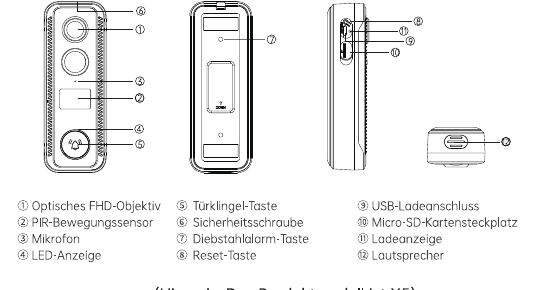
- ① Objectif optique FHD
- ② Capteur de mouvement PIR
- ③ Microphone
- ④ Voyant LED
- ⑤ Bouton de sonnette
- ⑥ Vis de sécurité
- ⑦ Bouton d'alarme antivol
- ⑧ Bouton de réinitialisation
- ⑨ Port de charge USB
- ⑩ Emplacement pour carte Micro SD
- ⑪ Indicateur de charge
- ⑫ Haut-parleur
Remarque : Ce produit est le modèle X5.
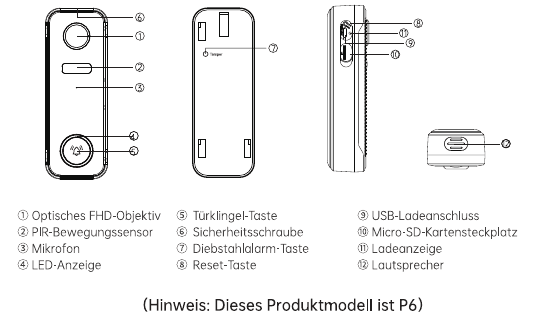
- ① Objectif optique FHD
- ② Capteur de mouvement PIR
- ③ Microphone
- ④ Voyant LED
- ⑤ Bouton de sonnette
- ⑥ Vis de sécurité
- ⑦ Bouton d'alarme antivol
- ⑧ Bouton de réinitialisation
- ⑨ Port de charge USB
- ⑩ Emplacement pour carte Micro SD
- ⑪ Indicateur de charge
- ⑫ Haut-parleur
Remarque : Ce produit est le modèle P6.
Description des composants
| Composant | Description |
|---|---|
| Bouton de sonnette | Appuyez brièvement pendant plus de 1 seconde pour allumer l'appareil ; maintenez enfoncé pendant plus de 5 secondes pour l'éteindre. |
| Bouton de réinitialisation | Maintenez RESET enfoncé pendant 5 secondes pour réinitialiser l'appareil. Lorsque la réinitialisation est réussie, un signal sonore « Bugu » retentit depuis l'appareil. |
| Emplacement pour carte Micro SD | Prend en charge le stockage local sur carte Micro SD (jusqu'à 128 Go maximum). |
| Indicateur de charge | Rouge : en charge / Bleu : charge complète. |
| Voyant LED | Rouge fixe : l'appareil est en anomalie. Clignotement rouge lent : prêt pour le jumelage Wi-Fi. Clignotement rouge rapide : connexion Wi-Fi établie. Bleu fixe : connexion Wi-Fi réussie. |
| Microphone | Enregistre le son de vos vidéos. |
| Capteur PIR | Peut détecter des objets en mouvement jusqu'à 10 m (35 ft) de distance. |
| Haut-parleur | Sortie audio bidirectionnelle. |
| Port de charge USB | Utilisez un câble USB ou un chargeur USB 5 V/2 A (non fourni en standard) pour charger la sonnette vidéo. |
2. Découvrez votre carillon sans fil
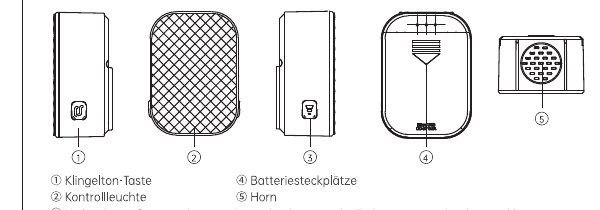
- ① Bouton de sonnerie
- ② Voyant lumineux
- ③ Bouton de jumelage / volume — Maintenez enfoncé pour jumeler la sonnette ; appuyez brièvement pour modifier le volume (5 niveaux de réglage du volume).
- ④ Emplacements des piles
- ⑤ Haut-parleur
3. Téléchargement de l'application et configuration de l'appareil
Installation de l'application
Recherchez « CloudEdge » dans les boutiques d'applications, ou scannez le QR code ci-dessous pour télécharger l'application.
Configuration de l'appareil
Appuyez sur « Ajouter un appareil ».
Sélectionnez « Sonnette intelligente », puis appuyez sur « Sonnette vidéo intelligente ».
Appuyez brièvement sur le bouton de sonnette pendant environ 1 seconde pour allumer l'appareil.
Appuyez sur « Suivant ».
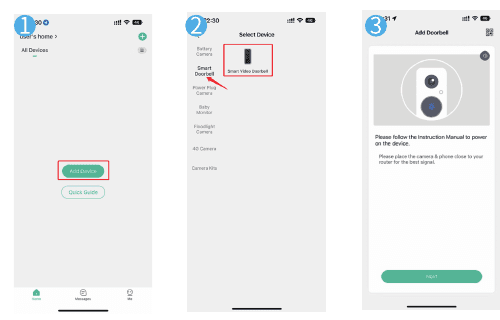
Suivez les instructions de l'application pour terminer la configuration de votre sonnette.
Conseils :
- Placez la sonnette vidéo à portée d'un bon signal Wi-Fi.
- Assurez-vous que votre téléphone est connecté à un réseau Wi-Fi 2,4 GHz avec le bon mot de passe.
- Vérifiez que la sonnette est allumée et que le voyant LED clignote en rouge. Si ce n'est pas le cas, maintenez le bouton RESET enfoncé pendant 5 secondes.
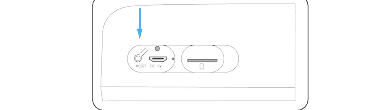
État du voyant LED
| ÉTAT DU VOYANT LED | INDICATION |
|---|---|
| Rouge fixe | L'appareil est en anomalie |
| Clignotement rouge (une fois/sec) | Prêt pour la configuration Wi-Fi |
| Clignotement rouge (deux fois/sec) | Connexion Wi-Fi établie |
| Bleu fixe | L'appareil est en ligne |
| Clignotement bleu (une fois/sec) | Visionnage en direct de la caméra de sonnette |
| Clignotement bleu (deux fois/sec) | Mise à jour du micrologiciel |
4. Connexion au carillon sans fil
Maintenez le bouton de jumelage / volume enfoncé ; le voyant lumineux clignote en bleu, ce qui signifie que le carillon sans fil est prêt à être jumelé.
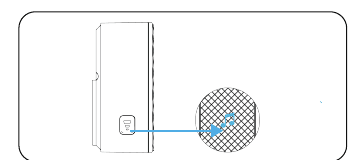
Appuyez brièvement sur le bouton de la sonnette vidéo pour établir la connexion. Le carillon sonnera, ce qui confirme que la connexion est réussie.
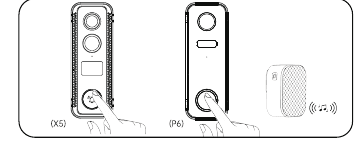
5. Réglages du carillon
Appuyez brièvement sur le bouton de jumelage / volume pour modifier le volume.
Appuyez brièvement sur le bouton de sonnerie pour choisir votre mélodie préférée.
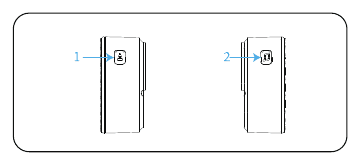
Conseil : Maintenez le bouton de jumelage / volume enfoncé pour mettre le carillon en mode jumelage ou pour le déconnecter d'une sonnette vidéo appairée.
6. Installation de votre sonnette vidéo
Retirez le support de fixation de la sonnette vidéo.
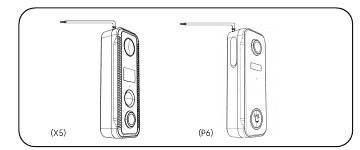
Marquez les emplacements des vis à l'aide du support de sonnette.
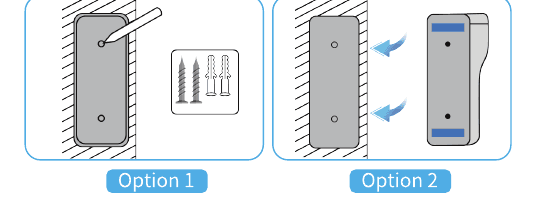
- Option 1 — Installez la sonnette avec des vis et des outils.
- Option 2 — Utilisez les adhésifs pour fixer la sonnette sur des surfaces planes.
Montez l'appareil dans le support fixe.
Serrez la vis de sécurité sur le dessous du support.
Terminé ! Appuyez sur le bouton de sonnette pour effectuer un test.
Utilisez un câble USB 5 V/2 A (fourni) ou un chargeur USB 5 V/2 A (non fourni) pour charger la sonnette vidéo. (Une charge complète prend environ 8 à 12 heures.)
Pendant la charge des batteries, le voyant rouge près du port USB est allumé ; lorsque les batteries sont complètement chargées, le voyant bleu près du port USB est allumé.
Avertissements :
- En raison des réglementations de sécurité pour le transport, la batterie intégrée n'est pas entièrement chargée et l'appareil est éteint.
- Chargez COMPLÈTEMENT l'appareil avant la première utilisation.
7. Dépannage
1. L'inscription dans l'application échoue
- Vérifiez que la connexion réseau de votre téléphone fonctionne normalement.
- Acceptez le contrat de service logiciel et la politique de confidentialité.
- Vérifiez si le code de confirmation se trouve dans vos courriers indésirables.
- Utilisez le Wi-Fi pour l'inscription si le réseau mobile ne fonctionne pas. Si le réseau mobile et le Wi-Fi ne peuvent pas atteindre l'adresse du serveur, vérifiez que d'autres applications fonctionnent normalement.
- Autorisez l'application à accéder à votre localisation et à toutes les autorisations lors de l'installation. Le système vous attribuera automatiquement le meilleur serveur.
- Si les solutions ci-dessus ne fonctionnent toujours pas, nous recommandons de désinstaller et de réinstaller l'application. Accordez la localisation actuelle et toutes les autorisations lors de l'installation.
2. Impossible de se connecter au réseau
① Impossible de se connecter au Wi-Fi :
- Activez le DHCP sur le routeur.
- Assurez-vous que la caméra ne figure pas sur la liste noire dans les paramètres MAC du routeur.
- Désactivez le Wi-Fi 5 GHz sur le routeur (remarque : contactez le fabricant du routeur si le Wi-Fi 5 GHz ne peut pas être désactivé).
- Après la connexion au Wi-Fi 2,4 GHz, vérifiez que votre téléphone peut accéder à Internet.
- Assurez-vous que le réseau de votre appareil mobile est sur le même routeur que la caméra.
- Une fois que le réseau fonctionne de nouveau normalement, réinitialisez la caméra et rétablissez la connexion.
② Problèmes de mot de passe Wi-Fi :
- Vérifiez que le mot de passe Wi-Fi de la caméra correspond à celui du routeur connecté.
- Vérifiez que le mot de passe Wi-Fi saisi ne contient pas d'espaces ou de caractères spéciaux (@, #, %, &).
③ Le Wi-Fi 5 GHz est séparé et la connexion Wi-Fi est impossible :
- Désactivez le réseau 5 GHz sur le routeur et conservez le réseau 2,4 GHz.
- Débranchez le routeur et redémarrez la caméra.
- Le nom du Wi-Fi ne doit pas contenir la mention 5 GHz.
3. Aucune notification d'alarme pour la détection de mouvement
- Activez l'autorisation de notifications push dans les paramètres système de votre appareil mobile pour que l'application puisse les recevoir.
- Certains téléphones Android ne peuvent pas recevoir de notifications push pour les alarmes.
- Activez la détection de mouvement dans l'application.
- Les rappels par SMS et par e-mail ne sont actuellement pas pris en charge.
4. Les notifications de détection de mouvement apparaissent fréquemment
- Si la sensibilité de détection de mouvement est trop élevée, les variations de luminosité peuvent également déclencher une alarme.
- Réduisez la sensibilité de l'alarme (une valeur plus basse est recommandée).
5. Stockage dans le cloud et sur carte SD ?
- Vous pouvez choisir d'utiliser une carte SD locale ou le cloud pour sauvegarder vos vidéos. Ce produit n'inclut pas de carte SD. Si vous en avez besoin pour archiver vos fichiers, veuillez en acheter une. La carte SD doit être compatible avec une capacité de 8 à 128 Go et le format FAT32. Une carte SD de Classe 10 est recommandée.
- Vous pouvez également utiliser le stockage cloud de base (gratuit pour un cycle de 7 jours, sans frais d'abonnement) ou choisir un abonnement selon vos besoins. C'est facultatif.
6. Après l'insertion de la carte SD, le message « endommagée » s'affiche
- Coupez l'alimentation avant d'insérer la carte SD. Reconnectez l'alimentation pour démarrer une fois la carte insérée.
- La carte SD doit être formatée sur un ordinateur avant utilisation.
7. Comment partager l'appareil ?
Cette fonction est accessible via « Partage d'appareil ».
- Tout d'abord, vos proches doivent installer l'application, créer un nouveau compte, se connecter avec ce nouveau compte et rechercher son QR code dans l'application.
- Ouvrez votre appareil, connectez-vous à votre compte « CloudEdge », accédez à la page des paramètres et appuyez sur « Partage d'appareil », puis sur « Ajouter » et enfin sur « Scanner le QR code ». Scannez le QR code du nouveau compte avec lequel vous souhaitez partager l'appareil à l'aide de l'appareil photo de votre téléphone.
8. Déclaration de conformité FCC
Cet appareil est conforme à la section 15 des règles de la FCC. Son fonctionnement est soumis aux deux conditions suivantes :
- Cet appareil ne doit pas causer d'interférences nuisibles.
- Cet appareil doit accepter toute interférence reçue, y compris les interférences susceptibles de provoquer un fonctionnement indésirable.
Avertissement : Tout changement ou modification non expressément approuvé par la partie responsable de la conformité pourrait annuler le droit de l'utilisateur à utiliser cet équipement.
Remarque : Cet équipement a été testé et déclaré conforme aux limites applicables aux appareils numériques de Classe B, conformément à la section 15 des règles de la FCC. Ces limites sont conçues pour fournir une protection raisonnable contre les interférences nuisibles dans une installation résidentielle. Cet équipement génère, utilise et peut émettre de l'énergie radiofréquence et, s'il n'est pas installé et utilisé conformément aux instructions, peut causer des interférences nuisibles aux communications radio. Cependant, il n'est pas garanti qu'aucune interférence ne se produira dans une installation particulière. Si cet équipement cause des interférences nuisibles à la réception radio ou télévisée, ce qui peut être déterminé en éteignant et en rallumant l'équipement, l'utilisateur est encouragé à tenter de corriger les interférences en appliquant une ou plusieurs des mesures suivantes :
- Réorienter ou déplacer l'antenne de réception.
- Augmenter la distance entre l'équipement et le récepteur.
- Brancher l'équipement sur une prise d'un circuit différent de celui auquel le récepteur est connecté.
- Consulter le revendeur ou un technicien radio/TV expérimenté.
9. Garantie
- Garantie de 12 mois
- Service clientèle technique à vie
Détails de la garantie : ankway.com/pages/warranty — [email protected]
Manuel d'utilisation
Manuels de produits compatibles avec CloudEdge, organisés par type de produit.
BOIFUN Bell J1 Visiophone sans fil
Manuel d'utilisation du visiophone sans fil BOIFUN Bell J1 — présentation du matériel, configuration de l'application, couplage Wi-Fi, visualisation en direct, lecture, messages vocaux, partage, couplage de la sonnette, installation, caractéristiques techniques et questions fréquentes.