 Documentation CloudEdge App
SAMZUY Sonnette vidéo 2K (filaire)
Guide de démarrage rapide pour la sonnette vidéo filaire SAMZUY 2K, couvrant l'installation, la configuration Wi-Fi, la visualisation en direct, l'enregistrement, l'appairage du carillon, la mise à niveau et l'installation du câblage, ainsi que le dépannage.
La sonnette vidéo SAMZUY 2K (filaire) est une sonnette vidéo 2K câblée avec un carillon intérieur sans fil, gérée via le Application CloudEdge.
Besoin d'aide? De nombreux problèmes sont résolus en modifiant un seul paramètre. Si votre sonnette ne fonctionne pas comme prévu, consultez la section Dépannage ci-dessous ou parcourez le FAQ sur les sonnettes.
1. Qu'y a-t-il dans la boîte

- ** Sonnette vidéo **
- Montage à angle de 20°
- Carillon sans fil intérieur
- Liste des outils
- Guide de l'utilisateur
- Fil d'extension et serre-fils
- Cavalier pour carillon intérieur
- Adaptateur secteur (DC12V 1A)
2. Rencontrez la sonnette

- 1. Caméra (2K)
- 2. Micro
- 3. Bouton de sonnette
- 4. Indicateur LED
- 5. Haut-parleurs
- 6. Bornes câblées
- 7. Emplacement MicroSD
- 8. Trou de vis de sécurité
- 9. Port micro-USB
- 10. Trou de réinitialisation
- 11. Support de montage mural
- 12. Trous de vis de montage
- 13. Vis de sécurité
- 14. Montage à angle de 20° (en option)
- 15. Trous de montage de la sonnette
- 16. Trous de vis pour montage mural
3. Rencontrez le carillon

- 1. Haut-parleurs
- 2. Bouton de réinitialisation
- 3. Indicateur LED
- 4. Port USB (pliable)
4. Configurez votre sonnette
Fixez les fils de l'adaptateur secteur fourni aux bornes à l'arrière de votre sonnette et serrez les vis des bornes avec un tournevis. Chaque fil peut être connecté à chaque borne d'alimentation. L'ordre des câbles n'a pas d'importance.
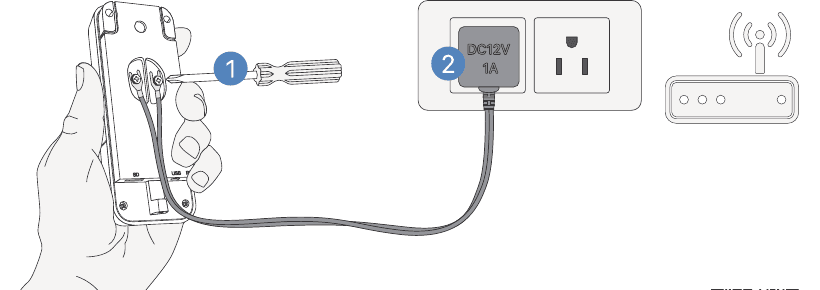
Branchez l'adaptateur sur votre prise secteur. Installez la sonnette à moins de 30 pieds de votre routeur Wi-Fi 2,4 GHz. Il est suggéré de tester votre sonnette avant l'installation physique.
Téléchargez et installez l'application CloudEdge sur votre smartphone. Lancez l'application et créez un compte avec votre numéro de téléphone mobile ou votre identifiant de messagerie.

Démarrez la configuration Wi-Fi en suivant les instructions de l'application ou reportez-vous aux étapes du didacticiel ci-dessous.

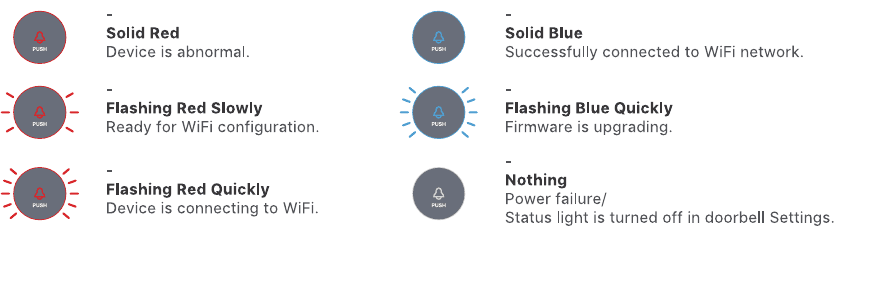
Explication de l'indicateur LED
| État des voyants | Indications |
|---|---|
| Rouge uni | L'appareil est anormal. |
| Rouge clignotant lentement | Prêt pour la configuration Wi-Fi. |
| Rouge clignotant rapidement | L'appareil se connecte au Wi-Fi. |
| Bleu uni | Connexion réussie au réseau Wi-Fi. |
| Bleu clignotant rapidement | Le micrologiciel est en cours de mise à niveau. |
| Rien | Panne de courant/Le voyant d'état est éteint dans les paramètres de la sonnette. |
5. Affichage en direct
Appuyez sur le bouton de lecture sur les appareils de la page d'accueil pour regarder la vue en direct depuis votre sonnette.
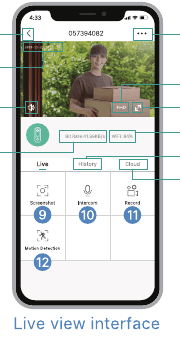
- 1. Quitter le visionnage en direct
- 2. Menu de réglage
- 3. Filigrane de date et d'heure
- 4. Volume activé/désactivé
- 5. Commutateur FHD/HD/SD
- 6. Affichage plein écran
- 7. Débit binaire du flux
- 8. État du signal Wi-Fi
- 9. Bouton de capture d'écran
- 10. Parlez à la scène
- 11. Enregistrez sur le téléphone
- 12. Détection de corps activée/désactivée
- 13. Historique des notifications
- 14. Service de stockage cloud
La visualisation en direct ne déclenchera pas l'enregistrement de l'appareil en mode d'enregistrement d'événement.
6. Paramètres
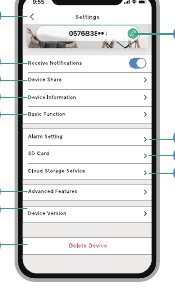
- 1. Retour à la vue en direct
- 2. Modifier le nom de l'appareil
- 3. Recevoir/bloquer les alarmes de mouvement
- 4. Partager l'appareil avec d'autres utilisateurs
- 5. Informations sur l'appareil
- 6. Fonction de base:
- Indicateur LED marche/arrêt
- Vision nocturne marche/arrêt/auto
- Cadre de détection humaine activé/désactivé
- Paramètres du carillon sans fil
- 7. Paramètre d'alarme:
- Détection de mouvement activée/désactivée
- Réglage de la sensibilité
- Réglage de l'intervalle d'alarme
- Alerter uniquement lorsque des personnes apparaissent (on/off)
- Calendrier d'alarme
- Paramétrage de la zone de détection de mouvement
- 8. Paramètres de la carte SD
- 9. Service de stockage cloud
- 10. Fonctionnalités avancées: Onvif activé/désactivé
- 11. Version de l'appareil
- 12. Supprimer l'appareil
7. Enregistrement
Votre sonnette est fournie par défaut avec Enregistrement d'événements. Il enregistrera les appels des visiteurs et les événements de détection de mouvement. Vous pouvez également activer l'Enregistrement d'une journée complète dans Paramètres -> Carte SD.

La carte Micro SD prend en charge une capacité maximale de 128 Go.
8. Lecture de l'historique
Appuyez sur Historique pour lire les vidéos enregistrées sur la carte MicroSD.

- Ligne chronologique: Faites glisser la chronologie vers la gauche ou la droite pour localiser les enregistrements vidéo en fonction de la période. La barre verte représente la durée de la vidéo. Le point jaune représente le point d'alarme lorsque quelqu'un a appuyé sur le bouton de la sonnette. Le point rouge représente le point d'alarme lorsqu'un mouvement a été détecté.
- Calendrier: Consultez l'historique vidéo par date. Les chiffres en vert représentent les dates pour lesquelles des enregistrements vidéo ont été effectués.
- Capture d'écran: Appuyez pour capturer une photo et enregistrez-la dans Moi -> Images et vidéos, où vous pourrez la partager avec d'autres.
- Enregistrer: Appuyez pour démarrer l'enregistrement d'une vidéo, appuyez à nouveau pour terminer et enregistrer dans Moi -> Images et vidéos, où vous pouvez partager les clips vidéo avec d'autres.
- Alarme: Appuyez sur les enregistrements d'alarme répertoriés pour localiser et afficher rapidement chaque vidéo d'alarme. L'icône en forme de cloche représente les événements d'appel de visiteurs; l'icône de figure en cours d'exécution représente les enregistrements de détection de mouvement.
- Zoom sur la chronologie: Faites glisser vers le haut pour zoomer sur la chronologie et vers le bas pour effectuer un zoom arrière.
9. Connectez le carillon
Alimentez le carillon. Le carillon peut être alimenté par une source d'alimentation compatible USB (DC5V 1A) ou par le port USB de votre ordinateur.

Cliquez sur le bouton de réinitialisation. Cliquez sur RESET une seule fois et vous verrez l'indicateur du carillon clignoter en bleu, indiquant que le carillon est en mode d'appairage.

Appuyez sur le bouton de la sonnette. Appuyez sur le bouton de la sonnette et le carillon retentira. Si l’appairage réussit, l’indicateur du carillon sera en bleu fixe.
Paramètres du carillon. Vous pouvez accéder à la page de réglage du carillon en suivant les étapes ci-dessous, afin de désactiver le rappel de carillon, de sélectionner des sonneries, de régler le volume du carillon ou de dissocier la connexion avec la sonnette.
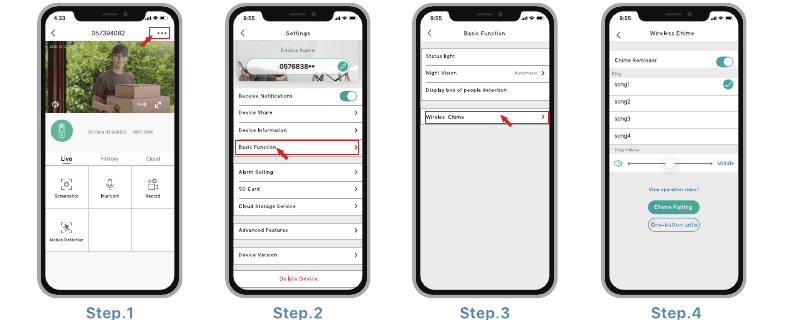
Remarque
- Votre sonnette communique avec le carillon via radiofréquence, mais pas via Wi-Fi.
- Vous pouvez attribuer différents carillons selon vos besoins.
- Appuyez et maintenez enfoncé le bouton RESET du carillon pendant 5 secondes jusqu'à ce que le voyant clignote en bleu 3 fois, et vous pouvez également libérer la connexion entre le carillon et sa sonnette connectée.
10. Mise en place
La sonnette vidéo fonctionne avec une source d'alimentation 12 V CC (adaptateur secteur fourni), ainsi qu'avec une source d'alimentation filaire 12 V ~ 24 V CA existante. Il vous permet d'utiliser le câblage de votre sonnette existante pour une installation ultérieure.
Pour une installation ultérieure, vous devez contourner votre carillon mécanique intérieur afin de fournir une puissance suffisante à la nouvelle sonnette vidéo.
10.1 Installation ultérieure (en option)
Pour remplacer votre sonnette et votre carillon mécanique existants, veuillez suivre les étapes d'installation ci-dessous:
Coupez le disjoncteur principal de votre maison.
Contournez votre carillon intérieur avec le cavalier fourni. Dans la plupart des cas, le circuit de sonnette existant ressemble à l'image ci-dessous. Retirez le couvercle du carillon intérieur et desserrez les vis des bornes "FRONT" et "TRANS". Utilisez le cavalier fourni pour connecter les deux bornes et replacez le couvercle du carillon.

Sélectionnez un emplacement pour votre sonnette vidéo. Déterminez la position de montage de la sonnette. Vérifiez si vous pouvez réutiliser les trous existants sur le mur. Sinon, percez de nouveaux trous pour monter votre sonnette vidéo. Il est suggéré de monter la sonnette à au moins 4 pieds (120 cm) au-dessus du sol pour un angle de vue optimal et de meilleures performances de détection de mouvement.

(Facultatif) Utilisez le support d'angle de 20° comme support de montage supplémentaire, pour ajuster l'angle de vue en fonction de vos préférences de visualisation.
Remplacez votre sonnette existante.
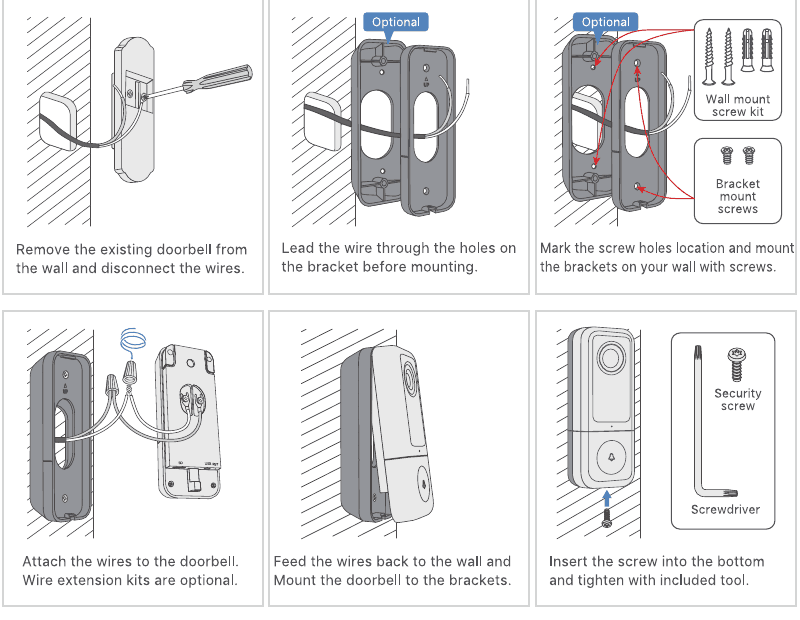
- Retirez la sonnette existante du mur et débranchez les fils.
- Faites passer le fil à travers les trous du support avant le montage.
- Marquez l'emplacement des trous de vis et montez les supports sur votre mur avec des vis.
- Fixez les fils à la sonnette. Les kits d'extension de fil sont facultatifs.
- Ramenez les fils au mur et montez la sonnette sur les supports.
- Insérez la vis dans le bas et serrez avec l'outil fourni.
Rétablissez l'alimentation au niveau du disjoncteur et votre sonnette est prête à être utilisée.
10.2 Installation câblée
Câblez votre sonnette avec l’adaptateur secteur DC12V fourni.

- Marquez l'emplacement des trous de vis pour l'installation de la sonnette.
- Percez un trou dans le mur et faites sortir les fils de l'adaptateur de l'intérieur.
- Faites passer les fils de l'adaptateur à travers les supports et installez les supports.
- Fixez les fils aux vis à l'arrière de la sonnette.
- Fixez votre sonnette aux supports et fixez-la avec la vis de sécurité.
- Branchez l'adaptateur intérieur sur votre prise secteur pour alimenter. Tout est prêt!
11. Dépannage
Q1: La sonnette vidéo est-elle alimentée par batterie?
Non, cette sonnette vidéo nécessite une alimentation électrique constante. Par rapport aux sonnettes alimentées par batterie, cette sonnette vidéo filaire possède des fonctionnalités plus avancées, telles que la prise en charge d'un enregistrement d'une journée complète, une réponse rapide sans délai aux appels des visiteurs et une dimension plus petite, s'adaptant aux cadres de porte étroits.
Q2: Comment connecter le câble à la sonnette? L'ordre des câbles est-il important?
Votre sonnette fonctionne avec une source d'alimentation câblée de 12 V CC et de 12 V à 24 V CA. Il y a 2 vis de borne à l'arrière de votre sonnette et vous pouvez connecter chaque fil à chaque vis de borne d'alimentation. L'ordre des câbles n'a pas d'importance.
Q3: J'ai trouvé un port Micro USB à proximité de l'emplacement Micro SD, à quoi ça sert?
Vous pouvez alimenter la sonnette via le port Micro USB, à l'aide d'un chargeur et d'un câble compatibles USB. Il est principalement conçu pour tester les produits en usine.
Q4: Quelle est la portée Wi-Fi de la sonnette vidéo?
La sonnette vidéo fonctionne avec n'importe quel routeur Wi-Fi sans fil 2,4 GHz, système maillé ou modem. Lors des tests sur le terrain, cela fonctionne bien dans la plupart des maisons de 3 000 pieds carrés. La portée Wi-Fi peut varier en raison de la puissance de transmission Wi-Fi, de la distance de transmission et des blocs muraux entre les deux.
Q5: J'ai installé ma sonnette vidéo, mais la qualité vidéo ou audio est mauvaise.
Dans l'interface d'affichage en direct, l'état du Wi-Fi sera répertorié. Il est suggéré de garantir que l'état du Wi-Fi est supérieur à 70 %, afin que votre sonnette fonctionne comme prévu. Si vous pensez que votre problème est dû à une faible puissance du signal Wi-Fi, essayez de rapprocher votre routeur Wi-Fi ou ajoutez un amplificateur Wi-Fi pour étendre votre portée Wi-Fi.
Q6: La sonnette vidéo fonctionne-t-elle avec le carillon mécanique intérieur existant?
Non. La sonnette est livrée avec un carillon sans fil compatible USB pour avertir les personnes lorsque votre visiteur appuie sur le bouton de la sonnette. Si vous disposez d'un carillon intérieur existant, veuillez utiliser le cavalier fourni pour contourner le carillon existant, afin de fournir une puissance suffisante à la nouvelle sonnette vidéo.
Q7: Combien de carillons sans fil peuvent être associés à une sonnette vidéo?
Vous pouvez ajouter autant de carillons sans fil que vous le souhaitez sur une sonnette vidéo.
Q8: Prend-il en charge les zones de détection de mouvement personnalisées?
Oui, c'est le cas. Accédez à Paramètres - Paramètres d'alarme - Détection de mouvement - Zone d'alarme. Utilisez le bout de vos doigts pour dessiner une ou plusieurs zones de détection de mouvement personnalisées et enregistrez vos paramètres. Les zones orange sont des zones de détection de mouvement.
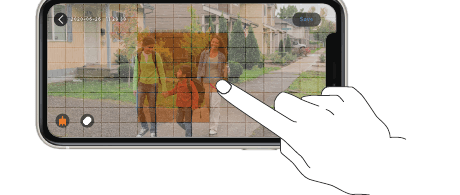
Q9: Comment la sonnette vidéo détecte-t-elle les mouvements? La détection de mouvement peut-elle être désactivée?
La caméra de la sonnette détecte le mouvement grâce au contraste des pixels de l'image complète, elle subira en outre une détection de forme humaine pour réduire le taux de fausses alarmes. Vous pouvez régler la sensibilité de la détection de mouvement, personnaliser la zone de détection, planifier des intervalles d'alarme et désactiver la détection de mouvement en conséquence en raison de divers scénarios d'utilisation.
Q10: La sonnette prend-elle en charge le stockage dans le cloud?
Votre sonnette prend en charge le stockage sur carte MicroSD ainsi que le stockage dans le cloud. Vous pouvez activer le service de stockage cloud dans l'application. Il existe un service d'essai gratuit d'enregistrement dans le cloud de 7 jours. Veuillez noter que le stockage cloud prend uniquement en charge l'enregistrement d'événements, mais pas l'enregistrement d'une journée complète.
Vous avez encore besoin d'aide? Visitez le FAQ sur les sonnettes ou contactez le service client SAMZUY à [email protected].
Sonnette vidéo double caméra sans fil P10
Manuel d'utilisation complet de la sonnette vidéo double caméra sans fil P10, couvrant la charge, la configuration sur l'application, l'appairage du carillon sans fil, l'installation et le dépannage avec l'application CloudEdge.
Sonnette vidéo intelligente (1080P Full HD)
Guide de démarrage rapide de la sonnette vidéo intelligente et du carillon intérieur 100 % sans fil: couvre le contenu de la boîte, la batterie, la configuration Wi-Fi avec l'application CloudEdge, la visualisation en direct, les messages vocaux, l'installation, le couplage du carillon et les spécifications.