 Documentation CloudEdge App
Sonnette vidéo Victure VD300
Manuel d'utilisation de la sonnette vidéo Victure VD300 à batterie avec kit d'installation filaire, couvrant le contenu de la boîte, la configuration de la carte SD et de la batterie, la charge, le jumelage avec l'application CloudEdge, le câblage du kit de carillon, le montage et l'utilisation au quotidien.
Ce guide couvre la sonnette vidéo Victure VD300 (avec kit d'installation filaire), configurée et gérée via l'application CloudEdge.
Besoin d'aide supplémentaire ? Consultez la FAQ sur la sonnette ou contactez le support Victure à [email protected] pour prolonger votre garantie à 24 mois. Victure vous offre une assistance technique professionnelle à vie.
1. Contenu de la boîte

- (1) Sonnette VD300
- (2) Support de montage
- (3) Kit d'installation filaire
- (4) Câble USB
- (5) Piles
- (6) Ruban adhésif double face
- (7) Épingle de réinitialisation et vis de sécurité
- (8) Vis
- (9) Tournevis
- (10) Manuel d'utilisation
Détails du kit d'installation filaire

- (1) Kit de carillon
- (2) Rallonges de câble
- (3) Ruban adhésif double face
- (4) Connecteur de câble
- (5) 2 pièces métalliques et 2 vis
2. Présentation de la sonnette

- (1) Caméra
- (2) Capteur de mouvement PIR
- (3) Haut-parleurs
- (4) Voyant d'état
- (5) Bouton de sonnette
- (6) Microphone
- (7) Voyant de charge
- (8) Port Micro USB
- (9) Orifice de réinitialisation
- (10) Port d'alimentation filaire
- (11) Emplacement pour carte SD
- (12) Compartiment pour piles
3. Préparation
Insérer la carte SD
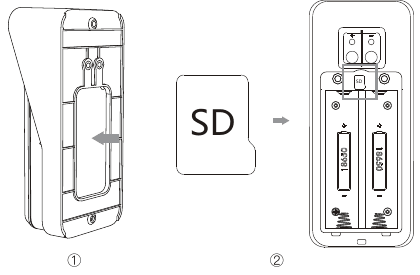
Retirez le support de montage en poussant depuis l'arrière de la sonnette.
Dévissez le couvercle du compartiment à piles à l'aide du tournevis fourni.
Insérez la carte Micro SD dans l'emplacement prévu à cet effet.
Conseil : La sonnette est compatible avec les cartes Micro SD de classe 10 d'une capacité comprise entre 8 G et 128 G. Formatez la carte SD au format « FAT32 » avant utilisation. Insérez la carte SD sans alimenter la caméra.
Insérer la pile
Placez la nouvelle pile dans le compartiment en respectant la polarité, puis revissez fermement le couvercle.
Conseil : Assurez-vous que le couvercle du compartiment à piles est bien vissé afin d'éviter toute infiltration d'eau.
Charger votre sonnette Victure

Chargez la sonnette avant l'installation à l'aide du câble USB fourni. Le petit voyant de charge situé à côté du port USB s'allumera en bleu lorsque la charge sera complète.
Si vous êtes impatient de tester votre sonnette, vous pouvez la configurer dès maintenant. Cependant, nous vous recommandons de la charger complètement pendant environ 8 à 10 heures avant l'installation.
Conseil : L'autonomie de la batterie dépend de la fréquence d'activation de la sonnette (par exemple, le trafic ou la densité de population du quartier).
4. Configuration dans l'application
Télécharger l'application

L'application CloudEdge vous guidera pour configurer et gérer votre sonnette vidéo Victure. Recherchez « CloudEdge » sur l'App Store d'Apple ou Google Play. Vous pouvez également télécharger l'application en scannant le code QR.
Ayez votre mot de passe Wi-Fi 2,4 GHz à portée de main. Il vous sera demandé lors de la configuration dans l'application. Notez-le pour l'avoir facilement accessible.
Configurez votre VD300 à proximité de votre routeur
Conseils :
- La sonnette est uniquement compatible avec les réseaux Wi-Fi 2,4 GHz (le 5G n'est pas pris en charge).
- Le mot de passe Wi-Fi ne doit pas contenir de caractères spéciaux tels que @%, *.
- Rapprochez votre routeur Wi-Fi de la porte ou installez un répéteur Wi-Fi pour améliorer la qualité du signal et de la vidéo.
Étapes
Créez un compte ou connectez-vous avec un compte existant.
Dans l'application CloudEdge, créez un nouveau compte avec votre adresse e-mail ou connectez-vous avec un compte existant.
Conseil : Vous aurez besoin du code de vérification envoyé à votre adresse e-mail lors de la création du compte. Si vous ne trouvez pas ce code dans votre boîte de réception, vérifiez votre dossier spam ou les autres onglets de votre messagerie. Vous pouvez également essayer avec une autre adresse e-mail.
Ajouter la sonnette
Appuyez sur l'icône « + » pour ajouter l'appareil. Lorsque vous y êtes invité, sélectionnez « sonnette » et choisissez le modèle VD300.

Réinitialiser la sonnette et retirer le film protecteur
Lorsque vous changez de réseau ou connectez la sonnette à un nouveau réseau, effectuez une réinitialisation complète en insérant l'épingle de réinitialisation dans l'orifice prévu à cet effet et en maintenant la pression pendant 5 secondes. Vous entendrez un signal sonore et le voyant d'état clignotera en rouge lorsque la réinitialisation sera terminée.
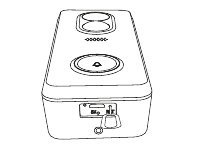
Retirez le film protecteur du boîtier de la sonnette, puis suivez les instructions de l'application pour la jumeler.
Guide du voyant d'état de la sonnette
| Action | Voyant lumineux |
|---|---|
| Mode de jumelage | Clignotement lent en rouge |
| Connexion au Wi-Fi | Clignotement rapide en rouge |
| Erreur de sonnette ou de réseau | Rouge fixe |
| Sonnette connectée au Wi-Fi et fonctionnant correctement | Bleu fixe |
Conseils :
- Ajustez progressivement l'angle et la distance entre la sonnette et le téléphone pour garantir un jumelage réussi.
- Si vous ne parvenez pas à jumeler la sonnette avec l'application, vérifiez que votre réseau est en 2,4 GHz et que le signal est suffisamment fort.
Essayez-la !
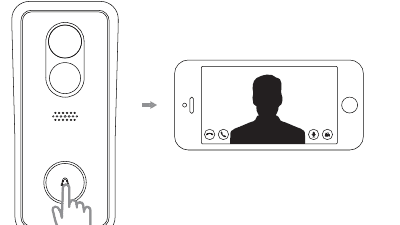
Une fois la configuration terminée, appuyez sur le bouton situé à l'avant de votre sonnette Victure pour visualiser le flux vidéo dans l'application CloudEdge.
Conseils :
- La caméra doit être connectée à votre téléphone via Wi-Fi la première fois. Ensuite, vous pourrez visionner la vidéo dans l'application avec vos données mobiles.
- Si la qualité vidéo est moins bonne à l'extérieur qu'à l'intérieur, vous devrez peut-être rapprocher votre routeur de la porte ou installer un répéteur Wi-Fi. Contactez notre équipe garantie pour en savoir plus.
5. Installation filaire
Fonctionnement
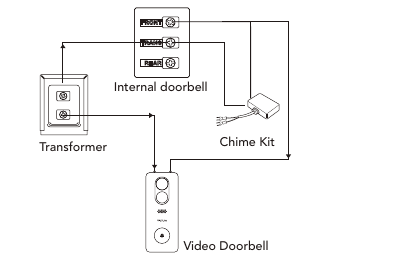
Effectuez d'abord la configuration dans l'application de votre sonnette vidéo Victure. Pour plus de détails, consultez le manuel d'utilisation ou suivez les instructions de l'application concernant le jumelage de la sonnette.
Remarque : Sélectionnez « Non » dans l'application pour l'option de carillon mécanique si vous ne connectez PAS la sonnette à un système de carillon mécanique. Un mauvais choix dans l'application pourrait endommager la sonnette.
Câblage du kit de carillon
Coupez le disjoncteur correspondant à votre carillon intérieur.
La connexion de la sonnette vidéo à un carillon intérieur est facultative. Si vous choisissez de le faire, assurez-vous que les fils de votre sonnette existante sont en bon état, puis coupez l'alimentation au tableau électrique avant de les connecter aux petites bornes à l'intérieur du support de montage. Actionnez la sonnette à nouveau pour confirmer qu'elle est bien hors tension.
Retirez le couvercle de votre carillon intérieur.
Desserrez les vis de la borne frontale du carillon intérieur (généralement étiquetée « FRONT », « F », « 1 » ou « C1 ») et de la borne du transformateur (généralement étiquetée « TRANS », « T », « AC » ou « 0 »). Connectez l'un des fils du kit de carillon à la borne « Front » et l'autre à la borne « Transformer », en laissant les fils existants en place. Resserrez ensuite les vis. L'ordre des fils du kit n'a pas d'importance.

Conseil : Les fils du kit de carillon peuvent être connectés indifféremment aux bornes « Trans » ou « Front », car le courant est alternatif.
Placez le kit de carillon à l'intérieur du boîtier du carillon, à l'écart de toute pièce mobile. Utilisez le ruban double face pour le maintenir en place, si vous le souhaitez.
Remettez le couvercle du carillon intérieur en place.
Repérer l'emplacement d'installation
Si vous disposez déjà d'une boîte de dérivation à l'emplacement prévu pour l'installation de votre sonnette vidéo Victure, ignorez les prochaines étapes et vissez-la directement dessus. Dans le cas contraire, tracez le contour du gabarit fourni, puis découpez un orifice rectangulaire dans votre mur pour accueillir le support de montage.
Remarque : N'oubliez pas de couper le disjoncteur de votre carillon intérieur !

Conseils : Si vous installez votre sonnette Victure sur une maison avec bardage ou dont la porte est en haut d'un escalier, procurez-vous le support d'angle optionnel pour incliner la sonnette vers le bas. La hauteur de montage recommandée est de 4 pieds (120 cm).
Installer le support de montage
Les accessoires présentés dans ces étapes sont inclus dans la boîte de la sonnette, sauf mention contraire.
Retirez le support de montage en poussant la sonnette par l'arrière.

Marquez les emplacements des vis.
Insérez les chevilles (facultatif).
Conseil : Si vous installez sur une surface dure comme du stuc, de la brique ou du béton, marquez les trous de perçage, utilisez un foret pour percer les trous et insérez les chevilles. Sur une surface en bois, ignorez cette étape.
Connecter les pièces métalliques et les câbles au support de montage
Connectez les câbles sortant du mur aux vis situées à l'arrière de votre sonnette Victure. N'importe quel fil peut être connecté à n'importe quelle vis. L'ordre n'a pas d'importance.
Fixer les rallonges de câble (facultatif)
Si vous avez du mal à connecter les câbles du mur à l'arrière de la sonnette, utilisez les rallonges de câble et les connecteurs (tous deux inclus dans le kit d'accessoires filaire).

Faites passer tous les câbles (et les connecteurs, si vous en avez utilisé) dans le mur, puis fixez le support de montage avec deux vis. Vissez dans les chevilles ou directement dans le mur jusqu'à ce que les vis soient à ras du support et que celui-ci soit bien à plat contre la paroi.
Fixez la sonnette sur le support et sécurisez-la avec la vis de sécurité.
Conseil : Pour retirer la sonnette, commencez par dévisser la vis de sécurité, puis dégagez-la par la partie inférieure.
6. Utilisation de votre sonnette
Dans l'application CloudEdge, appuyez sur votre sonnette Victure pour accéder à ses paramètres et la configurer selon vos besoins.

- Interphone — parlez aux visiteurs et entendez ce qu'ils ont à dire.
- Détection de personnes — activez cette fonction pour détecter les mouvements via le capteur PIR.
- Capture/Enregistrement — prenez une capture d'écran ou enregistrez une vidéo en direct pour immortaliser un moment.
- Historique — relisez les enregistrements et consultez les alertes grâce à la lecture chronologique.
- Mode économie d'énergie automatique — activé lorsque la sonnette ne détecte aucune activité pendant une longue période. Vous pouvez la réactiver et la contrôler à distance depuis l'application CloudEdge.
Activez ou désactivez ces fonctions directement sur cet écran.
Répondre à la sonnette

- Flux en direct
- Nom de l'appareil
- Haut-parleur — activez-le pour entendre le visiteur.
- Microphone — activez-le pour parler au visiteur. Désactivez-le pour augmenter le volume du son du visiteur.
Paramètres

- Partage de l'appareil — permettez à des proches de répondre aux événements en direct et de visionner les enregistrements en ajoutant leur compte comme ami et en le sélectionnant pour le partage. (L'utilisateur partagé doit accepter votre demande d'ami dans la section messages avant que vous puissiez partager l'appareil.)
- Message de l'hôte — réponse préenregistrée rapide si vous êtes occupé et ne pouvez pas répondre à l'appel.
- Service de stockage cloud — des frais d'abonnement supplémentaires s'appliquent si vous souhaitez stocker les enregistrements dans le cloud.
- Carte SD — formatez la carte SD avant utilisation. Cette sonnette utilise un enregistrement en boucle sur la carte SD.
- Paramètres d'alarme — réglez la sensibilité du capteur de mouvement et la plage de détection.
- Volume du haut-parleur — réglez le volume du son du visiteur. Pour un volume plus élevé, vous pouvez désactiver le microphone.
- Vision nocturne — obtenez des images nettes de jour comme de nuit. Une source lumineuse extérieure est recommandée pour une meilleure qualité en vision nocturne.
- Carillon sans fil — jumelez-le avec notre carillon optionnel. Contactez notre équipe garantie pour bénéficier d'une remise sur cet accessoire.
7. Dépannage
Q : J'ai installé ma sonnette, mais elle ne s'allume pas. Que faire ?
R : Assurez-vous que la sonnette dispose de suffisamment d'énergie. Si vous l'alimentez par câble, vérifiez que le kit d'alimentation est correctement connecté et que la tension est de 12 V-24 V CA. Si tout semble correct mais que l'alimentation reste insuffisante, vous devrez peut-être bypasser votre carillon intérieur.
Q : Je n'arrive pas à connecter la sonnette à mon réseau Wi-Fi. Que faire ?
R : Conseils
- La sonnette est uniquement compatible avec les réseaux Wi-Fi 2,4 GHz (le 5G n'est pas pris en charge). Assurez-vous que le réseau Wi-Fi n'est pas un réseau ouvert (non chiffré).
- Le mot de passe Wi-Fi ne doit pas contenir de caractères spéciaux tels que @%, *.
- Rapprochez votre routeur Wi-Fi de la porte ou installez un répéteur Wi-Fi pour améliorer le signal.
- Testez votre réseau Wi-Fi avec d'autres appareils, comme votre téléphone ou un téléviseur connecté, pour vous assurer qu'il fonctionne correctement.
- Réinitialisez la sonnette avant de la jumeler avec l'application. Assurez-vous qu'elle est en mode de jumelage et suivez attentivement les instructions à l'écran sans sauter d'étapes.
- Vérifiez si votre routeur utilise un filtrage MAC. Si vous ne pouvez pas le désactiver, vous devrez ajouter l'adresse MAC de la sonnette à la liste blanche des appareils autorisés. Vous trouverez l'adresse MAC sur une étiquette au dos de l'appareil.
8. Besoin d'aide ?
Pour toute question, assistance ou réclamation de garantie, contactez-nous à l'adresse ci-dessous ou rendez-vous sur govicture.com. Veuillez indiquer votre numéro de commande Amazon et le numéro de modèle du produit.
E-mail : [email protected]
9. Informations sur la certification FCC
Avertissement : Toute modification apportée à cet appareil sans l'approbation expresse de la partie responsable de la conformité peut annuler le droit de l'utilisateur à faire fonctionner l'équipement.
Cet appareil est conforme à la partie 15 des règles FCC. Son fonctionnement est soumis aux deux conditions suivantes : (1) Cet appareil ne doit pas provoquer d'interférences nuisibles, et (2) cet appareil doit accepter toute interférence reçue, y compris celles susceptibles d'entraîner un fonctionnement indésirable.
Cet équipement a été testé et déclaré conforme aux limites applicables aux appareils numériques de classe B, conformément à la partie 15 des règles FCC. Ces limites sont conçues pour offrir une protection raisonnable contre les interférences nuisibles dans une installation résidentielle. Cet équipement génère, utilise et peut émettre de l'énergie radiofréquence et, s'il n'est pas installé et utilisé conformément aux instructions, peut provoquer des interférences nuisibles aux communications radio. Cependant, rien ne garantit qu'il n'y aura pas d'interférences dans une installation particulière. Si cet équipement provoque des interférences nuisibles à la réception radio ou télévisée, ce qui peut être vérifié en éteignant et rallumant l'équipement, l'utilisateur est invité à tenter de remédier au problème par l'une ou plusieurs des mesures suivantes :
- Réorienter ou déplacer l'antenne réceptrice.
- Augmenter la distance entre l'équipement et le récepteur.
- Brancher l'équipement sur une prise appartenant à un circuit différent de celui auquel est connecté le récepteur.
- Consulter le revendeur ou un technicien radio/TV expérimenté.
Déclaration de conformité sur l'exposition aux radiofréquences : Cet appareil a été évalué et satisfait aux exigences générales d'exposition aux radiofréquences. Il peut être utilisé dans des conditions d'exposition portable sans restriction.
tmezon Sonnette intelligente sans fil
Manuel d'utilisation de la sonnette vidéo intelligente sans fil tmezon - couvrant les spécifications, le chargement, la configuration Wi-Fi avec l'application CloudEdge, l'installation, l'alerte de sabotage, l'appairage du carillon, le dépannage et le partage d'appareils.
Sonnette vidéo 100 % sans fil et carillon
Guide de démarrage rapide de la sonnette vidéo 100 % sans fil (modèle Bell J7) et du carillon intérieur sans fil (modèle Chime06), couvrant la charge, l'alimentation du carillon, la configuration de l'application, les états du voyant LED, le couplage du carillon, l'installation, l'alerte anti-falsification et les caractéristiques techniques.