 Documentation CloudEdge App
Sonnette vidéo CloudEdge et carillon sans fil
Guide de démarrage rapide de la sonnette vidéo CloudEdge et du carillon sans fil — contenu de la boîte, présentation du produit, configuration de l'appli, jumelage du carillon, installation, recharge et dépannage.
Ce guide de démarrage rapide présente la sonnette vidéo CloudEdge et son carillon sans fil, à utiliser avec l'appli CloudEdge.
Besoin d'aide supplémentaire ? Consultez la FAQ sur la sonnette vidéo.
1. Contenu de la boîte
- Sonnette vidéo
- Gabarit de perçage
- Carillon avec 3 piles AAA
- Vis et outils
- 2 x Autocollants
- Câble de charge micro USB
- Manuel d'utilisation
2. Présentation du produit
La sonnette vidéo
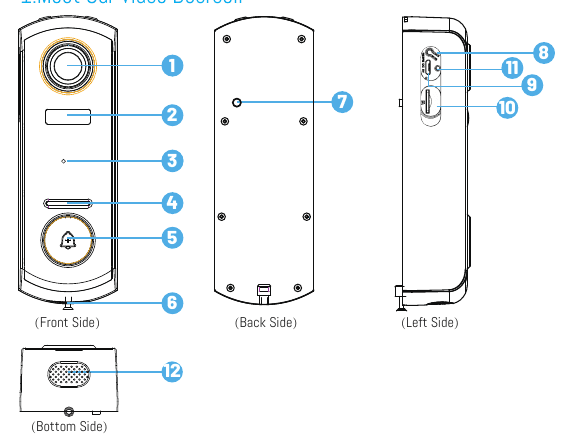
- 1 — Objectif optique FHD
- 2 — Capteur de mouvement PIR
- 3 — Microphone
- 4 — Voyant LED
- 5 — Bouton de sonnette
- 6 — Vis de sécurité
- 7 — Bouton d'alarme antivol
- 8 — Bouton de réinitialisation
- 9 — Port de charge USB
- 10 — Emplacement carte Micro SD
- 11 — Voyant de charge
- 12 — Haut-parleur
| Composant | Description |
|---|---|
| Bouton de sonnette | Appui court de plus d'1 seconde pour allumer l'appareil ; appui long de plus de 5 secondes pour l'éteindre. |
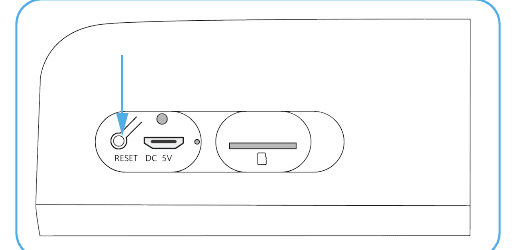
| Bouton de réinitialisation | Maintenez RESET enfoncé pendant 5 secondes pour réinitialiser l'appareil. Un son « Bugu » indique que la réinitialisation a réussi. |
| Emplacement carte Micro SD | Prend en charge le stockage local sur carte micro SD (jusqu'à 128 G). |
| Voyant de charge | Rouge : en charge. Bleu : charge complète. |
| Voyant LED | Rouge fixe : anomalie de l'appareil. Rouge clignotant lentement : prêt pour la connexion Wi-Fi. Rouge clignotant rapidement : connexion Wi-Fi en cours. Bleu fixe : Wi-Fi connecté avec succès. |
| Microphone | Capture le son de vos vidéos. |
| Capteur PIR | Détecte les objets en mouvement jusqu'à 50 FT. |
| Haut-parleur | Audio bidirectionnel. |
| Port de charge USB | Utilisez un câble micro USB ou un chargeur USB 5 V/2 A (non fourni) pour charger la sonnette vidéo. |
Le carillon sans fil
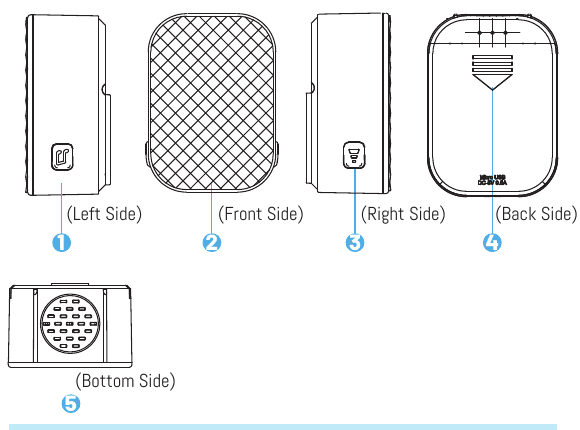
- 1 — Bouton de sonnerie
- 2 — Voyant lumineux
- 3 — Bouton connexion/volume : appui long pour associer la sonnette, appui court pour changer le volume (3 niveaux de volume)
- 4 — Compartiment à piles
- 5 — Haut-parleur
3. Téléchargement de l'appli et configuration de l'appareil
Installation de l'appli
- Méthode 1 : Téléchargez l'appli « CloudEdge » depuis l'App Store (appareils iOS) ou Google Play (appareils Android).
- Méthode 2 : Recherchez l'appli CloudEdge ou scannez le code QR dans les boutiques d'applications pour la télécharger.
Lors de la première utilisation de l'appli, AUTORISEZ les deux permissions suivantes.
- Autorisez « CloudEdge » à accéder aux données mobiles et au réseau WLAN, faute de quoi vous ne pourrez pas ajouter d'appareils.
- Autorisez « CloudEdge » à recevoir des messages, sinon votre téléphone ne recevra pas les notifications push lors d'une détection de mouvement ou d'un appui sur la sonnette.
Création de compte
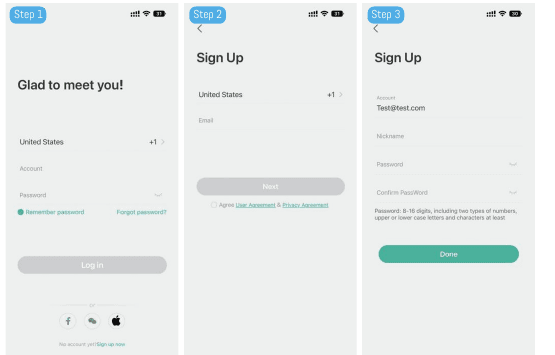
Ouvrez l'appli et appuyez sur « S'inscrire » pour créer un compte. Si vous avez déjà un compte, appuyez sur « Se connecter ».
Saisissez votre adresse e-mail ou votre numéro de téléphone (l'adresse e-mail est recommandée) et acceptez la politique de confidentialité. Entrez ensuite un pseudo et un mot de passe.
- Appuyez sur « Accepter » les « Conditions d'utilisation et politique de confidentialité ».
- Si le code de vérification expire, réessayez ultérieurement.
- Si vous ne trouvez pas le code de vérification dans votre messagerie, vérifiez le dossier spam.
Configuration de l'appareil
Appuyez sur « Ajouter un appareil ».
Sélectionnez « Sonnette intelligente » puis appuyez sur « Sonnette vidéo intelligente ».
Appuyez brièvement sur le bouton de sonnette pendant environ 1 seconde pour allumer l'appareil.
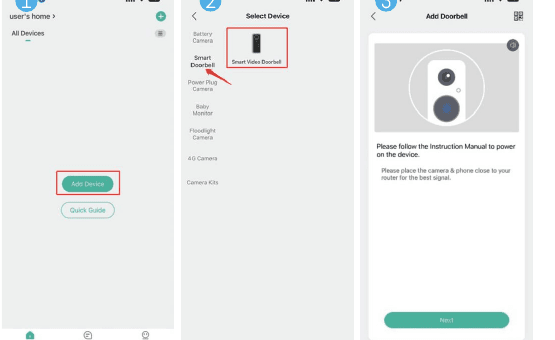
Appuyez sur « Suivant ».
Maintenez le bouton de réinitialisation enfoncé pour réinitialiser l'appareil et attendez que le voyant LED clignote en ROUGE, puis appuyez sur « Suivant ». (Si vous ne trouvez pas le bouton de réinitialisation, reportez-vous au Conseil 3 en fin de section.)
Sélectionnez votre réseau Wi-Fi 2,4 GHz et saisissez le mot de passe correctement. (Si votre réseau Wi-Fi combine les bandes 2,4 GHz et 5 GHz, reportez-vous au Conseil 4 en fin de section.)
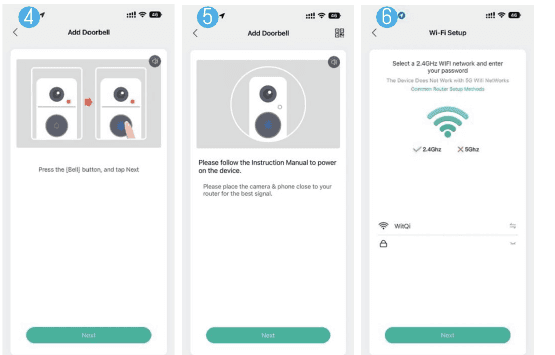
Préparez-vous à scanner le code QR.
Utilisez la caméra de la sonnette pour scanner le code QR affiché sur votre téléphone (et non le code QR figurant dans ce manuel).
Attendez que la connexion s'établisse.
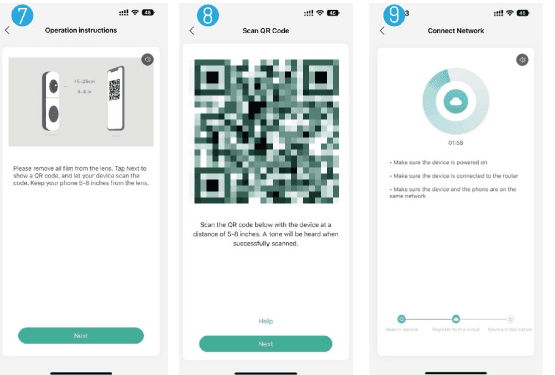
Connexion réussie !
Positionnez la caméra.
Conseils :
- Configurez la sonnette vidéo dans une zone couverte par un bon signal Wi-Fi. Il est recommandé de la placer près du routeur pendant la configuration.
- Appuyez brièvement sur le bouton de sonnette pendant plus d'1 seconde pour allumer l'appareil.
- Utilisez une épingle ou la pointe d'un stylo pour maintenir le bouton de réinitialisation enfoncé jusqu'à entendre le son « Bugu », signe que la réinitialisation a réussi ; attendez ensuite que le voyant LED clignote en ROUGE. Pour localiser le bouton de réinitialisation, retirez le support de fixation de l'appareil, ouvrez le cache en silicone sur le côté gauche et vous le trouverez.
- Notez que cet appareil prend uniquement en charge les réseaux Wi-Fi 2,4 GHz. Sélectionnez le réseau 2,4 GHz à l'étape 6. Si votre réseau Wi-Fi combine les bandes 2,4 GHz et 5 GHz, séparez-les en deux réseaux distincts. Voici la procédure à suivre.
- a. Accédez à la page « Paramètres réseau sans fil » de votre routeur.
- b. Dans les paramètres 2,4 GHz, modifiez le nom du réseau Wi-Fi (SSID) en « XX-24G » et enregistrez.
- c. Dans les paramètres 5 GHz, modifiez le nom du réseau Wi-Fi (SSID) en « XX-5G » et enregistrez.
- d. Une fois les noms modifiés, vous trouverez « XX-24G » et « XX-5G » séparément dans la liste des réseaux Wi-Fi de votre téléphone.
4. Connexion du carillon sans fil
Mettez le carillon sans fil sous tension. Retirez d'abord le film protecteur des piles AAA et insérez-les dans le bon sens en respectant les polarités indiquées dans le compartiment du carillon. (Le carillon utilise des piles AAA, disponibles facilement en magasin si celles fournies sont usées. Les piles AAA ne sont pas rechargeables.)
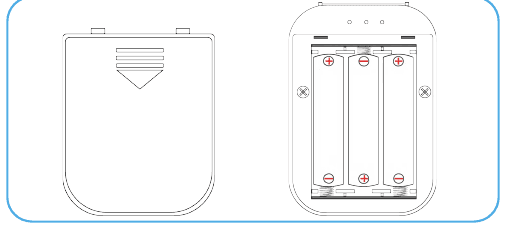
Maintenez le bouton connexion/volume enfoncé ; lorsque le voyant clignote en bleu, le carillon est prêt à être associé.
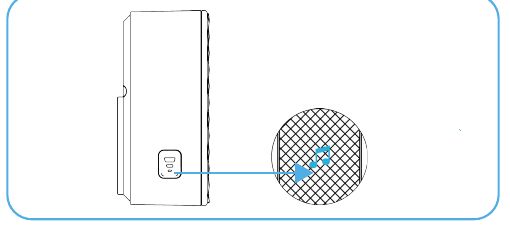
Dans les 5 secondes suivant l'étape 2, appuyez brièvement sur le bouton de la sonnette vidéo pour l'associer. Le carillon sonne, ce qui indique que la connexion est réussie. (Placez la sonnette vidéo près du carillon sans fil avant de procéder à l'association.)
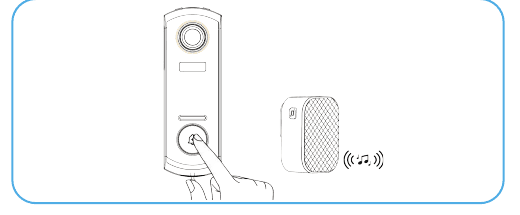
Réglages du carillon.
- Pour modifier le volume du carillon, appuyez brièvement sur le bouton connexion/volume.
- Pour modifier la sonnerie, appuyez brièvement sur le bouton de sonnerie pour sélectionner celle de votre choix.

Conseils :
- Vous pouvez associer un nombre illimité de carillons à une sonnette vidéo, et vice versa.
- Maintenez le bouton connexion/volume enfoncé pour mettre le carillon en mode d'association ou pour le dissocier de la sonnette vidéo connectée.
5. Installation de la sonnette vidéo
Retirez le support de fixation de la sonnette vidéo.

Fixez le support au mur :
- Option 1 : Marquez les emplacements des vis et fixez le support au mur à l'aide des vis fournies.
- Option 2 : Utilisez les autocollants adhésifs, très résistants. Notez que les autocollants mettent environ 1 heure à atteindre la moitié de leur résistance maximale et 72 heures pour atteindre leur résistance définitive.
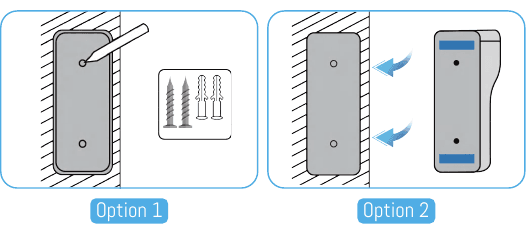
Emboîtez l'appareil dans le support fixé.
Serrez la vis de sécurité en bas du support.
C'est prêt ! Appuyez sur le bouton de sonnette pour effectuer un test.
6. Recharge de la sonnette vidéo
Utilisez un câble micro USB 5 V/2 A (fourni) ou un chargeur USB 5 V/2 A (non fourni) pour charger la sonnette vidéo. (Une charge complète prend environ 8 à 12 heures.)
Pendant la charge, le voyant rouge situé à côté du port USB est allumé ; lorsque la charge est complète, le voyant bleu s'allume.
Conseils :
- La batterie intégrée n'est pas entièrement chargée et l'appareil est éteint pour des raisons de sécurité pendant le transport.
- CHARGEZ COMPLÈTEMENT l'appareil avant la première utilisation.
7. Dépannage
1. Impossible de créer un compte dans l'appli
- Vérifiez que la connexion réseau du téléphone fonctionne correctement.
- Acceptez le contrat de service et la politique de confidentialité.
- Vérifiez si le code de vérification se trouve dans le dossier spam.
- Si vous ne pouvez pas vous inscrire avec les données mobiles, utilisez le Wi-Fi. Si ni les données mobiles ni le Wi-Fi ne permettent d'obtenir l'adresse du serveur, vérifiez si d'autres applications fonctionnent normalement.
- Lors de l'installation, autorisez l'appli à accéder à votre localisation et à toutes les autorisations ; le système sélectionnera automatiquement le meilleur serveur.
- Si aucune des solutions ci-dessus ne fonctionne, désinstallez puis réinstallez l'appli en accordant toutes les autorisations demandées lors de l'installation.
2. Impossible de se connecter au réseau
1) Impossible de se connecter au Wi-Fi :
- Activez le DHCP du routeur.
- Assurez-vous que la caméra n'est pas dans la liste noire des paramètres MAC du routeur.
- Désactivez le Wi-Fi 5 GHz sur le routeur (remarque : si vous ne pouvez pas désactiver le Wi-Fi 5 GHz, contactez le fabricant du routeur).
- Après connexion au Wi-Fi 2,4 GHz, vérifiez si votre téléphone peut accéder à Internet.
- Assurez-vous que votre appareil mobile est connecté au même routeur que la caméra.
- Une fois le réseau rétabli, réinitialisez la caméra et reconnectez-la.
2) Problème de mot de passe Wi-Fi :
- Vérifiez que le mot de passe Wi-Fi saisi pour la caméra correspond bien à celui du routeur.
- Vérifiez si le mot de passe Wi-Fi contient des espaces ou des caractères spéciaux (@, #, %, &).
3) Wi-Fi 5 GHz déconnecté, impossible de se connecter au Wi-Fi :
- Désactivez le réseau 5 GHz et conservez uniquement le réseau 2,4 GHz.
- Débranchez le routeur puis redémarrez la caméra.
- Le nom du réseau Wi-Fi ne doit pas contenir des termes tels que « 5Ghz ».
3. Aucune notification pour les alarmes de détection de mouvement
- Activez les autorisations de notifications dans les paramètres système de votre appareil mobile pour permettre à l'appli de recevoir des notifications push.
- Certains téléphones Android peuvent ne pas recevoir les notifications d'alarme.
- Activez la détection de mouvement dans l'appli.
- Les rappels par SMS et par e-mail ne sont pas pris en charge pour le moment.
4. Les notifications de détection de mouvement sont trop fréquentes
- Si la sensibilité de détection est trop élevée, des variations lumineuses peuvent déclencher des alarmes.
- Réduisez la sensibilité des alarmes (niveau bas recommandé).
5. Stockage cloud ou carte SD ?
- Vous pouvez choisir de sauvegarder vos vidéos sur une carte SD locale ou dans le cloud. Ce produit n'inclut pas de carte SD ; si vous en avez besoin, veuillez vous la procurer séparément. La carte SD doit être compatible avec des capacités de 8 à 128 G et le format FAT32. Une carte SD standard de classe 10 est recommandée.
- Vous pouvez également utiliser le stockage cloud (gratuit pendant 7 jours), mais un abonnement payant est ensuite requis. C'est une option.
6. La carte SD apparaît comme endommagée après insertion
- Coupez l'alimentation avant d'insérer la carte SD. Rétablissez l'alimentation une fois la carte insérée.
- Formatez la carte SD sur un ordinateur avant de l'utiliser.
7. Comment partager l'appareil ?
Cette fonction est disponible via « Partage d'appareil ».
- Votre proche doit d'abord installer l'appli, créer un nouveau compte, s'y connecter et accéder au code QR de ce compte depuis l'appli.
- Ouvrez votre appli, connectez-vous à votre compte « Cloudedge », accédez à la page des paramètres, appuyez sur « Partage d'appareil », puis sur « Ajouter » et « Scanner le code QR ». Utilisez l'appareil photo de votre téléphone pour scanner le code QR du compte avec lequel vous souhaitez partager l'appareil.
Informations produit
| Élément | Détail |
|---|---|
| Nom du produit | Sonnette vidéo |
| Marque | UCOCARE |
| Numéro/type de modèle | P1 |
Vidéo-sonnette BOIFUN
Manuel d'utilisation complet de la vidéo-sonnette intelligente BOIFUN, couvrant la charge de la batterie, la configuration avec l'app CloudEdge, la vue en direct, la lecture, les messages vocaux, le partage d'appareil, le couplage du carillon, l'installation, les caractéristiques techniques et le dépannage.
Manuel d'utilisation de la sonnette vidéo CloudEdge
Configurez, chargez, associez et installez la sonnette vidéo CloudEdge à batterie et son carillon sans fil, avec les indications LED, les réglages du volume, l'alarme anti-sabotage et le dépannage.