 Documentation CloudEdge App
Visiophone ieGeek Bell J10
Guide de démarrage rapide du visiophone sans fil ieGeek Bell J10, couvrant le contenu de la boîte, la charge, la configuration Wi-Fi, le jumelage de la sonnette intérieure, l'installation et le dépannage.
Le ieGeek Bell J10 est un visiophone sans fil fonctionnant sur batterie, livré avec une sonnette intérieure et géré via l'application CloudEdge (également compatible avec l'application ieGeek Cam).
Besoin d'aide ? De nombreux problèmes se résolvent en modifiant un seul réglage. Si votre visiophone ne fonctionne pas comme prévu, consultez la section Dépannage ci-dessous ou parcourez la FAQ Visiophone.
1. Contenu de la boîte
Vérifiez la liste ci-dessous pour vous assurer que tous les éléments sont présents.

- Visiophone (avec support)
- Sonnette intérieure
- Câble de charge
- Vis et outils
- Guide d'utilisation
- Ruban adhésif double face
2. Présentation du visiophone

| # | Composant | # | Composant |
|---|---|---|---|
| 1 | Objectif | 2 | Capteur de mouvement PIR |
| 3 | Microphone | 4 | Bouton de sonnette (bouton d'alimentation) |
| 5 | Voyant LED | 6 | Haut-parleur |
| 7 | Orifice de déverrouillage | 8 | Tige de déverrouillage |
| 9 | Bouton de réinitialisation | 10 | Port de charge |
| 11 | Voyant de charge | 12 | Fente pour carte Micro SD |
| 13 | Support du visiophone |
Une batterie lithium-ion est intégrée.
À la réception du produit, le visiophone et son support sont déjà assemblés.
3. Présentation de la sonnette intérieure
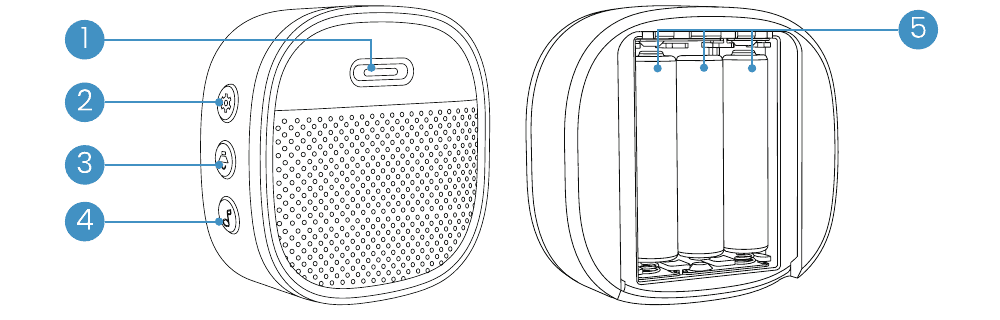
| # | Composant | # | Composant |
|---|---|---|---|
| 1 | Voyant LED | 2 | Configuration |
| 3 | Contrôle du volume | 4 | Sélection de la sonnerie |
| 5 | Piles AAA |
4. Chargez votre visiophone
| État du voyant | Indication |
|---|---|
| Rouge fixe | Batterie en cours de charge |
| Bleu fixe | Charge complète |
Chargeur compatible (non fourni) : chargeur USB pour téléphone mobile (CC 5 V 1 A–2 A).

Autonomie de la batterie : 1 à 2 mois. Dans des conditions de laboratoire, le visiophone sans fil fonctionne pendant 2 mois avec 20 déclenchements par jour.
Conseil : L'autonomie de la batterie dépend de la température, de la fréquence de déclenchement du capteur PIR et du vieillissement de la batterie.
5. Téléchargement de l'application
Recherchez "ieGeek Cam" dans l'App Store ou scannez le QR code figurant dans le manuel pour télécharger l'application (également compatible avec l'application "CloudEdge").
Sélectionnez votre région et utilisez votre adresse e-mail pour créer un compte ou vous connecter à l'application.
6. Configuration du visiophone
6.1. Installer la carte Micro SD (non incluse)
Utilisez la tige de déverrouillage fournie et insérez-la dans le petit orifice situé en bas de l'appareil.
Retirez le visiophone de son support.
Insérez la carte Micro SD dans la fente située sur le côté gauche du visiophone.
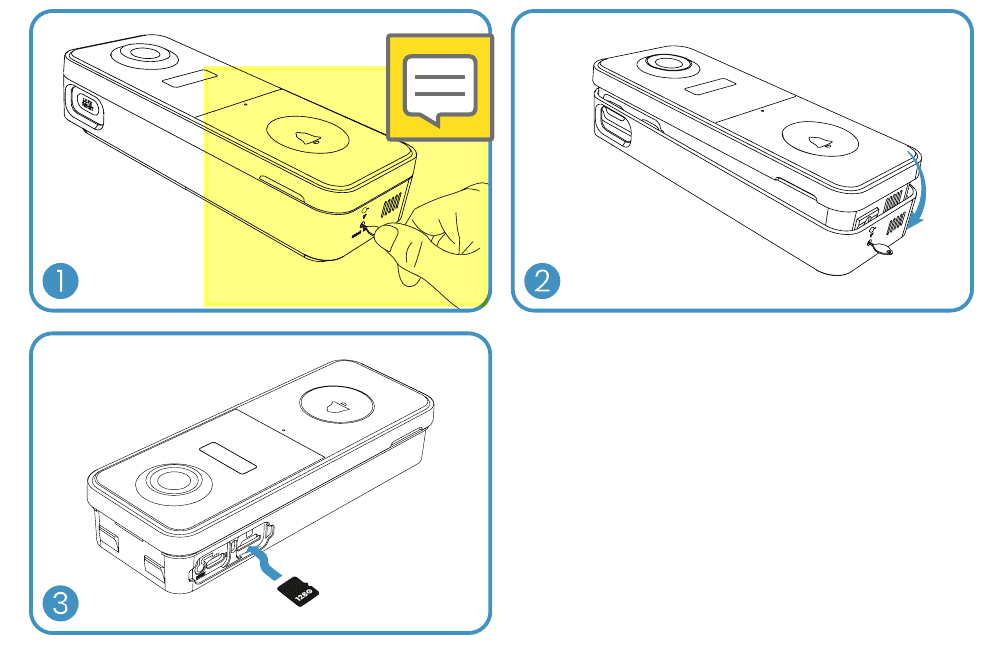
Remarques sur la carte Micro SD
- Insérez la carte Micro SD avant de mettre l'appareil sous tension, sinon elle ne sera pas détectée.
- Le visiophone ieGeek prend en charge les cartes Micro SD jusqu'à 128 Go.
- Configuration requise : vitesse de lecture/écriture classe 10 et format de fichier FAT32 (à formater avant utilisation).
6.2. Connecter le visiophone au Wi-Fi
Appuyez sur le bouton de sonnette pour l'activer ; le voyant LED clignote en rouge (une fois par seconde). Si ce n'est pas le cas, maintenez le bouton de réinitialisation enfoncé pendant 5 secondes pour restaurer les paramètres d'usine.
Méthode 1 : Configuration par Bluetooth
Sur la page d'accueil, appuyez sur « Ajouter » ou « + » en haut à droite, puis sur « Ajouter un appareil ».
Si le Bluetooth de votre téléphone n'est pas activé, l'application affichera une notification ; acceptez l'activation du Bluetooth.
Une fois le Bluetooth activé, l'application recherche automatiquement les appareils allumés et non associés. Sélectionnez l'appareil souhaité dans la liste de résultats.
Méthode 2 : Scanner le QR code
Sur la page d'accueil, appuyez sur « Ajouter » ou « + » en haut à droite, puis sur « Ajouter un appareil ».
Choisissez Visiophone connecté (Wi-Fi 2,4 G) et suivez les instructions de l'application.
Conseils :
- Effectuez la configuration à proximité de votre routeur Wi-Fi.
- Assurez-vous que votre téléphone est connecté à un réseau Wi-Fi 2,4 GHz.
- Vérifiez que le visiophone est allumé et que le voyant LED clignote en rouge. Si ce n'est pas le cas, maintenez RESET enfoncé pendant 5 secondes.
- Vérifiez que le signal Wi-Fi est bon et que le mot de passe Wi-Fi est correct.
| État du voyant | Indication |
|---|---|
| Rouge fixe | Anomalie de l'appareil |
| Clignotement rouge (1 fois/sec) | En attente de configuration Wi-Fi |
| Clignotement rouge (2 fois/sec) | Connexion au Wi-Fi en cours |
| Bleu fixe | Appareil connecté |
| Clignotement bleu (1 fois/sec) | Visionnage en direct de la caméra |
| Clignotement bleu (2 fois/sec) | Mise à jour du firmware |
7. Jumelage avec la sonnette intérieure
À la réception du produit, la sonnette et le visiophone sont connectés par défaut. Si la sonnette n'est pas associée au visiophone, vous pouvez les jumeler manuellement comme suit :
Appuyez sur le bouton SETTING de la sonnette ; celle-ci passe en mode jumelage pendant 20 secondes, son voyant rouge clignote.

Appuyez sur le bouton du visiophone pour envoyer le signal de jumelage ; la sonnette retentit et son voyant bleu clignote. Le jumelage est réussi.

8. Installation du visiophone
Choisir l'emplacement
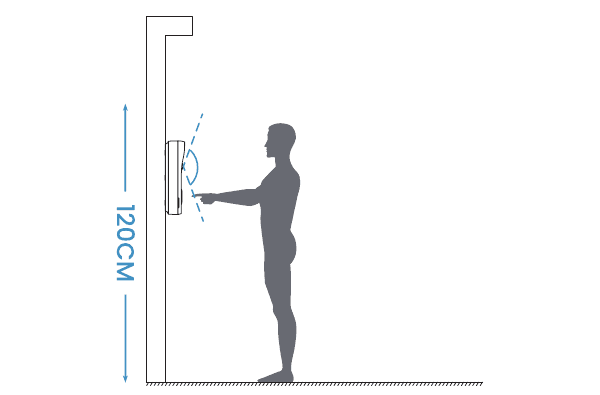
Il est recommandé de fixer le visiophone à au moins 4 pieds (120 cm) du sol pour bénéficier d'un angle de vue optimal et de meilleures performances de détection de mouvement.
Fixer le visiophone
Libérez le support arrière à l'aide de la tige de déverrouillage.

Repérez les emplacements des vis avec le support arrière du visiophone.
Fixez le support arrière au mur à l'aide des vis et des outils fournis.
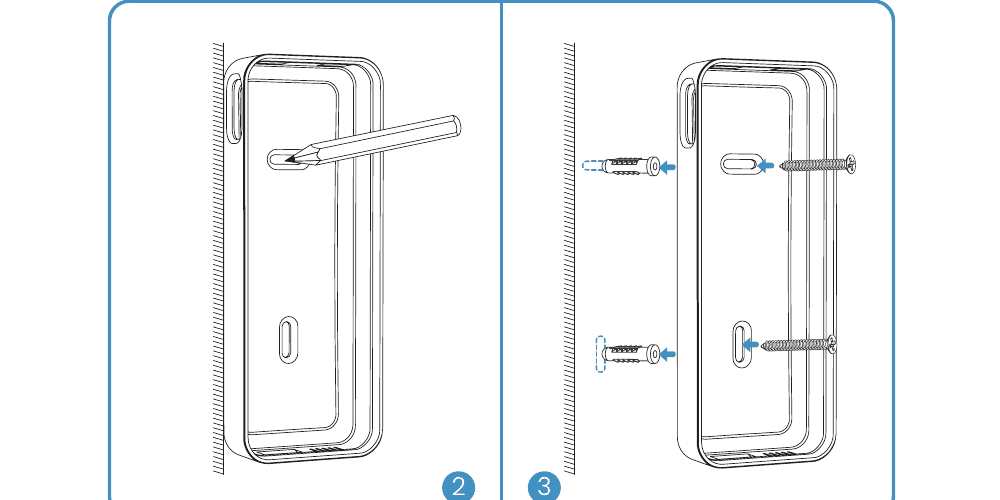
Les rubans adhésifs sont optionnels pour fixer le visiophone sur des surfaces planes.
Placez le visiophone sur son support arrière et poussez-le pour le verrouiller.

Tout est prêt ! Appuyez sur le bouton de sonnette pour effectuer un test.
Si vous rencontrez des difficultés, contactez-nous par e-mail : [email protected].
9. Dépannage
Q1 : Le visiophone fonctionne-t-il sur batterie ?
R1 : Oui, il est équipé d'une batterie lithium-ion intégrée. Grâce à la technologie basse consommation, une charge complète dure environ 2 mois dans nos conditions de test en laboratoire (conditions du test : 10 événements par jour, 15 secondes d'enregistrement vidéo par événement). Par temps froid, la consommation de la batterie augmente.
Q2 : Est-il compatible avec une alimentation filaire classique ?
R2 : Non, ce n'est pas le cas.
Q3 : Le visiophone prend-il en charge le Wi-Fi 5 GHz ?
R3 : Non, il prend uniquement en charge le Wi-Fi 2,4 GHz.
Q4 : Combien de sonnettes sans fil peut-on associer au visiophone ?
R4 : Vous pouvez associer plusieurs sonnettes sans fil à votre visiophone.
Q5 : Prend-il en charge des zones de détection de mouvement personnalisées ?
R5 : Oui. Vous pouvez personnaliser la zone de détection dans les paramètres du visiophone.
Q6 : Le visiophone prend-il en charge le stockage dans le cloud ?
R6 : Votre visiophone prend en charge le stockage vidéo local via une carte Micro SD. Vous pouvez également activer le service de stockage cloud gratuit depuis l'application. Le stockage cloud gratuit prend en charge des enregistrements de 6 secondes avec une durée de conservation de sept jours.
Chemin de configuration : Paramètres --- Service de stockage cloud --- Stockage cloud de base --- Faire défiler jusqu'en bas de la page --- Appuyer pour activer
Q7 : Comment installer la carte Micro SD ?
R7 : Utilisez la tige incluse et insérez-la dans le petit orifice situé en bas du visiophone pour retirer l'appareil de son support. La fente pour carte SD se trouve sur le côté gauche. (Le visiophone et le support sont assemblés à la livraison.)
Besoin d'aide supplémentaire ? Consultez la FAQ Visiophone ou contactez le service client ieGeek à [email protected].
Visiophone EUKI J7
Manuel utilisateur du visiophone sur batterie EUKI J7 2K, couvrant la présentation de l'appareil, la charge, la configuration via l'application, le jumelage de la sonnette intérieure, l'installation et l'alarme anti-sabotage.
Sonnette vidéo sans fil ieGeek
Guide de démarrage rapide pour la sonnette vidéo sans fil ieGeek et le carillon intérieur : contenu de la boîte, charge, configuration de l'application, couplage Wi-Fi, couplage du carillon, installation et dépannage.