 Documentation CloudEdge App
BOIFUN Bell J1 Visiophone sans fil
Manuel d'utilisation du visiophone sans fil BOIFUN Bell J1 — présentation du matériel, configuration de l'application, couplage Wi-Fi, visualisation en direct, lecture, messages vocaux, partage, couplage de la sonnette, installation, caractéristiques techniques et questions fréquentes.
Ce guide concerne le visiophone sans fil BOIFUN Bell J1, configuré et utilisé avec l'application BoifunCam (ou l'application CloudEdge en solution de rechange). Le contenu ci-dessous est traduit depuis la section allemande du manuel.
Besoin d'aide supplémentaire ? Consultez la FAQ sur le visiophone.
1. Service après-vente
Nous vous remercions d'avoir acheté notre visiophone intelligent BOIFUN. Nous offrons une garantie de 24 mois. Si vous rencontrez un problème ou avez des suggestions, n'hésitez pas à nous contacter via la messagerie Amazon ou par e-mail à notre adresse officielle ([email protected]). Nous ferons tout notre possible pour vous apporter la meilleure assistance.
Remarque :
- Le visiophone intelligent prend en charge uniquement le Wi-Fi 2,4 GHz et non le Wi-Fi 5 GHz.
- Lors de l'insertion ou du retrait de la batterie, respectez les polarités pour éviter tout risque d'explosion.
- La batterie est de modèle 18650.
- Assurez-vous que la puissance du signal Wi-Fi est supérieure à 75 % ; si le visiophone intelligent est trop éloigné de la source de signal, la première connexion risque d'échouer.
- Si trop d'appareils sont connectés à votre routeur, le visiophone intelligent pourrait ne pas réussir à établir une connexion Wi-Fi en raison d'un conflit d'adresses IP.
- Ce visiophone intelligent n'est pas compatible avec les navigateurs ou logiciels PC.
- Ce visiophone intelligent prend en charge l'enregistrement d'événements même lorsque la connexion Wi-Fi est interrompue.
- La lecture vidéo fonctionne uniquement dans l'application BoifunCam. Les lecteurs tiers ne sont pas pris en charge.
- Les captures d'écran et enregistrements manuels sont sauvegardés sur le téléphone. Les captures d'événements sont sauvegardées dans le cloud. Les enregistrements d'événements sont sauvegardés sur la carte Micro SD.
- La batterie se consomme lors de la visualisation d'enregistrements en direct ou de vidéos lues depuis la carte SD dans l'application.
2. Contenu de la boîte
Veuillez vérifier que tous les éléments ci-dessous sont bien présents dans l'emballage.


- Visiophone
- Câble USB
- Manuel d'utilisation
- Sonnette intérieure
- Vis et outils
- Ruban adhésif
3. Présentation du visiophone
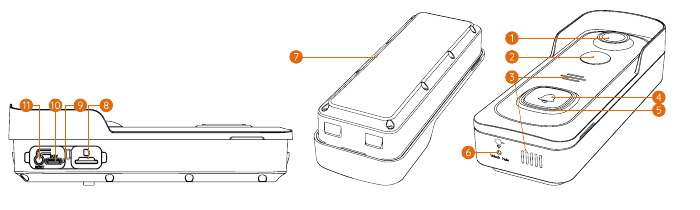
| # | Élément | # | Élément |
|---|---|---|---|
| 1 | Objectif | 2 | Détecteur de mouvement |
| 3 | Haut-parleur | 4 | Bouton |
| 5 | Indicateur LED | 6 | Interrupteur de base |
| 7 | Batterie 18650 intégrée | 8 | Emplacement carte Micro SD |
| 9 | Indicateur de charge | 10 | Port de charge |
| 11 | Bouton de réinitialisation |
4. La sonnette intérieure

| # | Élément |
|---|---|
| 1 | Indicateur LED |
| 2 | Reset |
| 3 | Volume |
| 4 | Sonnerie |
| 5 | Haut-parleur |
Charge de la batterie
Les batteries du visiophone ne sont pas livrées entièrement chargées, conformément aux réglementations de sécurité du transport.
Avant l'installation, chargez les batteries pendant environ 8 à 10 heures à l'aide d'un chargeur compatible USB (non fourni) et du câble USB inclus.
Gestion de la batterie
L'autonomie de la batterie dépend de la fréquence d'activation. Voici quelques réglages simples pour éviter une consommation inutile :
Réglez la durée d'enregistrement sur environ 20 à 30 secondes, ce qui est généralement suffisant pour un usage quotidien.
Il est recommandé de diminuer la sensibilité de la « Détection de mouvement » ou d'activer la fonction « Détection de mouvement humain ».
Si le visiophone est orienté vers la voie publique, il est conseillé d'ajuster son angle pour éviter des activations inutiles.
Assurez-vous que la puissance du signal Wi-Fi est supérieure à 75 %. En dessous de ce seuil, le visiophone s'activera en permanence. Installez la caméra à proximité du routeur ou ajoutez un répéteur Wi-Fi pour améliorer les performances de votre réseau domestique. Si le problème persiste, envoyez un e-mail à [email protected].
5. Télécharger l'application
Téléchargez et installez l'application « BoifunCam » depuis Google Play™ ou l'App Store™. Vous pouvez également la télécharger en scannant les QR codes avec le lecteur de votre smartphone.

Remarque : Si votre appareil ne prend pas en charge le téléchargement de l'application « BoifunCam », vous pouvez rechercher et télécharger le logiciel « CloudEdge » sur le Google Play Store ou l'App Store d'Apple. Vous pouvez également utiliser l'application CloudEdge.
Avis : Un très petit nombre de modèles de téléphones peut ne pas être compatible avec BoifunCam. Nous nous en excusons. Si vous rencontrez cette situation, veuillez nous envoyer le modèle de votre téléphone par e-mail à [email protected]. Nous optimiserons le logiciel dans les meilleurs délais et avons préparé un logiciel de remplacement, « CloudEdge », téléchargeable depuis le Google Store ou l'Apple Store.
6. Configuration Wi-Fi

Conseils pour la configuration :
Assurez-vous que l'appareil se trouve à moins de 10 mètres ou 30 pieds de votre routeur.
Vérifiez que votre routeur est allumé et fonctionne correctement, et effectuez la configuration à proximité de celui-ci.
Assurez-vous que l'appareil n'est pas à proximité de sources d'interférences (par ex. micro-ondes, babyphones ou autres appareils électroniques).
Si vous avez des noms de réseau distincts pour les bandes 2,4 GHz et 5 GHz, assurez-vous d'être connecté au réseau 2,4 GHz.
Évitez d'utiliser des caractères spéciaux ou des symboles tels que (@~!#$%&*…) dans le nom de votre réseau Wi-Fi et dans votre mot de passe. Si le problème persiste, envoyez un e-mail à [email protected].
Étapes de configuration guidée

7. Effectuer un test
Une fois la configuration terminée, appuyez sur la fenêtre de visualisation en direct dans l'application pour effectuer un test. Emmenez ensuite votre visiophone à l'emplacement d'installation et effectuez-y un nouveau test. Assurez-vous que l'emplacement choisi est bien couvert par un signal Wi-Fi 2,4 GHz puissant.
Remarque : Si la qualité vidéo du visiophone à l'extérieur est inférieure à celle observée à l'intérieur, il vous faudra peut-être rapprocher le routeur de l'emplacement d'installation ou investir dans un répéteur Wi-Fi.
8. Visualisation en direct
| # | Fonction | # | Fonction |
|---|---|---|---|
| 1 | Quitter la visualisation en direct | 2 | Menu des paramètres |
| 3 | État de la batterie / Volume du haut-parleur activé/désactivé | 4 | État du signal Wi-Fi |
| 5 | Sélection de la résolution | 6 | Historique de partage |
| 7 | Service de stockage cloud | 8 | Capture d'écran |
| 9 | Parler au visiteur | 10 | Modulateur de voix (Original, Clown, Oncle) |
| 11 | Enregistrer sur le téléphone | 12 | Détection de mouvement activée/désactivée |
| 13 | Sirène | 14 | Album photo |
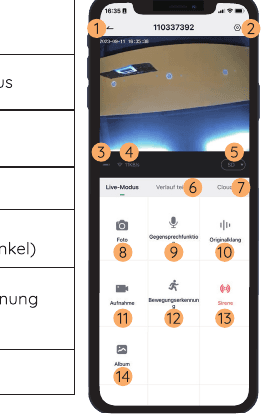
Remarque : La visualisation en direct ne déclenche pas d'enregistrement vidéo.
9. Lecture
Lorsque la carte Micro SD est correctement installée, vous pouvez lire les clips vidéo enregistrés lors d'une détection de mouvement ou d'un appel de visiteur. (La visualisation en direct ne déclenche pas d'enregistrement sur l'appareil.) Vous pouvez également sauvegarder des clips vidéo dans le cloud, à condition d'avoir activé le service de stockage cloud (un essai gratuit de 7 jours est disponible).

- Rechercher des clips vidéo par date
- Interface de lecture
- Rechercher des clips vidéo par événement
- Interface de stockage cloud
10. Laisser des messages vocaux
Vous pouvez pré-enregistrer jusqu'à 3 messages vocaux (chacun d'une durée maximale de 10 secondes) dans le visiophone, afin de répondre rapidement à vos visiteurs lorsque vous ne pouvez pas décrocher.

Étapes : Paramètres → Messages vocaux → Maintenez ce symbole enfoncé pour enregistrer des messages vocaux → Appuyez sur le bouton du visiophone → Lisez le message vocal sélectionné en réponse à l'appel.
11. Partager votre appareil
Partager via la recherche de compte
Étapes : Paramètres → Partage d'appareil → Appuyez sur « Ajouter » → Appuyez sur « Compte » → Saisissez l'identifiant de compte → Confirmez le partage.
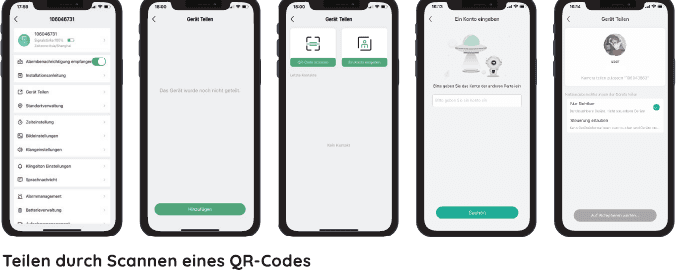
Partager en scannant un QR code
Le nouvel utilisateur peut montrer à l'administrateur son QR code pour partager l'appareil par scan.
Trouver votre QR code : Ouvrez l'application BoifunCam → Appuyez sur « Moi » → Nom d'utilisateur → « Mon QR code » → Demandez à l'administrateur de scanner votre QR code.

Remarque :
- Invitez les membres de votre famille à télécharger et installer l'application BoifunCam et à créer un compte avant de partager les appareils.
- Le nombre d'utilisateurs pouvant partager un appareil est illimité. Seul l'administrateur a accès au menu des paramètres. Les autres utilisateurs peuvent uniquement regarder la diffusion en direct.
- Tous les utilisateurs reçoivent les appels de sonnette et les notifications d'alarme.
- Plusieurs utilisateurs peuvent accéder simultanément au visiophone pour regarder le direct ou lire des enregistrements.
12. Connecter la sonnette intérieure
1) Alimenter la sonnette
La sonnette fonctionne avec 3 piles AAA (1,5 V).

2) Appuyez sur le bouton de réinitialisation 3) Appuyez sur le bouton du visiophone
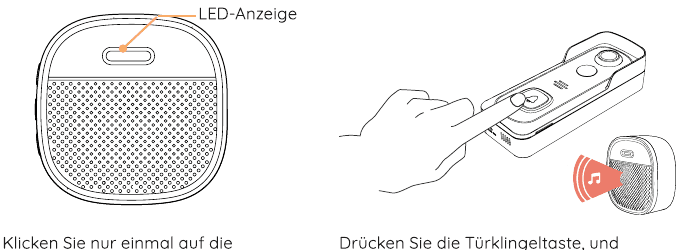
- Appuyez sur le bouton de réinitialisation — Appuyez une seule fois sur le bouton de réinitialisation de la sonnette sans fil. L'indicateur LED clignote alors en rouge, indiquant que la sonnette est en mode couplage.
- Appuyez sur le bouton du visiophone — Appuyez sur le bouton du visiophone pour le faire sonner. Le couplage est réussi et l'indicateur de la sonnette s'allume en bleu.
4) Paramètres de la sonnette
Vous pouvez accéder à la page des paramètres de la sonnette comme suit pour couper le rappel de sonnerie, sélectionner des sonneries, régler le volume ou déconnecter la sonnette du visiophone.

Remarque :
- Le visiophone communique avec la sonnette par radiofréquence, et non via Wi-Fi. Vous pouvez même effectuer le couplage avant de configurer le visiophone.
- Vous pouvez ajouter plusieurs sonnettes à un visiophone et vice versa.
- Maintenez le bouton de réinitialisation de la sonnette enfoncé pendant 5 secondes jusqu'à ce que l'indicateur clignote trois fois en rouge pour déconnecter la sonnette du visiophone associé.
13. Installation
Choisir un emplacement
Votre visiophone dispose d'un angle de vision de 166 degrés et d'une plage de détection de 120 degrés. Il est recommandé de l'installer à au moins 160 cm du sol pour garantir le meilleur angle de vision et la meilleure détection de mouvement.

Installation sans fil

Le visiophone peut être retiré en appuyant sur l'interrupteur de base situé en bas.
Montez le support : fixez-le au mur avec des vis, des chevilles ou du ruban adhésif double face.
Fixez votre visiophone sur le support. Assurez-vous qu'il s'enclenche complètement en bas, jusqu'à entendre un clic.
C'est prêt, félicitations ! Vous pouvez maintenant appuyer sur le bouton du visiophone pour l'essayer.
Remarque :
- Chargez complètement les batteries avant la première utilisation (environ 8 heures).
- Autonomie testée en laboratoire : 12 mois en mode veille, 6 mois en utilisation normale avec 20 activations par jour. (L'autonomie réelle peut varier en fonction de la fréquence d'utilisation.)
14. Caractéristiques techniques
Visiophone
Vidéo et audio
| Élément | Valeur |
|---|---|
| Capteur d'image | 1/2,7" CMOS |
| Système d'exploitation | Lite-OS |
| LED infrarouge | LED IR haute performance avec ICR |
| Objectif | 1,7 mm / F2.0 |
| Angle de vision | 166° |
| Illumination minimale | Couleur : 0,01 Lux ; Noir et blanc : 0,001 Lux |
| WDR | WDR numérique |
| Audio | Audio bidirectionnel avec suppression du bruit |
Stockage
| Élément | Valeur |
|---|---|
| Type de stockage | Carte Micro SD (max. 128 Go) |
| Stockage cloud | Pris en charge |
| Enregistrement | Déclenché par le capteur de mouvement PIR |
Réseau
| Élément | Valeur |
|---|---|
| Fréquence Wi-Fi | 2,4 GHz – 2,4835 GHz |
| Normes | IEEE 802.11 b/g/n |
| Vitesse de visualisation en direct | En 3 à 4 secondes |
Logiciel
| Élément | Valeur |
|---|---|
| Nom de l'application | BoifunCam |
| Système d'exploitation | iOS, Android |
| Visualisation à distance | En 2 à 4 secondes |
| Notification | Notification push en 2 à 4 secondes |
Général
| Élément | Valeur |
|---|---|
| Température et humidité de fonctionnement | -20 °C ~ 50 °C ; <90 % (sans condensation) |
| Source d'alimentation | Batterie lithium 18650 (3,5 V, 3350 mAh × 2) / Alimentation filaire CA 12 V 24 V / Alimentation filaire CC 12 V |
| Courant de veille | 300 µA |
| Courant de fonctionnement | 250 mA |
| Durée en veille | 4 à 6 mois |
| Durée de fonctionnement | 2 à 3 mois (20 activations par jour) |
| Charge de la batterie | CC5V 1A 2A (port Micro USB) |
| Mise à jour du firmware | OTA (Over-The-Air) |
| Dimensions (mm) | 61 × 41 × 144 |
| Poids (g) | 145 + 90 (poids des batteries) |
Sonnette intérieure
Général
| Élément | Valeur |
|---|---|
| Source d'alimentation | Piles AAA 1,5 V × 3 |
| Consommation électrique | 0,4 W |
| Sonneries | 4 sonneries au choix |
| Volume | Max. 100 dB |
| Réglage du volume | Bas (muet), moyen, élevé |
| Type de connexion | Radiofréquence |
| Fréquence | 433 MHz – 868 MHz |
| Lieu d'utilisation | Intérieur |
| LED | Clignotement rouge : mode réinitialisation / couplage. Bleu fixe : couplage réussi |
| Température de fonctionnement | -10 °C ~ 70 °C |
| Humidité | < 90 %, sans condensation |
| Dimensions (mm) | 65 × 65 × 27 mm |
| Poids (g) | 55 |
15. Questions fréquentes
Q1 : Pourquoi ne puis-je pas configurer le Wi-Fi du visiophone ?
R1 :
- L'appareil fonctionne uniquement avec le Wi-Fi 2,4 GHz et ne prend pas en charge le Wi-Fi 5 GHz.
- Le signal Wi-Fi est insuffisant ; rapprochez la caméra du routeur pendant la configuration.
- Le mot de passe Wi-Fi est incorrect. Vérifiez s'il contient des caractères spéciaux ou si le réseau utilise un chiffrement particulier.
Q2 : Comment améliorer l'autonomie de la batterie ?
R2 :
- Réglez la durée d'enregistrement sur environ 20 à 30 secondes, ce qui est généralement suffisant pour un usage quotidien.
- Il est recommandé de diminuer la sensibilité de la « Détection de mouvement » ou d'activer la fonction « Détection de mouvement humain ».
- Si le visiophone est orienté vers la voie publique, il est conseillé d'ajuster son angle pour éviter des activations inutiles.
- Assurez-vous que la puissance du signal Wi-Fi est supérieure à 75 % ; en dessous de ce seuil, le visiophone s'activera en permanence. Installez la caméra à proximité du routeur ou ajoutez un répéteur Wi-Fi pour améliorer les performances du réseau domestique.
Q3 : Comment savoir si j'ai un Wi-Fi 2,4 G ou 5 G ?
R3 : Consultez le manuel d'utilisation de votre routeur ou contactez votre opérateur réseau.
Q4 : Faut-il être connecté au même réseau Wi-Fi pour accéder à la caméra, ou peut-on la visualiser depuis n'importe où via Internet ?
R4 : Vous pouvez accéder à la caméra depuis n'importe où dès lors qu'elle est correctement connectée à Internet.
Q5 : Les enregistrements sont-ils stockés dans le cloud ou principalement sur la carte SD intégrée ?
R5 : La caméra prend en charge à la fois l'enregistrement sur la carte SD et le stockage dans le cloud. Vous pouvez activer le service de stockage cloud depuis l'application.
Q6 : Que se passe-t-il lorsque la carte SD est pleine ?
R6 : Lorsque la carte mémoire est pleine, la caméra supprime automatiquement les enregistrements les plus anciens.
Q7 : Pourquoi la connexion Wi-Fi est-elle perdue ?
R7 : Vérifiez la connexion réseau entre votre téléphone et le routeur Wi-Fi. Si la puissance du signal est inférieure à 75 %, le visiophone s'activera en permanence. Installez la caméra à proximité du routeur ou ajoutez un répéteur Wi-Fi pour améliorer les performances du réseau domestique.
Q8 : Peut-on désactiver la détection de mouvement ?
R8 : Oui, tout à fait. L'enregistrement est déclenché par la détection de mouvement. Vous pouvez régler la sensibilité ou désactiver la détection de mouvement dans le menu des paramètres.
Q9 : Un chargeur pour les batteries est-il fourni ?
R9 : Aucun chargeur de batterie n'est inclus. Veuillez charger les batteries avec un chargeur compatible USB (CC5V 1A~2A) pendant environ 8 à 10 heures.
Q10 : Est-il possible d'avoir 2 visiophones ou plus dans le même logement ?
R10 : Oui, vous pouvez ajouter plusieurs appareils dans le même logement.
Q11 : Que faire si j'ai d'autres questions ?
R11 : Si vous rencontrez d'autres problèmes, envoyez votre numéro de commande et la description du problème à [email protected].
Manuel d'utilisation de la sonnette vidéo Ankway X5-P6
Guide de configuration et d'utilisation de la sonnette vidéo Ankway X5 / P6 et de la carillon sans fil avec l'application CloudEdge, couvrant la présentation du produit, la charge, le jumelage Wi-Fi, le carillon, l'installation et le dépannage.
Vidéo-sonnette BOIFUN
Manuel d'utilisation complet de la vidéo-sonnette intelligente BOIFUN, couvrant la charge de la batterie, la configuration avec l'app CloudEdge, la vue en direct, la lecture, les messages vocaux, le partage d'appareil, le couplage du carillon, l'installation, les caractéristiques techniques et le dépannage.