 Documentation CloudEdge App
Guide de démarrage rapide de la sonnette vidéo sans fil ieGeek
Contenu de la boîte, description de la sonnette et du carillon, charge, configuration de l'application, couplage Wi-Fi, appairage du carillon, installation et dépannage de la sonnette vidéo sans fil ieGeek avec l'application CloudEdge.
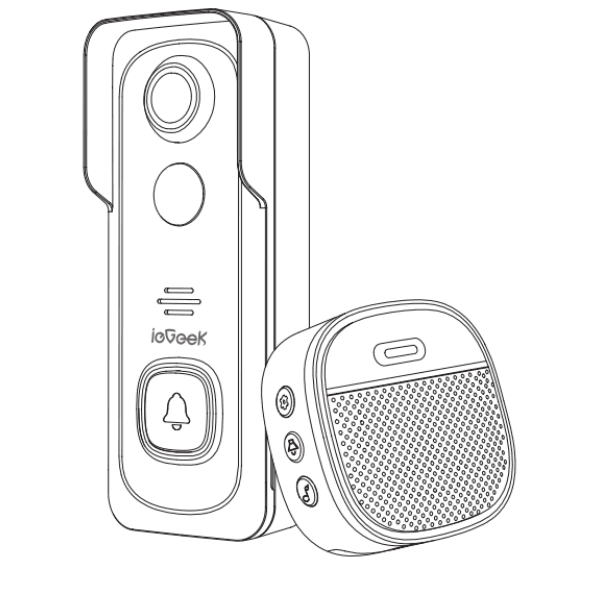
Ce guide de démarrage rapide couvre la sonnette vidéo sans fil ieGeek et son carillon intérieur sans fil, configurés et pilotés via l'application CloudEdge (également disponible sous le nom « ieGeek Cam »).
Besoin d'aide supplémentaire ? Consultez la FAQ sur la sonnette. Vous pouvez également contacter ieGeek par e-mail à l'adresse [email protected].
1. Contenu de la boîte
Vérifiez que tous les composants ci-dessous sont bien présents.
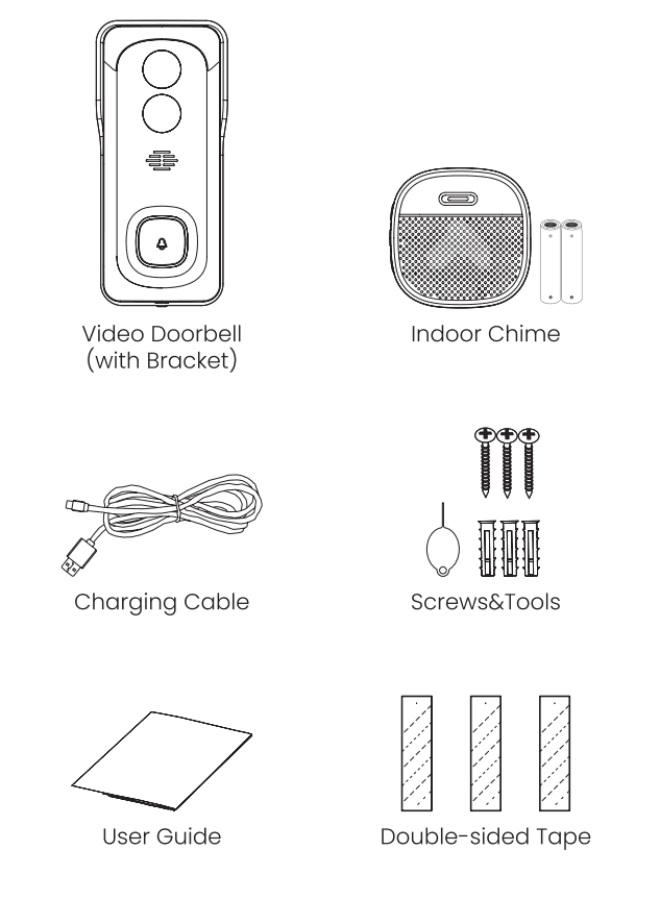
- Sonnette vidéo (avec support)
- Carillon intérieur
- Câble de charge
- Vis et outils
- Guide d'utilisation
- Ruban adhésif double face
2. Présentation de la sonnette
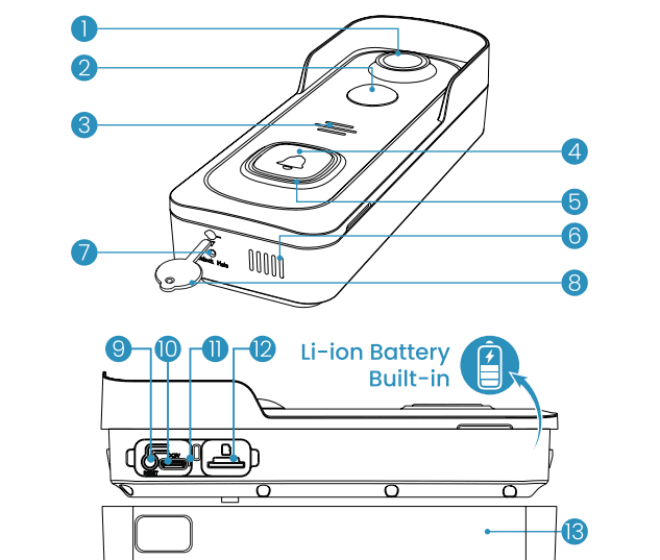
| # | Composant | # | Composant |
|---|---|---|---|
| 1 | Objectif | 2 | Capteur de mouvement PIR |
| 3 | Microphone | 4 | Bouton de sonnette (bouton marche/arrêt) |
| 5 | Voyant LED | 6 | Haut-parleur |
| 7 | Orifice de déverrouillage | 8 | Tige de déverrouillage |
| 9 | Bouton de réinitialisation | 10 | Port de charge |
| 11 | Indicateur de charge | 12 | Emplacement carte Micro-SD |
| 13 | Support de la sonnette |
La sonnette est équipée d'une batterie Li-ion intégrée.
*À la livraison, la sonnette et son support sont assemblés d'origine.
3. Présentation du carillon
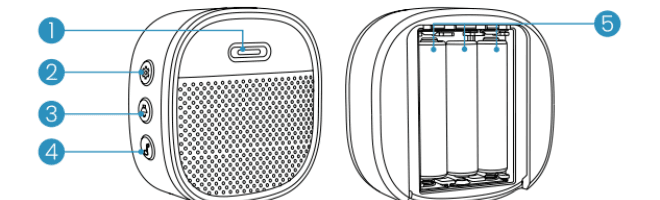
| # | Composant | # | Composant |
|---|---|---|---|
| 1 | Voyant LED | 2 | Paramètres |
| 3 | Réglage du volume | 4 | Sélection de la sonnerie |
| 5 | Piles AAA |
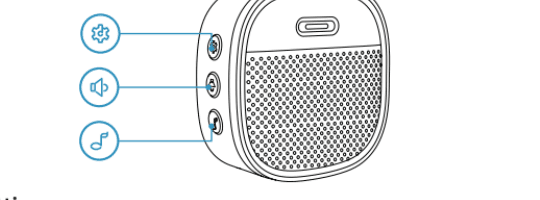
 Paramètres. Appuyez une fois pour entrer ou quitter le mode d'appairage ; maintenez appuyé 5 secondes pour restaurer les réglages d'usine.
 Bouton de volume. Appuyez pour ajuster le volume : niveau 1 : 110 dB ; niveau 2 : 100 dB ; niveau 3 : 90 dB ; niveau 4 : 80 dB.
 Sélection de sonnerie. Appuyez pour changer de sonnerie (4 sonneries disponibles).
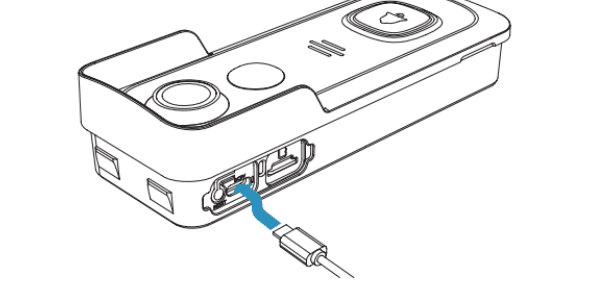
4. Charger votre sonnette
| État du voyant | Indication |
|---|---|
| Rouge fixe | Batterie en cours de charge |
| Bleu fixe | Charge complète |
Chargeur compatible (non fourni) : chargeur de téléphone mobile USB (CC 5 V 1 A~2 A).
Autonomie de la batterie : 1 à 2 mois
En conditions de laboratoire, la sonnette sans fil fonctionne 2 mois avec 20 déclenchements par jour.
Conseil : L'autonomie dépend de la température, de la fréquence de déclenchement du PIR et du vieillissement de la batterie.
5. Téléchargement de l'application
Recherchez « ieGeek Cam » dans l'App Store ou scannez les QR codes du manuel pour télécharger l'application. (Compatible également avec l'application « CloudEdge ».)
Connexion de plusieurs appareils
Vous pouvez ajouter plusieurs appareils dans l'application ieGeek Cam pour les gérer facilement.
Partage d'appareil
Vous pouvez partager la vue de la caméra avec d'autres utilisateurs en scannant un QR code ou en saisissant d'autres comptes.
- Chemin : Paramètres - Partage d'appareil - Suivez les instructions de l'application.
Remarques
- Le même compte ne peut pas être connecté simultanément sur plusieurs appareils.
- Seul le compte principal peut modifier les paramètres de la caméra ; les comptes partagés ne peuvent pas changer les réglages.
6. Configuration de la sonnette
6.1 Installer une carte Micro SD (non fournie)
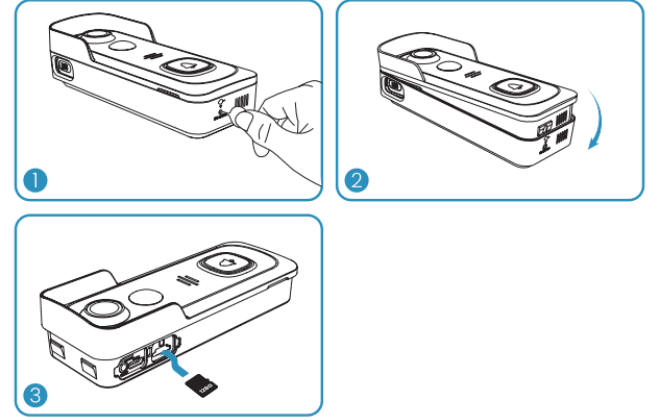
Remarques concernant la carte Micro SD
- Insérez la carte Micro SD avant de mettre l'appareil sous tension, sinon elle ne sera pas détectée.
- La sonnette ieGeek prend en charge les cartes Micro SD jusqu'à 128 Go.
- Prérequis : vitesse de lecture/écriture Class 10 et format de fichier FAT32 (à formater avant utilisation).
6.2 Connecter la sonnette au Wi-Fi
Appuyez sur le bouton de la sonnette pour l'activer : le voyant LED clignote en rouge (une fois par seconde). Si ce n'est pas le cas, maintenez le bouton de réinitialisation appuyé 5 secondes pour restaurer les paramètres d'usine.
Méthode 1 : Configuration par Bluetooth
Méthode 2 : Scanner le QR code
Conseils :
- Effectuez la configuration à proximité de votre routeur Wi-Fi.
- Assurez-vous que votre téléphone est connecté à un réseau Wi-Fi 2,4 GHz.
- Vérifiez que la sonnette est allumée et que le voyant LED clignote en rouge. Si ce n'est pas le cas, maintenez RESET appuyé 5 secondes.
- Vérifiez que le signal Wi-Fi est bon et que le mot de passe est correct.
| État du voyant | Indication |
|---|---|
| Rouge fixe | Appareil en anomalie |
| Clignotement rouge (1 fois/s) | Prêt pour la configuration Wi-Fi |
| Clignotement rouge (2 fois/s) | Connexion au Wi-Fi en cours |
| Bleu fixe | Appareil en ligne |
| Clignotement bleu (1 fois/s) | Visualisation en direct de la caméra |
| Clignotement bleu (2 fois/s) | Mise à jour du firmware en cours |
7. Appairer le carillon intérieur
À la livraison, le carillon et la sonnette sont déjà associés par défaut. Si le carillon n'est pas connecté à la sonnette, vous pouvez les associer manuellement comme suit :
Appuyez sur le bouton SETTING du carillon : il passe en mode d'appairage pendant 20 secondes, avec le voyant rouge clignotant.
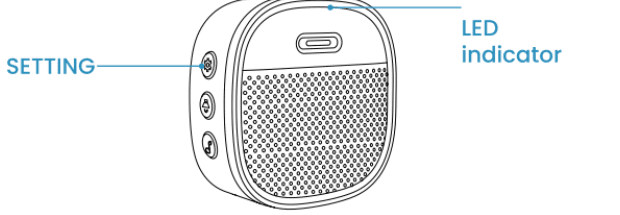
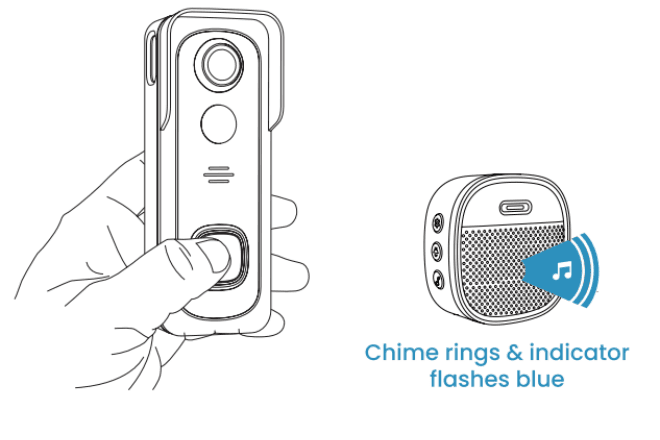
Appuyez sur le bouton de la sonnette pour envoyer le signal d'appairage : le carillon émet un son de confirmation et son voyant bleu se met à clignoter. L'appairage est réussi.
8. Installer votre sonnette
Choisir l'emplacement
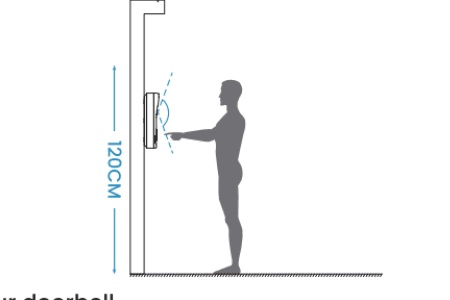
Il est recommandé de fixer la sonnette à au moins 120 cm du sol pour un angle de vue optimal et de meilleures performances de détection de mouvement.
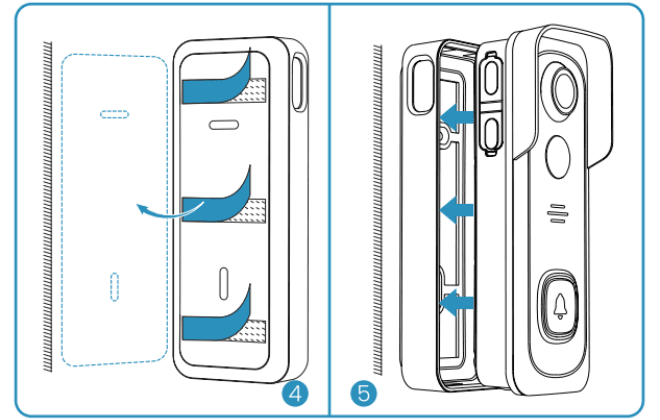
Fixer la sonnette
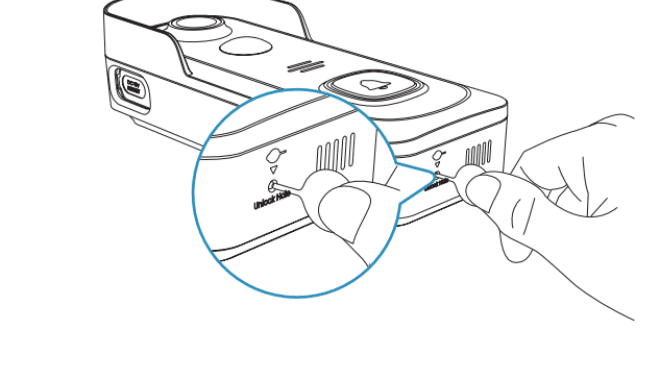
Libérez le support arrière à l'aide de la tige de déverrouillage.
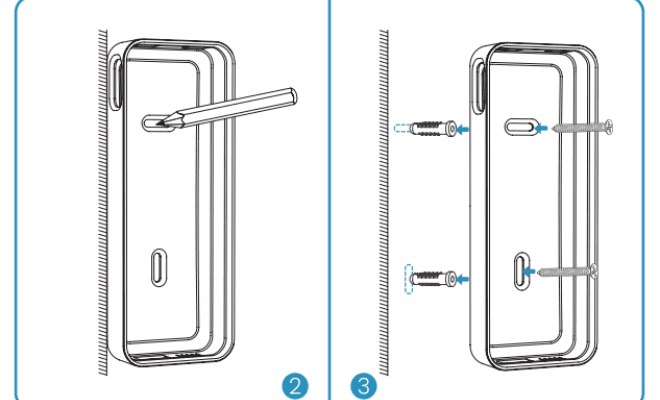
Fixez le support arrière au mur avec les vis et les outils fournis.
Placez la sonnette sur son support arrière et poussez-la pour l'enclencher.
Pour toute question, contactez-nous par e-mail : [email protected].
9. Dépannage
Q1 : La sonnette vidéo fonctionne-t-elle sur batterie ? R1 : Oui, elle est équipée d'une batterie Li-ion intégrée. Grâce à la technologie basse consommation, une charge complète dure environ 2 mois en conditions de laboratoire (conditions de test : 10 événements par jour, 15 secondes d'enregistrement vidéo par événement). Par températures très basses, la consommation augmente.
Q2 : Est-elle compatible avec une alimentation filaire traditionnelle ? R2 : Non.
Q3 : La sonnette prend-elle en charge le Wi-Fi 5 GHz ? R3 : Non, elle prend uniquement en charge le Wi-Fi 2,4 GHz.
Q4 : Combien de carillons sans fil peut-on associer à la sonnette ? R4 : Vous pouvez associer plusieurs carillons sans fil à votre sonnette vidéo.
Q5 : Prend-elle en charge les zones de détection de mouvement personnalisées ? R5 : Oui. Vous pouvez personnaliser la zone de détection dans les paramètres de la sonnette.
Q6 : La sonnette prend-elle en charge le stockage cloud ? R6 : La sonnette prend en charge le stockage local via carte Micro SD. Vous pouvez également activer le service de stockage cloud gratuit depuis l'application. Le stockage cloud gratuit permet des enregistrements de 6 s avec une durée de conservation de sept jours.
- Chemin de configuration : Paramètres --- Service de stockage cloud --- Stockage cloud de base --- Faites défiler jusqu'en bas de la page --- Appuyez pour activer.
Q7 : Comment installer la carte Micro SD ? R7 : Insérez la tige fournie dans le petit orifice au bas de la sonnette pour la retirer de son support. L'emplacement pour la carte SD se trouve sur le côté gauche. (La sonnette et le support sont assemblés à la livraison.)
Sonnette vidéo sans fil ieGeek
Guide de démarrage rapide pour la sonnette vidéo sans fil ieGeek et le carillon intérieur : contenu de la boîte, charge, configuration de l'application, couplage Wi-Fi, couplage du carillon, installation et dépannage.
Sonnette vidéo double caméra sans fil P10
Manuel d'utilisation complet de la sonnette vidéo double caméra sans fil P10, couvrant la charge, la configuration sur l'application, l'appairage du carillon sans fil, l'installation et le dépannage avec l'application CloudEdge.