 Documentation CloudEdge App
Visiophone XTU J10
Manuel d'utilisation du visiophone à batterie XTU J10 3 MP, couvrant la configuration, la charge, le couplage avec la sonnette, l'installation, les accessoires et le dépannage.
Le XTU J10 est un visiophone à batterie 3 MP avec sonnette d'intérieur sans fil, géré via l'application CloudEdge.
Besoin d'aide ? La plupart des problèmes se résolvent en modifiant un seul réglage. Si votre visiophone ne fonctionne pas comme prévu, consultez la section Dépannage ci-dessous ou parcourez la FAQ Visiophone.
1. Présentation du visiophone

- Caméra
- Détecteur de mouvement PIR
- Microphone
- Bouton de sonnette
- Indicateur LED
- Haut-parleur (face arrière)
- Vis de sécurité
- Batterie Li-ion (intégrée)

- Indicateur de charge
- Bouton de réinitialisation
- Port Type C
- Carte mémoire Micro-SD (optionnelle)
- Emplacement pour carte Micro-SD
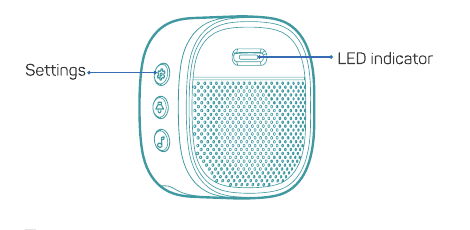
2. Présentation de la sonnette d'intérieur
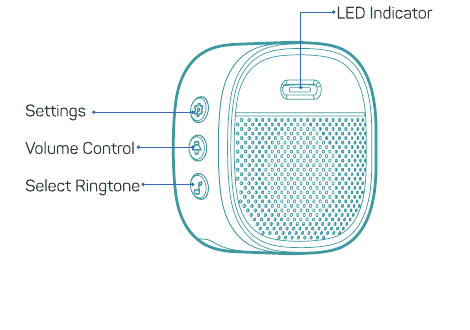
- Indicateur LED
- Paramètres
- Réglage du volume
- Sélection de la sonnerie
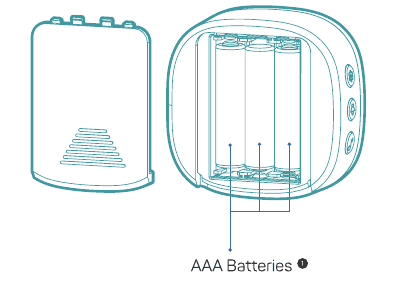
La sonnette fonctionne avec des piles AAA.
Veillez à respecter les polarités lors de l'installation des piles.
3. Charger votre visiophone
Avant d'installer le visiophone, chargez-le pendant environ 8 à 10 heures jusqu'à ce que le voyant de charge passe du ROUGE au BLEU.
| État du voyant | Indication |
|---|---|
| Rouge fixe | Batterie en charge |
| Bleu fixe | Charge complète |
Chargeur compatible (non fourni) : chargeur de téléphone USB Type-C (DC 5V — 1A–2A).

4. Télécharger l'application et se connecter
Recherchez « CloudEdge » dans les boutiques d'applications ou scannez les codes QR ci-dessous pour télécharger l'application sur iOS et Android.

Assurez-vous que votre téléphone est connecté à un réseau Wi-Fi 2,4 GHz et que le Bluetooth est activé.
Lancez CloudEdge sur votre téléphone, créez un compte avec votre adresse e-mail et connectez-vous.
5. Configurer le visiophone
Chargez votre visiophone avant de le configurer.
Appuyez sur le bouton de sonnette pour activer l'appareil ; le voyant LED clignotera en rouge (une fois par seconde). Si ce n'est pas le cas, maintenez le bouton de réinitialisation enfoncé pendant 5 secondes pour rétablir les paramètres d'usine.
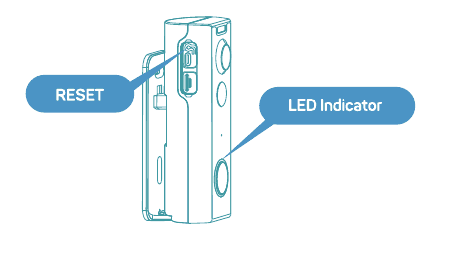
Connexion Bluetooth — suivez les étapes dans l'application pour ajouter le visiophone.
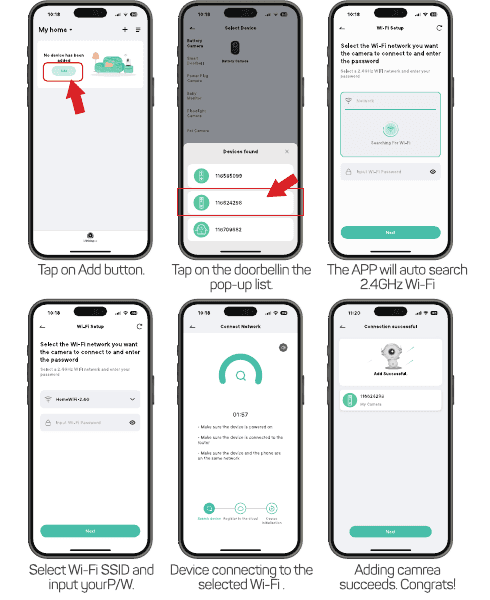
- Appuyez sur le bouton Ajouter.
- Sélectionnez le visiophone dans la liste contextuelle.
- L'application recherchera automatiquement le réseau Wi-Fi 2,4 GHz.
- Sélectionnez le SSID Wi-Fi et saisissez votre mot de passe.
- L'appareil se connecte au réseau Wi-Fi sélectionné.
- Caméra ajoutée avec succès. Félicitations !
6. Instructions de l'application
Suivez les instructions de l'application pour finaliser la configuration de votre visiophone.
7. Couplage avec la sonnette d'intérieur
Appuyez sur le bouton SETTING de la sonnette ; celle-ci passera en mode de couplage pendant 20 secondes, avec son voyant rouge qui clignote.
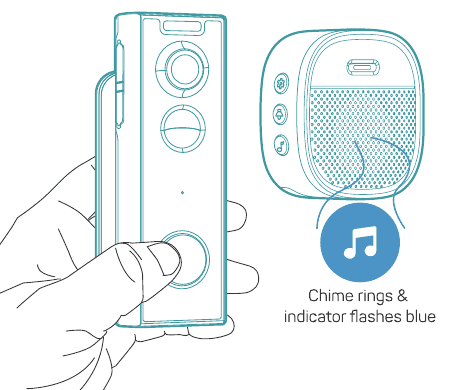
Appuyez sur le bouton du visiophone pour envoyer le signal de couplage ; la sonnette émettra un son et son voyant bleu clignotera. Le couplage est réussi.
Réglages de la sonnette
 Paramètres — Appuyez pour entrer ou quitter le mode de couplage ; maintenez enfoncé 5 secondes pour rétablir les paramètres d'usine.
 Réglage du volume — Appuyez pour ajuster le volume : niveau 1 : 110 dB ; niveau 2 : 100 dB ; niveau 3 : 90 dB ; niveau 4 : 80 dB.
 Sélection de sonnerie — Appuyez pour changer la sonnerie (4 sonneries disponibles).
8. Installation du visiophone
Choisir l'emplacement d'installation
Le support de fixation offre 5 options d'angle de vue.
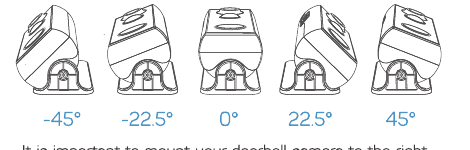
Il est important de fixer le visiophone à l'endroit idéal pour avoir une vue parfaite de votre entrée et optimiser les performances de détection de mouvement.
Angle d'installation recommandé. Fixez le visiophone à environ 4 pieds (120 cm) de hauteur.
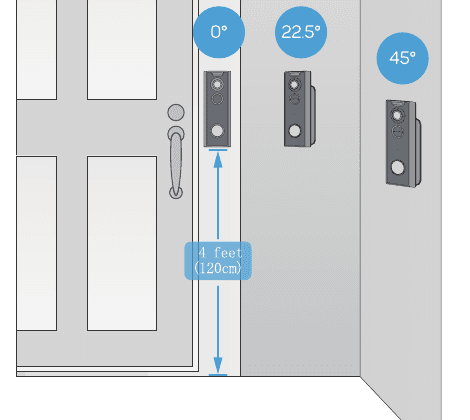
Étapes d'installation
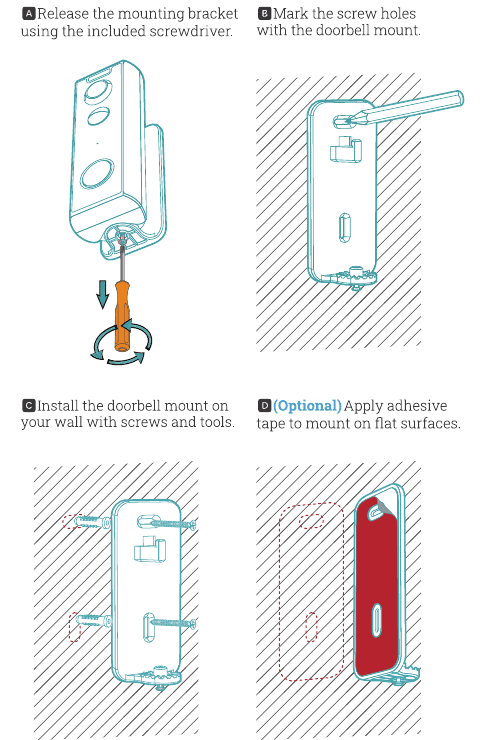
- A — Dévissez le support de fixation à l'aide du tournevis fourni.
- B — Marquez les emplacements de vis avec le support du visiophone.
- C — Fixez le support au mur avec les vis et les outils fournis.
- D (Optionnel) — Appliquez du ruban adhésif pour une fixation sur surface plane.
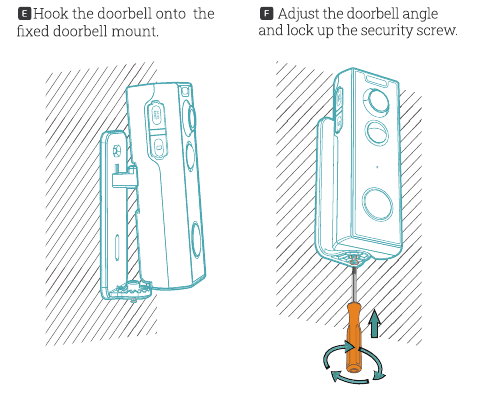
- E — Accrochez le visiophone sur le support fixé au mur.
- F — Ajustez l'angle du visiophone et serrez la vis de sécurité.
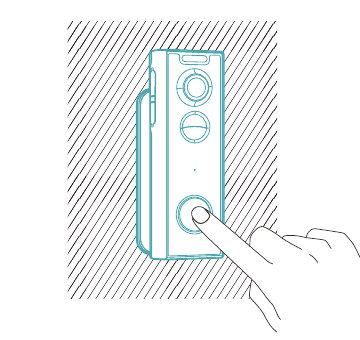
- G — Installation terminée, félicitations ! Appuyez maintenant sur le bouton de sonnette pour l'essayer.
9. Accessoires associés
Les accessoires suivants sont vendus séparément.

- Sonnette supplémentaire
- Carte mémoire
Pour en savoir plus sur les accessoires, contactez-nous par e-mail ou WhatsApp via les codes QR du manuel.
10. Dépannage
Q1 : Le visiophone fonctionne-t-il sur batterie ?
Oui, il est équipé d'une batterie Li-ion intégrée. Grâce à la technologie basse consommation, une charge complète offre plus de 2 à 3 mois d'autonomie dans nos conditions de test en laboratoire (conditions : 10 événements par jour, 15 secondes d'enregistrement vidéo par événement).
Q2 : Est-il compatible avec une alimentation filaire classique ?
Non. Si vous avez besoin d'une plus grande autonomie, nous vous suggérons d'ajouter un chargeur solaire, à condition qu'il y ait de l'ensoleillement à l'emplacement du visiophone. Contactez notre service après-vente pour savoir où vous le procurer.

Q3 : Fonctionne-t-il avec une sonnette mécanique existante ?
Non. Le visiophone est livré avec une sonnette sans fil à batterie pour prévenir les occupants lorsqu'un visiteur appuie sur le bouton. Notre sonnette sans fil est 100 % sans fil et peut être placée pratiquement n'importe où. La portée de transmission en espace ouvert est supérieure à 100 mètres (328 pieds).
Q4 : Combien de sonnettes sans fil peut-on associer au visiophone ?
Vous pouvez associer plusieurs sonnettes sans fil à votre visiophone. De plus, une sonnette peut être couplée avec jusqu'à 8 visiophones.
Q5 : Prend-il en charge les zones de détection de mouvement personnalisées ?
Oui. Vous pouvez personnaliser la zone de détection dans les paramètres du visiophone.
Q6 : Le visiophone prend-il en charge le stockage dans le cloud ?
Votre visiophone prend en charge le stockage vidéo local via carte TF. Vous pouvez également activer le service de stockage cloud dans l'application et bénéficier du service d'enregistrement cloud de 6 secondes.
Q7 : Est-il compatible avec Alexa ou Google Home ?
Le visiophone est compatible avec Alexa et Google Home. Vous pouvez le configurer selon vos besoins.
Besoin d'aide supplémentaire ? Consultez la FAQ Visiophone ou contactez le support XTU à l'adresse [email protected].
Guide de démarrage rapide — Visiophone et sonnette sans fil
Installez le visiophone et la sonnette sans fil CloudEdge — présentation du produit, téléchargement de l'application, jumelage de l'appareil et de la sonnette, installation, recharge et dépannage.
Manuel d'utilisation de la sonnette vidéo XTU
Guide d'installation et d'utilisation de la sonnette vidéo XTU 2K avec l'application CloudEdge : charge, couplage Wi-Fi, carillon intérieur, installation et alarme antivol.