 Documentation CloudEdge App
Sonnette vidéo COOAU BELL J6 PLUS
Manuel utilisateur complet de la sonnette vidéo sans fil COOAU BELL J6 PLUS : configuration avec l'application CloudEdge, visionnage en direct, enregistrement, jumelage du carillon, installation et dépannage.
Ce guide explique comment configurer et utiliser la Sonnette Vidéo COOAU BELL J6 PLUS avec l'application CloudEdge.

Besoin d'aide supplémentaire ? Consultez la FAQ Sonnette. Vous pouvez également nous écrire à [email protected].
1. Service après-vente
Cher client,
Merci infiniment de faire confiance à COOAU !
Veuillez lire attentivement ce manuel avant d'utiliser votre sonnette vidéo sans fil. En cas de problème, envoyez votre numéro de commande ainsi qu'une description du problème à [email protected]. Dès réception de votre message, nous vous proposerons une solution rapide dans les 24 heures.
De nombreux problèmes peuvent être facilement résolus par un simple ajustement des paramètres : échec de connexion au réseau, délai de détection de mouvement, installation et charge, fausses alarmes, gestion de la batterie, etc. Nous garantissons que toutes les caméras ont été soigneusement vérifiées et emballées avant expédition.
Nous offrons une assistance technique à vie pour votre sonnette et nous ferons tout notre possible pour vous aider. Si vous avez des questions pendant l'utilisation, n'hésitez pas à nous contacter. Nos ingénieurs spécialisés trouveront la meilleure solution pour vous.
Cordialement,
L'équipe Service COOAU
Remarque :
- La sonnette ne fonctionne qu'avec le WiFi 2,4 GHz. Elle n'est pas compatible avec le WiFi 5 GHz.
- Avant de connecter la sonnette au WiFi, assurez-vous que la puissance du signal dépasse 85 %. Si la sonnette est trop éloignée de la source du signal, la première connexion risque d'échouer.
- Si votre routeur est connecté à un trop grand nombre d'appareils, la sonnette pourrait ne pas se connecter en raison d'un conflit d'adresses IP.
2. Contenu de la boîte
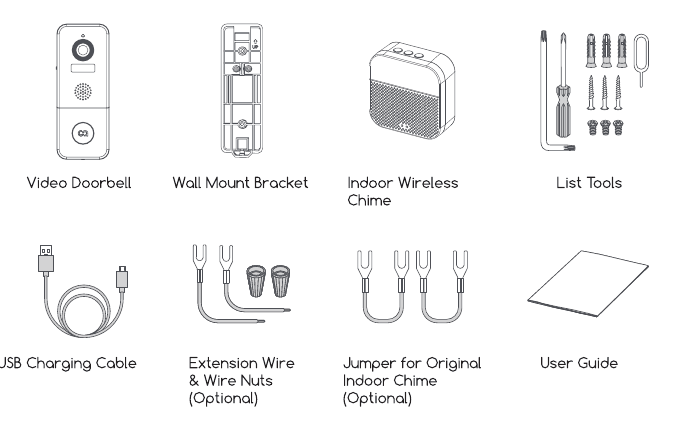
- Sonnette vidéo
- Support mural
- Carillon intérieur sans fil
- Outils
- Câble de charge USB
- Câble d'extension et dominos de raccordement (Optionnel)
- Cavalier pour carillon intérieur d'origine (Optionnel)
- Guide d'utilisation
3. Présentation de la sonnette
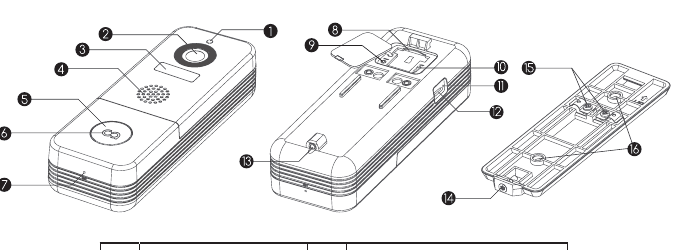
| # | Composant | # | Composant |
|---|---|---|---|
| 1 | Objectif photorésistant | 9 | Bouton de réinitialisation |
| 2 | Caméra | 10 | Interrupteur marche/arrêt |
| 3 | Capteur de mouvement PIR | 11 | Indicateur de charge |
| 4 | Haut-parleur | 12 | Port Micro USB |
| 5 | Bouton de sonnette | 13 | Orifice pour vis de sécurité |
| 6 | Indicateur LED | 14 | Vis de sécurité |
| 7 | Microphone | 15 | Bornes de câblage |
| 8 | Emplacement pour carte mémoire | 16 | Trous pour vis du support mural |
4. Présentation du carillon

| # | Composant | # | Composant |
|---|---|---|---|
| 1 | Sélection de sonnerie | 5 | Indicateur LED bleu |
| 2 | Contrôle du volume | 6 | Compartiment à piles |
| 3 | Paramètres (Jumelage / Réinitialisation) | 7 | Port d'alimentation Micro USB |
| 4 | Indicateur LED rouge | 8 | Piles AA x 3 |
Description des fonctions des boutons
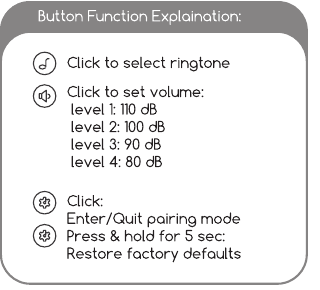
- Sélection de sonnerie — Appuyez pour changer de sonnerie.
- Contrôle du volume — Appuyez pour régler le volume : niveau 1 : 110 dB, niveau 2 : 100 dB, niveau 3 : 90 dB, niveau 4 : 80 dB.
- Paramètres — Appuyer : entrer/quitter le mode de jumelage. Maintenir appuyé 5 sec : restaurer les réglages d'usine.
5. Configurer votre sonnette

Allumez la sonnette à l'aide de l'interrupteur marche/arrêt situé à l'arrière. Maintenez le bouton « RESET » appuyé pendant 5 secondes pour restaurer les réglages d'usine. L'indicateur de la sonnette clignote en rouge, signalant qu'elle est prête pour la configuration WiFi.
Téléchargez et installez l'application sur votre smartphone. Lancez l'application et créez un compte avec votre numéro de téléphone ou votre adresse e-mail. La sonnette fonctionne avec l'application CloudEdge (disponible sur iOS et Android).
Effectuez la configuration à proximité de votre routeur WiFi.
Lancez la configuration WiFi en suivant les instructions de l'application ou les étapes du tutoriel ci-dessous.
Étapes de configuration dans l'application

- Appuyez sur « + » pour ajouter un appareil
- Sélectionnez Sonnette
- Vérifiez l'état d'alimentation
- Activez la sonnette

- Réinitialisez l'appareil
- Saisissez le mot de passe WiFi — Sélectionnez votre réseau WiFi 2,4 G. (Cet appareil n'est pas compatible avec les réseaux WiFi 5 G.)
- Préparez le scan de code
- Générez le code QR

- Attendez la connexion
- Appareil ajouté
Lors de la génération du code QR, scannez-le avec l'appareil à une distance de 5 à 8 pouces (12-20 cm). Un signal sonore retentit lorsque le scan est réussi. Placez la caméra et le téléphone à proximité de votre routeur pour un signal optimal.
Description de l'indicateur LED

| État du LED | Signification |
|---|---|
| Rouge fixe | L'appareil est en anomalie. |
| Clignotement rouge lent | Prêt pour la configuration WiFi. |
| Clignotement rouge rapide | L'appareil se connecte au WiFi. |
| Bleu fixe | Connecté avec succès au réseau WiFi. |
| Clignotement bleu rapide | Mise à jour du firmware en cours. |
| Éteint | Mode veille / Appareil éteint. |
6. Visionnage en direct
Appuyez sur le bouton de lecture sur la page d'accueil pour visionner en direct depuis votre sonnette.

| # | Fonction | # | Fonction |
|---|---|---|---|
| 1 | Quitter le visionnage en direct | 9 | État de la batterie |
| 2 | Menu paramètres | 10 | Bouton de capture d'écran |
| 3 | Filigrane date et heure | 11 | Touche interphone |
| 4 | Activer/désactiver le son | 12 | Enregistrer sur le téléphone |
| 5 | Basculer entre FHD/SD | 13 | Activer/désactiver la détection de mouvement |
| 6 | Affichage plein écran | 14 | Album photos/vidéos |
| 7 | Débit du flux | 15 | Lecture de l'historique |
| 8 | État du signal WiFi | 16 | Service de stockage cloud |
Remarque : Le visionnage en direct ne déclenche pas l'enregistrement de l'appareil.
7. Paramètres
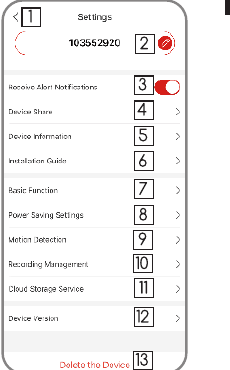
| # | Paramètre | # | Paramètre |
|---|---|---|---|
| 1 | Retour au visionnage en direct | 8 | Paramètres d'économie d'énergie |
| 2 | Modifier le nom de l'appareil | 9 | Paramètres de détection de mouvement |
| 3 | Recevoir/bloquer les notifications d'alerte | 10 | Gestion des enregistrements |
| 4 | Partager l'appareil avec d'autres utilisateurs | 11 | Paramètres de stockage cloud |
| 5 | Informations sur l'appareil | 12 | Version de l'appareil |
| 6 | Guide d'installation | 13 | Supprimer l'appareil |
| 7 | Fonctions de base |
8. Enregistrement
Si la carte Micro SD est correctement installée, vous pouvez relire les clips vidéo enregistrés lors d'événements de mouvement ou d'appels de visiteurs. (Le visionnage en direct ne déclenche pas l'enregistrement de l'appareil.) Vous pouvez également sauvegarder vos vidéos dans le cloud si vous avez activé le service de stockage cloud (payant après un essai gratuit de 7 jours).

- Rechercher une vidéo par date
- Rechercher une vidéo par événements
- Zoom avant / zoom arrière sur la frise chronologique
- Interface de stockage cloud — Activez pour activer l'enregistrement dans le cloud.
9. Lecture de l'historique
Appuyez sur « Historique » pour relire les clips vidéo enregistrés sur la carte MicroSD.
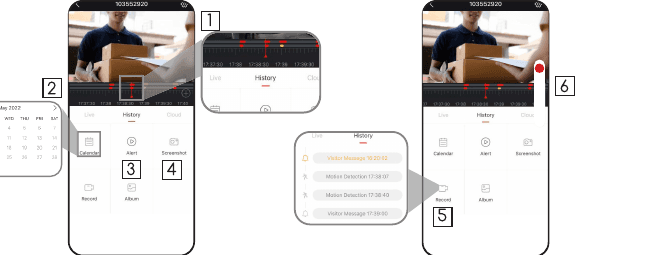
- Frise chronologique : Faites glisser la frise vers la gauche ou la droite pour localiser les enregistrements en fonction de la plage horaire. La barre rouge indique la durée de la vidéo. Le point jaune signale le moment où quelqu'un a appuyé sur le bouton de la sonnette. Le point rouge signale le moment où un mouvement a été détecté.
- Calendrier : Consultez l'historique des vidéos par date. Les chiffres en vert indiquent les dates pour lesquelles des enregistrements sont disponibles.
- Capture d'écran : Appuyez pour prendre une photo et l'enregistrer dans Moi → Photos et vidéos, d'où vous pouvez la partager.
- Enregistrer : Appuyez pour lancer l'enregistrement d'une vidéo, appuyez à nouveau pour terminer et enregistrer dans Moi → Photos et vidéos, d'où vous pouvez partager vos clips.
- Alarme : Appuyez sur les entrées d'alarme listées pour localiser et afficher rapidement chaque vidéo d'alarme. L'icône de cloche représente les appels de visiteurs ; l'icône de silhouette en mouvement représente les enregistrements de détection de mouvement.
- Zoom de la frise : Faites glisser vers le haut pour agrandir la frise et vers le bas pour la réduire.
10. Connecter le carillon
1. Alimenter le carillon
Le carillon peut être alimenté par 3 piles AA (fournies) ou par un adaptateur secteur DC 5V-1A.

Appuyez sur le bouton de réinitialisation — Appuyez une seule fois sur RESET ; l'indicateur du carillon clignote en rouge, indiquant qu'il est en mode de jumelage.
Appuyez sur le bouton de la sonnette — Appuyez sur le bouton de la sonnette : le carillon sonnera et son LED bleu clignotera. Le jumelage est réussi, félicitations !

Remarque :
- La sonnette communique avec le carillon par radiofréquence, et non par WiFi.
- Vous pouvez associer différents carillons selon vos besoins.
- Maintenez le bouton RESET du carillon appuyé pendant 5 secondes jusqu'à ce que l'indicateur rouge clignote 3 fois pour dissocier le carillon de sa sonnette.
11. Installation
Votre sonnette est équipée d'une batterie lithium rechargeable intégrée et fonctionne également avec une alimentation filaire CA existante de 12V à 24V, vous permettant de réutiliser votre câblage de sonnette existant.
Remarque : Pour l'installation avec câblage existant, vous devez court-circuiter votre carillon mécanique intérieur afin de fournir une alimentation suffisante à la nouvelle sonnette vidéo.
11.1 Installation avec câblage existant (Optionnel)
Pour remplacer votre sonnette et votre carillon mécanique existants, suivez les étapes d'installation ci-dessous :
Coupez le disjoncteur général de votre domicile.
Court-circuitez votre carillon intérieur avec le cavalier fourni.
Dans la plupart des cas, le circuit de sonnette existant ressemble à l'image ci-dessous. Retirez le couvercle du carillon intérieur et desserrez les vis des bornes « FRONT » et « TRANS ». Utilisez le cavalier fourni pour relier les deux bornes, puis remettez le couvercle en place.

Choisissez l'emplacement de votre sonnette vidéo.
Déterminez la position de montage de la sonnette. Vérifiez si vous pouvez réutiliser les trous existants dans le mur. Sinon, percez de nouveaux trous. Il est conseillé de monter la sonnette à au moins 4 pieds (120 cm) du sol pour un angle de vue optimal et de meilleures performances de détection de mouvement.

Remplacez votre sonnette existante.
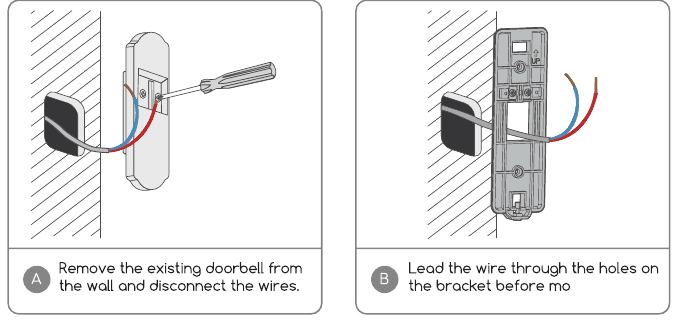
- A — Déposez la sonnette existante du mur et débranchez les fils.
- B — Faites passer le fil par les orifices du support avant de le monter.
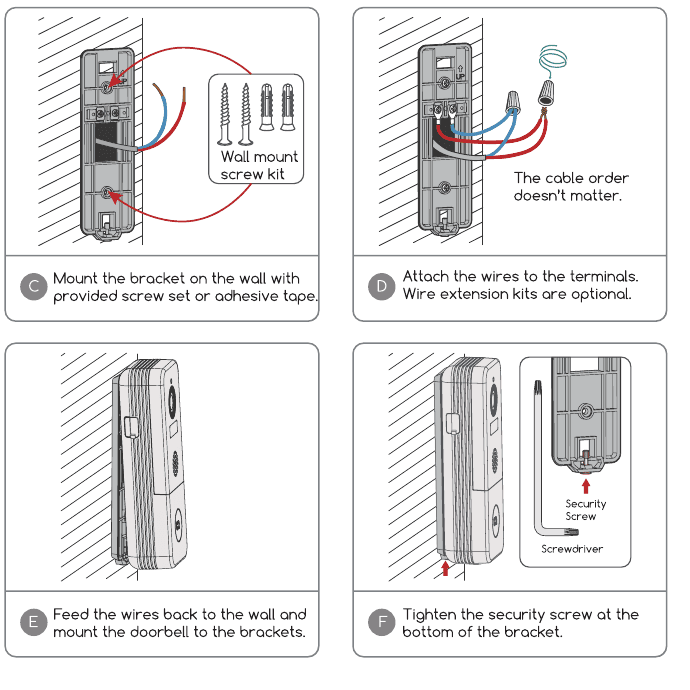
- C — Fixez le support au mur avec le jeu de vis fourni ou le ruban adhésif.
- D — Raccordez les fils aux bornes. Les rallonges de câble sont optionnelles. L'ordre des fils n'a pas d'importance.
- E — Renvoyez les fils dans le mur et montez la sonnette sur le support.
- F — Serrez la vis de sécurité en bas du support.
Rétablissez l'alimentation au disjoncteur ; votre sonnette est prête à l'emploi.
11.2 Installation sans fil

- A — Détachez le support de la sonnette à l'aide de l'outil fourni.
- B — Marquez les trous de vis et fixez le support au mur avec des vis.
- C — Un ruban adhésif est fourni pour fixer le support sur des surfaces planes. (Optionnel)
- D — Fixez la sonnette sur le support de montage.

- E — Serrez la vis de sécurité en bas du support.
- F — C'est prêt ! Appuyez sur le bouton de la sonnette pour effectuer un test.
12. Dépannage
Q1 : La sonnette vidéo fonctionne-t-elle sur batterie ?
R1 : Oui, elle intègre une grande batterie lithium-ion de 10 000 mAh. Grâce à la technologie basse consommation, une charge complète dure plus de 3 mois dans nos conditions de test en laboratoire (20 événements par jour, 15 secondes d'enregistrement par événement).
Q2 : Comment raccorder le câblage à la sonnette ? L'ordre des fils a-t-il de l'importance ?
R2 : La sonnette est compatible avec une alimentation filaire DC 12V et AC 12V-24V. Le support dispose de 2 bornes à vis, sur lesquelles vous pouvez brancher chaque fil. L'ordre des fils n'a pas d'importance.
Q3 : J'ai remarqué un port Micro USB sur le côté gauche. À quoi sert-il ?
R3 : C'est le port de charge. Il vous permet de recharger votre sonnette de temps en temps.
Q4 : Quelle est la portée WiFi de la sonnette vidéo ?
R4 : La sonnette vidéo fonctionne avec n'importe quel routeur, système maillé ou modem WiFi 2,4 GHz. Lors de tests en extérieur, elle fonctionne correctement dans la plupart des maisons de 3 000 pieds carrés (environ 280 m²). La portée WiFi peut varier selon la puissance de transmission, la distance et les obstacles.
Q5 : J'ai installé ma sonnette vidéo, mais la qualité vidéo ou audio est mauvaise. Pourquoi ?
R5 : Dans l'interface de visionnage en direct, vous pouvez consulter l'état du signal WiFi. Il est conseillé que le signal dépasse 70 % pour un fonctionnement optimal. Si le problème vient d'un signal WiFi faible, essayez de rapprocher votre routeur ou d'ajouter un répéteur WiFi pour étendre votre couverture.
Q6 : La sonnette vidéo est-elle compatible avec un carillon mécanique intérieur existant ?
R6 : Non. La sonnette est livrée avec un carillon sans fil à piles pour vous notifier lorsqu'un visiteur sonne. Si vous avez un carillon intérieur existant, utilisez le cavalier fourni pour le court-circuiter afin de fournir une alimentation suffisante à la nouvelle sonnette vidéo. Notre carillon sans fil est 100 % sans fil et peut être placé pratiquement n'importe où. Sa portée en espace dégagé est supérieure à 100 mètres (328 pieds).
Q7 : Combien de carillons sans fil peut-on associer à une sonnette vidéo ?
R7 : Vous pouvez associer autant de carillons sans fil que vous le souhaitez à une même sonnette vidéo.
Q8 : La sensibilité de la détection de mouvement est-elle réglable ?
R8 : Oui. Les paramètres de la sonnette proposent 5 niveaux de sensibilité.
Q9 : Comment la sonnette vidéo détecte-t-elle les mouvements ? Peut-on désactiver la détection de mouvement ?
R9 : La caméra détecte les mouvements grâce au dernier capteur de mouvement PIR, puis effectue une détection de silhouette humaine pour réduire le taux de fausses alarmes. Vous pouvez régler la sensibilité de détection, programmer des intervalles d'alarme et désactiver la détection de mouvement selon vos besoins.
Q10 : J'ai installé une carte mémoire de 16 Go. Combien de jours d'enregistrements d'événements peut-elle stocker ?
R10 : Le débit vidéo est d'environ 100 Ko/s. Avec 10 enregistrements d'événements par jour de 20 secondes chacun, une carte de 16 Go peut stocker jusqu'à 24 mois d'enregistrements.
Q11 : La sonnette prend-elle en charge le stockage cloud ?
R11 : Votre sonnette prend en charge le stockage local via carte Micro SD ainsi que le stockage cloud. Vous pouvez activer le service de stockage cloud depuis l'application. Un essai gratuit de 7 jours d'enregistrement cloud est disponible.
Manuel d'utilisation de la sonnette vidéo CloudEdge
Configurez, chargez, associez et installez la sonnette vidéo CloudEdge à batterie et son carillon sans fil, avec les indications LED, les réglages du volume, l'alarme anti-sabotage et le dépannage.
Visiophone EUKI J10
Manuel d'utilisation du visiophone à batterie EUKI J10 1080P, incluant la configuration, l'appairage de la sonnette intérieure, l'installation et le dépannage.