 Documentation CloudEdge App
Visiophone EUKI J10
Manuel d'utilisation du visiophone à batterie EUKI J10 1080P, incluant la configuration, l'appairage de la sonnette intérieure, l'installation et le dépannage.
Le EUKI J10 est un visiophone à batterie 1080P avec sonnette intérieure sans fil, géré via l'application CloudEdge.
Besoin d'aide ? La plupart des problèmes se résolvent en modifiant un seul réglage. Si votre visiophone ne fonctionne pas comme prévu, consultez la section Dépannage ci-dessous ou parcourez la FAQ Visiophone.
1. Présentation du visiophone
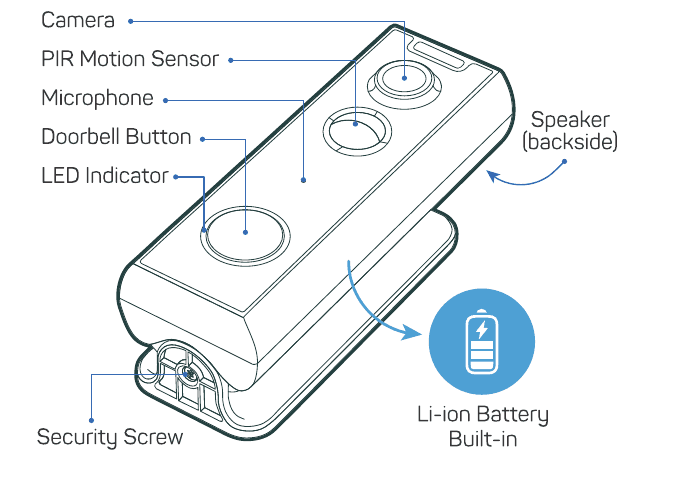
- Caméra
- Capteur de mouvement PIR
- Microphone
- Bouton de sonnette
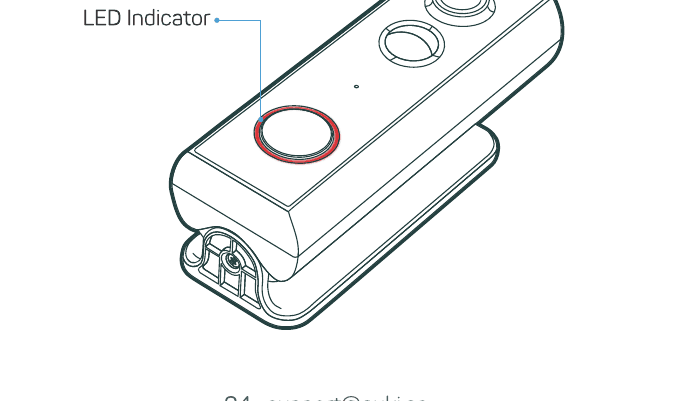
- Voyant LED
- Haut-parleur (face arrière)
- Vis de sécurité
- Batterie Li-ion (intégrée)
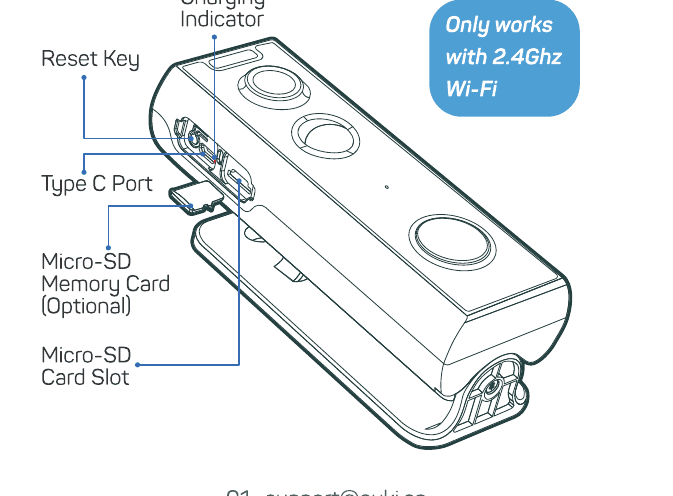
- Voyant de charge
- Bouton de réinitialisation
- Port Type-C
- Carte mémoire Micro-SD (optionnelle)
- Fente pour carte Micro-SD
Le visiophone fonctionne uniquement avec le Wi-Fi 2,4 GHz.
2. Présentation de la sonnette intérieure
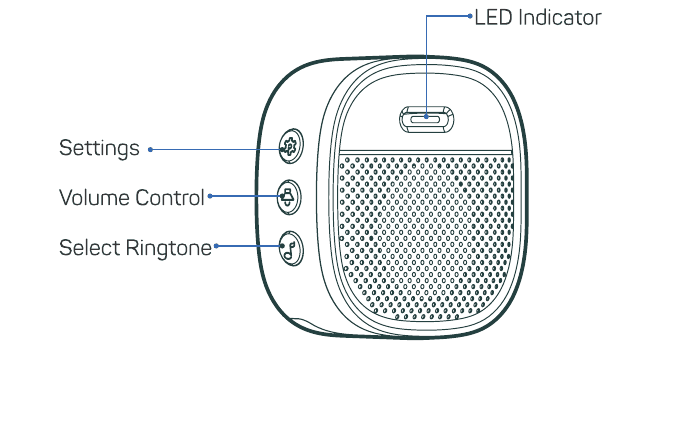
- Voyant LED
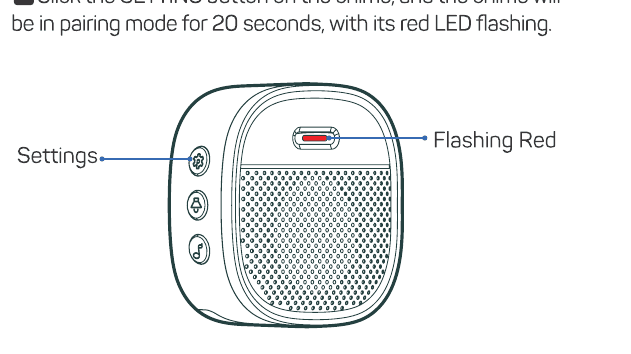
- Paramètres
- Réglage du volume
- Sélection de la sonnerie
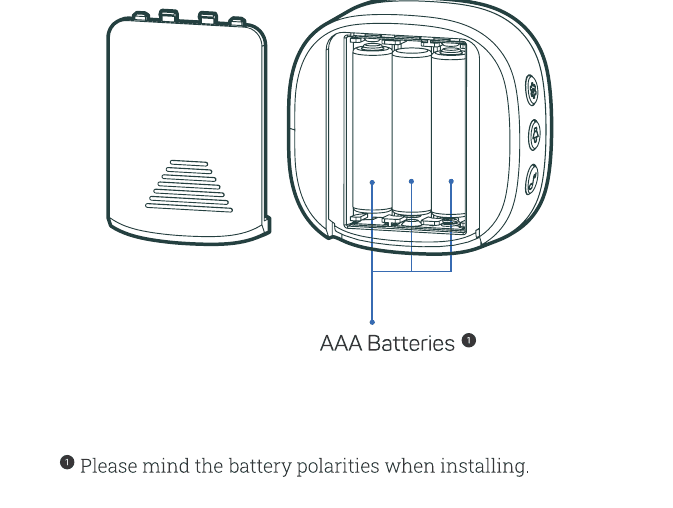
La sonnette intérieure fonctionne avec des piles AAA.
Veillez à respecter la polarité des piles lors de leur installation.
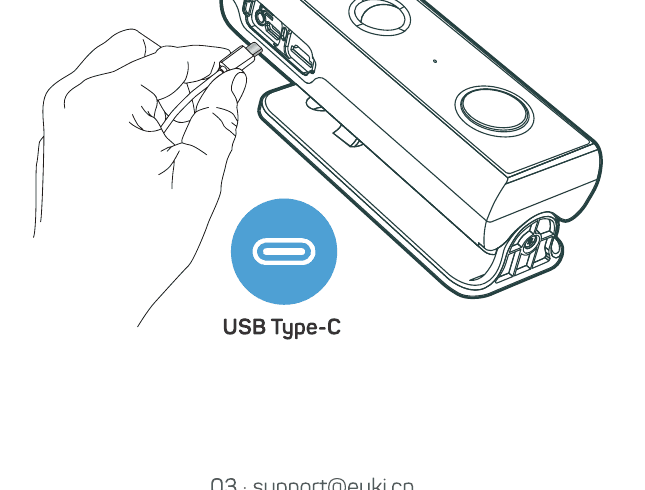
3. Chargez votre visiophone
Avant l'installation, chargez le visiophone pendant environ 8 à 10 heures jusqu'à ce que le voyant de charge passe du ROUGE au BLEU.
| État du voyant | Indication |
|---|---|
| Rouge fixe | Batterie en charge |
| Bleu fixe | Charge complète |
Chargeur compatible (non fourni) : Chargeur de téléphone USB Type-C (DC 5V — 1A–2A).
4. Téléchargement de l'application
Recherchez "CloudEdge" dans l'App Store ou Google Play, ou scannez le QR code inclus dans la boîte, pour télécharger l'application sur iOS et Android.
5. Configurer le visiophone
Appuyez sur le bouton du visiophone pour l'activer ; le voyant LED clignote en rouge (une fois par seconde). Si ce n'est pas le cas, maintenez le bouton de réinitialisation enfoncé pendant 5 secondes pour restaurer les paramètres d'usine.
Lancez la configuration de votre visiophone en suivant les instructions dans l'application.
Conseils
- Effectuez la configuration à proximité de votre routeur Wi-Fi.
- Assurez-vous que votre téléphone est connecté à un réseau Wi-Fi 2,4 GHz.
- Vérifiez que le visiophone est allumé et que son voyant LED clignote en rouge. Si ce n'est pas le cas, maintenez RESET enfoncé pendant 5 secondes.
- Vérifiez que le signal Wi-Fi est correct et que le mot de passe Wi-Fi est bien saisi.
| État du voyant | Indication |
|---|---|
| Rouge fixe | Appareil en état anormal |
| Clignotement rouge (une fois/sec) | Prêt pour la configuration Wi-Fi |
| Clignotement rouge (deux fois/sec) | Connexion au Wi-Fi en cours |
| Bleu fixe | Appareil en ligne |
| Clignotement bleu (une fois/sec) | Visionnage en direct de la caméra |
| Clignotement bleu (deux fois/sec) | Mise à jour du firmware |
6. Instructions de l'application
Lancez la configuration de votre visiophone en suivant les instructions dans l'application. Scannez le QR code « Scannez-moi » dans ce manuel pour accéder au guide intégré à l'application.
7. Appairage avec la sonnette intérieure
Appuyez sur le bouton SETTING de la sonnette. Celle-ci passe en mode appairage pendant 20 secondes, avec son voyant rouge qui clignote.
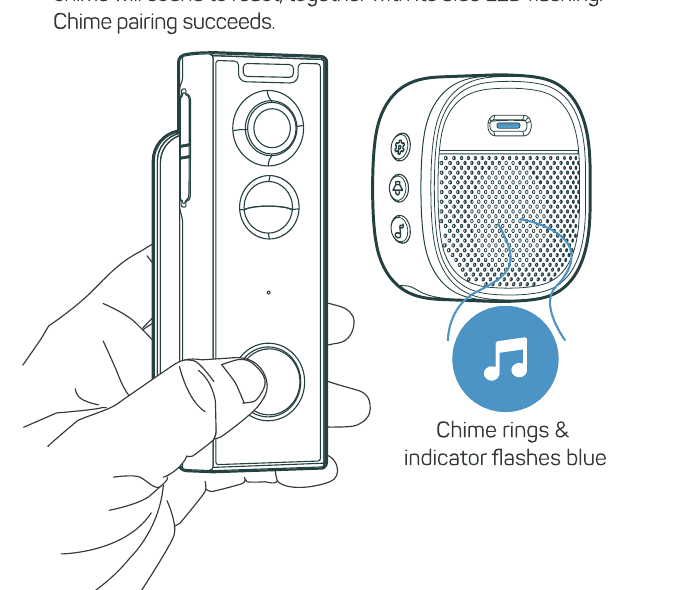
Appuyez sur le bouton du visiophone pour envoyer le signal d'appairage. La sonnette retentit en réponse et son voyant bleu se met à clignoter. L'appairage est réussi.
Paramètres de la sonnette
 Paramètres — Appuyez pour entrer/quitter le mode appairage ; maintenez enfoncé 5 secondes pour restaurer les paramètres d'usine.
 Réglage du volume — Appuyez pour ajuster le volume : niveau 1 : 110 dB ; niveau 2 : 100 dB ; niveau 3 : 90 dB ; niveau 4 : 80 dB.
 Sélection de la sonnerie — Appuyez pour changer de sonnerie (4 sonneries disponibles).
8. Installer votre visiophone
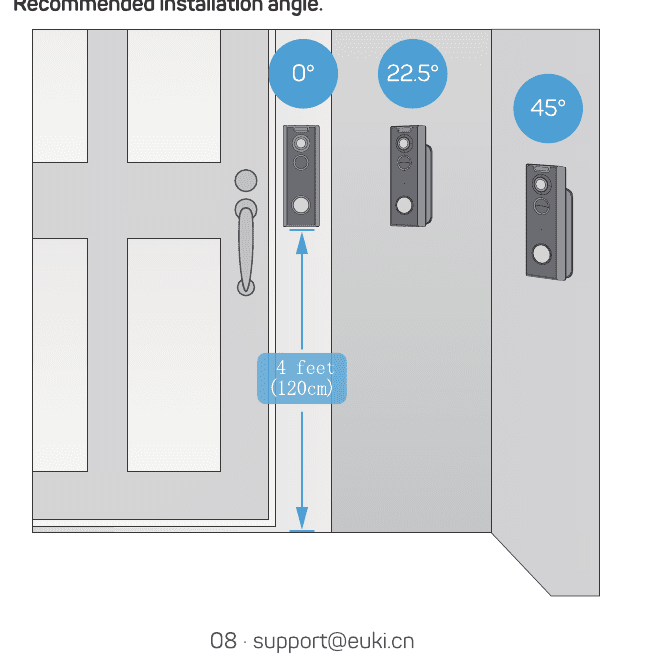
Choisir l'emplacement d'installation
Le support du visiophone est polyvalent et propose 5 options d'angle de vision.
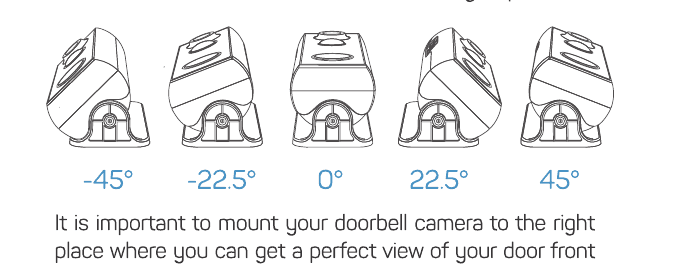
Il est important de fixer le visiophone au bon endroit, afin d'avoir une vue optimale sur l'entrée de votre porte et d'améliorer les performances de détection de mouvement.
Étapes d'installation
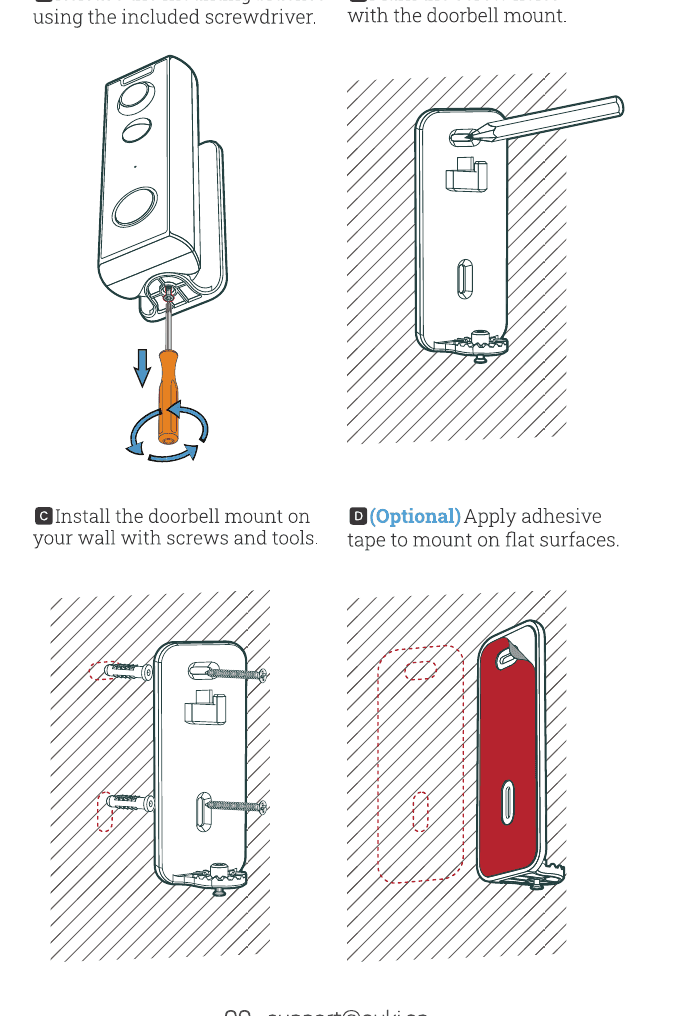
- A — Détachez le support de fixation à l'aide du tournevis fourni.
- B — Marquez les trous de vis en vous aidant du support du visiophone.
- C — Fixez le support au mur avec les vis et les outils adaptés.
- D (Optionnel) — Appliquez du ruban adhésif pour monter l'appareil sur des surfaces planes.
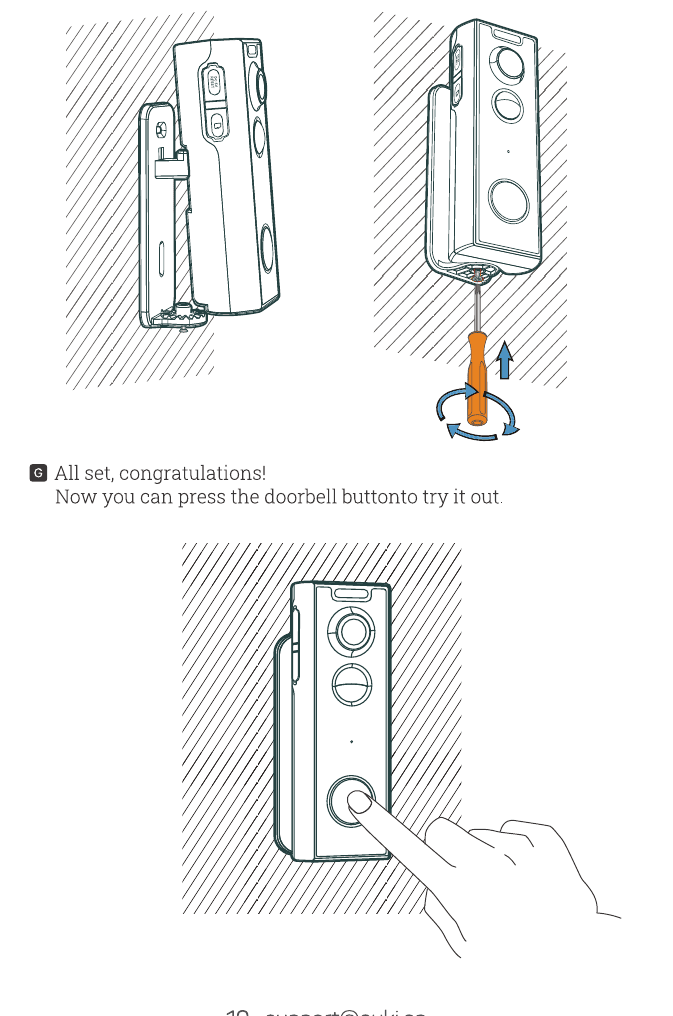
- E — Accrochez le visiophone sur le support fixe.
- F — Ajustez l'angle du visiophone et serrez la vis de sécurité.
- G — C'est prêt, félicitations ! Vous pouvez maintenant appuyer sur le bouton de sonnette pour l'essayer.
9. Dépannage
Q1 : Connexion Wi-Fi anormale / impossible de se connecter au Wi-Fi.
- Vérifiez que votre réseau Wi-Fi est bien en 2,4 GHz.
- Vérifiez que le nom et le mot de passe de votre Wi-Fi sont corrects et ne contiennent pas de caractères spéciaux (
!@#$). - Assurez-vous que le visiophone est complètement chargé avant la première configuration avec le téléphone.
- Vérifiez le voyant lumineux du bouton de sonnette.
Q2 : Comment partager le visiophone avec des membres de la famille / gérer le visiophone depuis plusieurs appareils.
- Téléchargez l'application CloudEdge sur chaque téléphone et créez un compte avec une adresse e-mail pour chaque appareil. L'application ne permet pas de se connecter simultanément sur plusieurs appareils avec le même compte.
- Scannez le QR code dans le manuel pour en savoir plus sur le partage d'appareils.
Q3 : Comment activer la fonction interphone du visiophone.
Autorisez l'accès au « Microphone » dans les paramètres du téléphone pour l'application de la caméra du visiophone.
Q4 : Le mouvement n'est détecté que lorsque les personnes s'éloignent.
- Augmentez la sensibilité de détection de mouvement dans les paramètres de l'application (5 est le niveau de sensibilité le plus élevé).
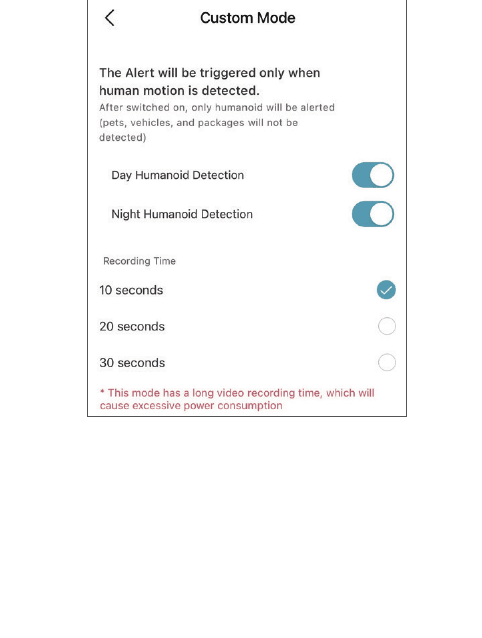
- Désactivez la détection de mouvement humanoïde du Mode personnalisé dans la fonction « Détection de mouvement ».
Q5 : Trop de fausses notifications de détection de mouvement.
Activez la détection de mouvement humanoïde du Mode personnalisé dans la fonction « Détection de mouvement ».
Vous avez encore besoin d'aide ? Consultez la FAQ Visiophone ou contactez le service client EUKI à l'adresse [email protected].
Sonnette vidéo COOAU BELL J6 PLUS
Manuel utilisateur complet de la sonnette vidéo sans fil COOAU BELL J6 PLUS : configuration avec l'application CloudEdge, visionnage en direct, enregistrement, jumelage du carillon, installation et dépannage.
Visiophone EUKI J7
Manuel utilisateur du visiophone sur batterie EUKI J7 2K, couvrant la présentation de l'appareil, la charge, la configuration via l'application, le jumelage de la sonnette intérieure, l'installation et l'alarme anti-sabotage.