 Documentazione CloudEdge App
Manuale utente del videocitofono Ankway X5-P6
Guida alla configurazione e all'utilizzo del videocitofono Ankway X5 / P6 e del campanello wireless con l'app CloudEdge, con la panoramica del prodotto, la ricarica, l'abbinamento Wi-Fi, il campanello, l'installazione e la risoluzione dei problemi.
Questa guida spiega come configurare e utilizzare il videocitofono Ankway X5 / P6 e il suo campanello wireless con l'app CloudEdge, inclusa la panoramica del prodotto, la ricarica, l'abbinamento Wi-Fi, il campanello wireless, l'installazione e la risoluzione dei problemi.
Hai bisogno di ulteriore assistenza? Consulta le domande frequenti sul videocitofono. Assistenza post-vendita: ankway.com/pages/warranty — [email protected]
1. Panoramica del prodotto
Scopri il tuo videocitofono
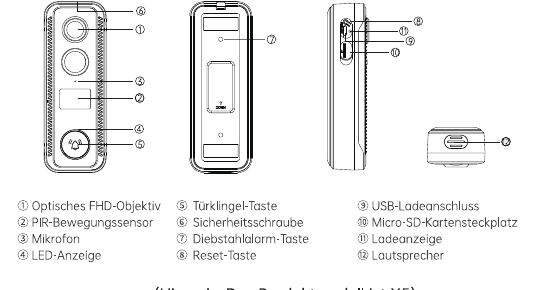
- ① Obiettivo ottico FHD
- ② Sensore di movimento PIR
- ③ Microfono
- ④ Spia LED
- ⑤ Pulsante del campanello
- ⑥ Vite di sicurezza
- ⑦ Pulsante allarme antifurto
- ⑧ Pulsante di ripristino
- ⑨ Porta di ricarica USB
- ⑩ Slot per scheda Micro SD
- ⑪ Indicatore di carica
- ⑫ Altoparlante
Nota: il modello di questo prodotto è X5.
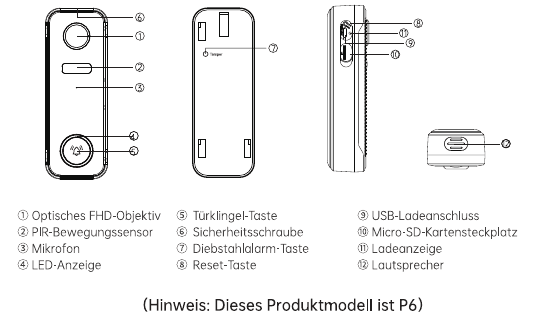
- ① Obiettivo ottico FHD
- ② Sensore di movimento PIR
- ③ Microfono
- ④ Spia LED
- ⑤ Pulsante del campanello
- ⑥ Vite di sicurezza
- ⑦ Pulsante allarme antifurto
- ⑧ Pulsante di ripristino
- ⑨ Porta di ricarica USB
- ⑩ Slot per scheda Micro SD
- ⑪ Indicatore di carica
- ⑫ Altoparlante
Nota: il modello di questo prodotto è P6.
Descrizione dei componenti
| Componente | Descrizione |
|---|---|
| Pulsante del campanello | Premi brevemente per più di 1 secondo per accendere il dispositivo; tieni premuto per più di 5 secondi per spegnerlo. |
| Pulsante di ripristino | Tieni premuto RESET per 5 secondi per ripristinare il dispositivo. Quando il ripristino è avvenuto con successo, sentirai un segnale sonoro "Bugu" dal dispositivo. |
| Slot per scheda Micro SD | Supporta l'archiviazione locale su scheda Micro SD (fino a un massimo di 128 GB). |
| Indicatore di carica | Rosso: in carica / Blu: carica completa. |
| Spia LED | Rosso fisso: il dispositivo è anomalo. Rosso lampeggiante lento: pronto per l'abbinamento Wi-Fi. Rosso lampeggiante veloce: connessione Wi-Fi stabilita. Blu fisso: connessione Wi-Fi riuscita. |
| Microfono | Registra l'audio dei video. |
| Sensore PIR | È in grado di rilevare oggetti in movimento fino a 10 m (35 ft) di distanza. |
| Altoparlante | Uscita audio bidirezionale. |
| Porta di ricarica USB | Utilizza un cavo USB o un caricabatterie USB da 5 V/2 A (non incluso nella confezione standard) per ricaricare il videocitofono. |
2. Scopri il tuo campanello wireless
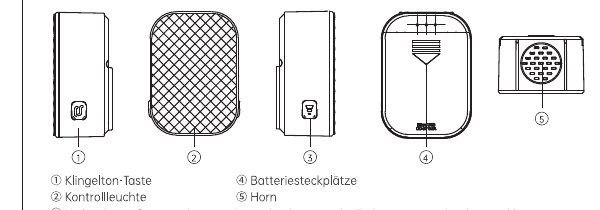
- ① Pulsante suoneria
- ② Spia luminosa
- ③ Pulsante di abbinamento / volume — Tieni premuto per abbinare il campanello; premi brevemente per cambiare il volume (5 livelli di regolazione del volume).
- ④ Alloggiamenti batterie
- ⑤ Altoparlante
3. Download dell'app e configurazione del dispositivo
Installazione dell'app
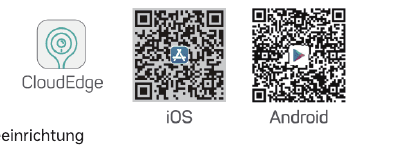
Cerca "CloudEdge" negli store delle app o scansiona il codice QR qui sotto per scaricare l'app.
Configurazione del dispositivo
Tocca «Aggiungi dispositivo».
Seleziona «Campanello intelligente» e poi tocca «Videocitofono intelligente».
Premi brevemente il pulsante del campanello per circa 1 secondo per accendere il dispositivo.
Tocca «Avanti».
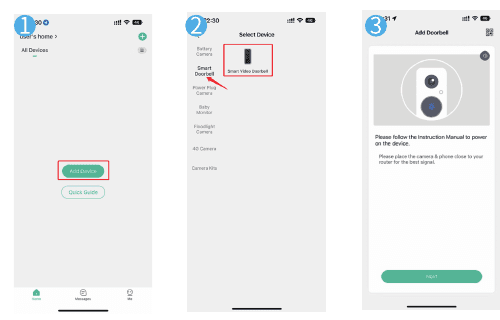
Segui le istruzioni nell'app per completare la configurazione del campanello.
Suggerimenti:
- Posiziona il videocitofono nel raggio di un buon segnale Wi-Fi.
- Assicurati che il tuo telefono sia connesso a una rete Wi-Fi a 2,4 GHz con la password corretta.
- Verifica che il campanello sia acceso e che il LED spia lampeggi in rosso. In caso contrario, tieni premuto il pulsante RESET per 5 secondi.
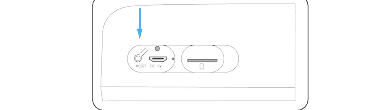
Stato del LED
| STATO DEL LED | INDICAZIONE |
|---|---|
| Rosso fisso | Il dispositivo è anomalo |
| Rosso lampeggiante (una volta/sec) | Pronto per la configurazione Wi-Fi |
| Rosso lampeggiante (due volte/sec) | Connessione Wi-Fi stabilita |
| Blu fisso | Il dispositivo è online |
| Blu lampeggiante (una volta/sec) | Visualizzazione live della telecamera del campanello |
| Blu lampeggiante (due volte/sec) | Aggiornamento firmware |
4. Connessione al campanello wireless
Tieni premuto il pulsante di abbinamento / volume; la spia luminosa lampeggia in blu, a indicare che il campanello wireless è pronto per l'abbinamento.
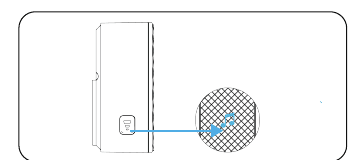
Premi brevemente il pulsante del videocitofono per stabilire la connessione. Il campanello suonerà, a conferma che la connessione è riuscita.
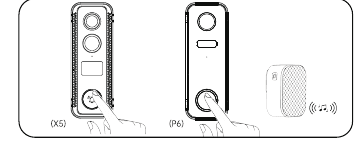
5. Impostazioni del campanello
Premi brevemente il pulsante di abbinamento / volume per cambiare il volume.
Premi brevemente il pulsante suoneria per selezionare la tua melodia preferita.
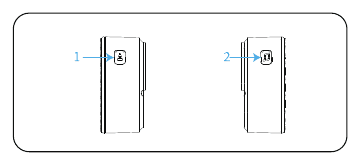
Suggerimento: Tieni premuto il pulsante di abbinamento / volume per mettere il campanello in modalità abbinamento o per disconnetterlo da un videocitofono già connesso.
6. Installazione del videocitofono
Rimuovi la staffa di montaggio dal videocitofono.
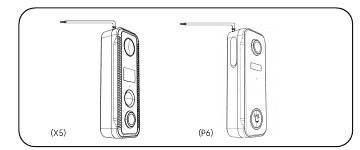
Segna i fori delle viti usando la staffa del campanello.
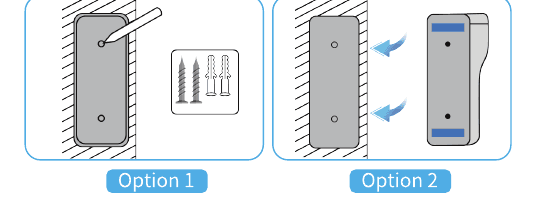
- Opzione 1 — Installa il campanello con viti e utensili.
- Opzione 2 — Usa gli adesivi per fissare il campanello su superfici piane.
Monta il dispositivo nella staffa fissa.
Stringi la vite di sicurezza sul lato inferiore della staffa.
Fatto! Premi il pulsante del campanello per eseguire un test.
Utilizza un cavo USB da 5 V/2 A (incluso) o un caricabatterie USB da 5 V/2 A (non incluso) per ricaricare il videocitofono. (Una carica completa richiede circa 8–12 ore.)
Mentre le batterie sono in carica, la spia rossa accanto alla porta USB è accesa; quando le batterie sono completamente cariche, la spia blu accanto alla porta USB è accesa.
Avvisi:
- Per motivi di sicurezza durante il trasporto, la batteria integrata non è completamente carica e il dispositivo è spento.
- Carica COMPLETAMENTE il dispositivo prima del primo utilizzo.
7. Risoluzione dei problemi
1. La registrazione nell'app non riesce
- Verifica che la connessione di rete del tuo telefono funzioni normalmente.
- Accetta il contratto di servizio software e l'informativa sulla privacy.
- Controlla se il codice di conferma si trova nella cartella spam.
- Utilizza il Wi-Fi per la registrazione se la rete mobile non funziona. Se né la rete mobile né il Wi-Fi riescono a raggiungere l'indirizzo del server, controlla se altre app funzionano normalmente.
- Consenti all'app di accedere alla tua posizione e a tutte le autorizzazioni durante l'installazione. Il sistema ti assegnerà automaticamente il server migliore.
- Se le soluzioni di cui sopra non funzionano ancora, ti consigliamo di disinstallare e reinstallare l'app. Concedi la posizione attuale e tutte le autorizzazioni durante l'installazione.
2. Impossibile connettersi alla rete
① Impossibile connettersi al Wi-Fi:
- Attiva il DHCP sul router.
- Assicurati che la telecamera non sia nella lista nera nelle impostazioni MAC del router.
- Disattiva il Wi-Fi a 5 GHz sul router (nota: contatta il produttore del router se non è possibile disattivare il Wi-Fi a 5 GHz).
- Dopo la connessione al Wi-Fi a 2,4 GHz, verifica che il tuo telefono possa accedere a Internet.
- Assicurati che la rete del tuo dispositivo mobile utilizzi lo stesso router della telecamera.
- Una volta che la rete funziona nuovamente normalmente, ripristina la telecamera e ristabilisci la connessione.
② Problemi con la password Wi-Fi:
- Verifica che la password Wi-Fi della telecamera corrisponda a quella del router connesso.
- Controlla se la password Wi-Fi inserita contiene spazi o caratteri speciali (@, #, %, &).
③ Il Wi-Fi a 5 GHz è separato e non è possibile connettersi al Wi-Fi:
- Disattiva la rete a 5 GHz sul router e mantieni la rete a 2,4 GHz.
- Disconnetti il router e riavvia la telecamera.
- Il nome del Wi-Fi non deve contenere alcun riferimento al 5 GHz.
3. Nessuna notifica pop-up per gli allarmi di rilevamento movimento
- Attiva l'autorizzazione per le notifiche push nelle impostazioni di sistema del tuo dispositivo mobile in modo che l'app possa riceverle.
- Alcuni telefoni Android non possono ricevere notifiche push per gli allarmi.
- Attiva il rilevamento movimento nell'app.
- I promemoria tramite SMS ed e-mail non sono attualmente supportati.
4. Le notifiche di rilevamento movimento appaiono frequentemente
- Se la sensibilità del rilevamento movimento è troppo alta, anche i cambiamenti di luce possono attivare un allarme.
- Riduci la sensibilità dell'allarme (si consiglia un valore più basso).
5. Archiviazione su cloud e su scheda SD?
- Puoi scegliere di utilizzare una scheda SD locale o il cloud per salvare i tuoi video. Questo prodotto non include una scheda SD. Se hai bisogno di una scheda SD per archiviare i tuoi file, acquistala separatamente. La scheda SD deve supportare una capacità da 8 a 128 GB e il formato FAT32. Si consiglia una scheda SD di Classe 10.
- Puoi anche utilizzare l'archiviazione cloud di base (gratuita per un ciclo di 7 giorni, senza canone di abbonamento) o scegliere un abbonamento in base alle tue esigenze. È facoltativo.
6. Dopo aver inserito la scheda SD, appare il messaggio «danneggiata»
- Scollega l'alimentazione prima di inserire la scheda SD. Riconnetti l'alimentazione per avviare il dispositivo dopo aver inserito la scheda.
- La scheda SD deve essere formattata su un computer prima dell'uso.
7. Come posso condividere il dispositivo?
Questa funzione è accessibile tramite «Condivisione dispositivo».
- Prima di tutto, i tuoi familiari devono installare l'app, registrare un nuovo account, accedere con il nuovo account e cercare il codice QR del nuovo account nell'app.
- Apri il tuo dispositivo, accedi al tuo account «CloudEdge», vai alla pagina delle impostazioni e tocca «Condivisione dispositivo», poi tocca «Aggiungi» e infine «Scansiona codice QR». Scansiona il codice QR del nuovo account con cui vuoi condividere il dispositivo usando la fotocamera del tuo telefono.
8. Dichiarazione di conformità FCC
Questo dispositivo è conforme alla Parte 15 delle norme FCC. Il suo funzionamento è soggetto alle seguenti due condizioni:
- Questo dispositivo non deve causare interferenze dannose.
- Questo dispositivo deve accettare qualsiasi interferenza ricevuta, incluse le interferenze che potrebbero causare un funzionamento indesiderato.
Avviso: Qualsiasi modifica non espressamente approvata dalla parte responsabile della conformità potrebbe annullare il diritto dell'utente a utilizzare l'apparecchiatura.
Nota: Questa apparecchiatura è stata testata e trovata conforme ai limiti per un dispositivo digitale di Classe B, ai sensi della Parte 15 delle norme FCC. Questi limiti sono progettati per fornire una protezione ragionevole contro le interferenze dannose in un'installazione residenziale. Questa apparecchiatura genera, utilizza e può irradiare energia in radiofrequenza e, se non installata e utilizzata in conformità con le istruzioni, può causare interferenze dannose alle comunicazioni radio. Tuttavia, non vi è garanzia che le interferenze non si verifichino in una particolare installazione. Se questa apparecchiatura causa interferenze dannose alla ricezione radio o televisiva, cosa che può essere determinata spegnendo e accendendo l'apparecchiatura, l'utente è incoraggiato a tentare di correggere le interferenze adottando una o più delle seguenti misure:
- Riorientare o riposizionare l'antenna ricevente.
- Aumentare la distanza tra l'apparecchiatura e il ricevitore.
- Collegare l'apparecchiatura a una presa su un circuito diverso da quello a cui è collegato il ricevitore.
- Consultare il rivenditore o un tecnico radio/TV esperto.
9. Garanzia
- Garanzia di 12 mesi
- Assistenza tecnica clienti a vita
Dettagli della garanzia: ankway.com/pages/warranty — [email protected]
Manuale utente
Manuali dei prodotti compatibili con CloudEdge, organizzati per tipo di prodotto.
BOIFUN Bell J1 Videocitofono Wireless
Manuale d'uso del videocitofono wireless BOIFUN Bell J1 — panoramica dell'hardware, configurazione dell'app, abbinamento Wi-Fi, visualizzazione in diretta, riproduzione, messaggi vocali, condivisione, abbinamento del campanello, installazione, specifiche tecniche e domande frequenti.