 Documentazione CloudEdge App
Videocitofono CloudEdge e Campanello Wireless
Guida rapida al videocitofono CloudEdge e al campanello wireless — contenuto della confezione, panoramica del prodotto, configurazione dell'app, abbinamento del campanello, installazione, ricarica e risoluzione dei problemi.
Questa guida rapida illustra il videocitofono CloudEdge e il suo campanello wireless, da usare con l'app CloudEdge.
Hai bisogno di ulteriore assistenza? Consulta le domande frequenti sul videocitofono.
1. Contenuto della confezione
- Videocitofono
- Dima di foratura
- Campanello con 3 pile AAA
- Viti e accessori
- 2 x Adesivi
- Cavo di ricarica micro USB
- Manuale d'uso
2. Panoramica del prodotto
Il videocitofono
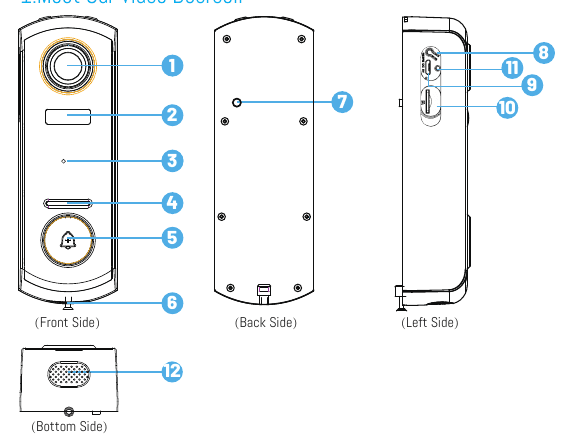
- 1 — Obiettivo ottico FHD
- 2 — Sensore di movimento PIR
- 3 — Microfono
- 4 — Spia LED
- 5 — Pulsante del campanello
- 6 — Vite di sicurezza
- 7 — Pulsante di allarme antifurto
- 8 — Tasto di reset
- 9 — Porta di ricarica USB
- 10 — Alloggiamento scheda Micro SD
- 11 — Spia di ricarica
- 12 — Altoparlante
| Componente | Descrizione |
|---|---|
| Pulsante del campanello | Pressione breve di oltre 1 secondo per accendere il dispositivo; pressione prolungata di oltre 5 secondi per spegnerlo. |
| Tasto di reset | Tenere premuto RESET per 5 secondi per ripristinare il dispositivo. Un suono «Bugu» indica che il reset è avvenuto correttamente. |
| Alloggiamento scheda Micro SD | Supporta l'archiviazione locale su scheda micro SD (fino a 128 G). |
| Spia di ricarica | Rosso: in carica. Blu: carica completa. |
| Spia LED | Rosso fisso: anomalia del dispositivo. Rosso lampeggiante lento: pronto per la connessione Wi-Fi. Rosso lampeggiante rapido: connessione Wi-Fi in corso. Blu fisso: Wi-Fi connesso con successo. |
| Microfono | Acquisisce l'audio per i tuoi video. |
| Sensore PIR | Rileva oggetti in movimento fino a 50 FT di distanza. |
| Altoparlante | Audio bidirezionale. |
| Porta di ricarica USB | Utilizzare un cavo micro USB o un caricabatterie USB 5 V/2 A (non in dotazione) per ricaricare il videocitofono. |
Il campanello wireless
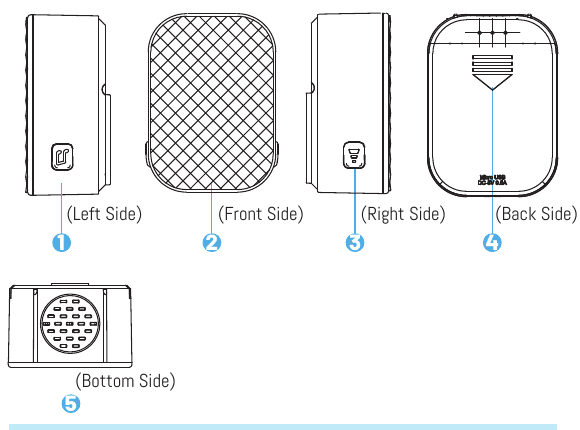
- 1 — Pulsante suoneria
- 2 — Spia luminosa
- 3 — Pulsante connessione/volume: pressione prolungata per abbinare il campanello, pressione breve per cambiare il volume (3 livelli di volume)
- 4 — Vano batterie
- 5 — Altoparlante
3. Download dell'app e configurazione del dispositivo
Installazione dell'app
- Metodo 1: Scarica l'app «CloudEdge» dall'App Store (dispositivi iOS) o da Google Play (dispositivi Android).
- Metodo 2: Cerca l'app CloudEdge o scansiona il codice QR negli store per scaricarla.
Al primo avvio dell'app, CONSENTI le due autorizzazioni seguenti.
- Consenti a «CloudEdge» di accedere ai dati mobili e alla WLAN; in caso contrario non sarà possibile aggiungere dispositivi.
- Consenti a «CloudEdge» di ricevere messaggi; in caso contrario il telefono non riceverà notifiche push quando il sensore di movimento viene attivato o il pulsante del campanello viene premuto.
Registrazione dell'account
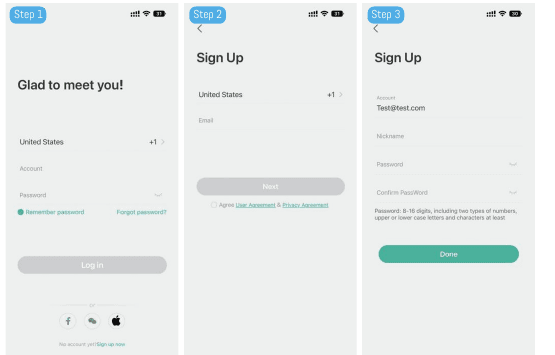
Apri l'app e tocca «Registrati» per creare un account. Se hai già un account, tocca «Accedi».
Inserisci il tuo indirizzo e-mail o numero di telefono (si consiglia l'e-mail) e accetta l'informativa sulla privacy. Quindi inserisci nome utente e password.
- Tocca «Accetta» per i «Termini di utilizzo e Informativa sulla privacy».
- Se il codice di verifica scade, riprova più tardi.
- Se non trovi il codice di verifica nella posta in arrivo, controlla la cartella spam.
Configurazione del dispositivo
Tocca «Aggiungi dispositivo».
Seleziona «Campanello intelligente» e tocca «Videocitofono intelligente».
Premi brevemente il pulsante del campanello per circa 1 secondo per accendere il dispositivo.
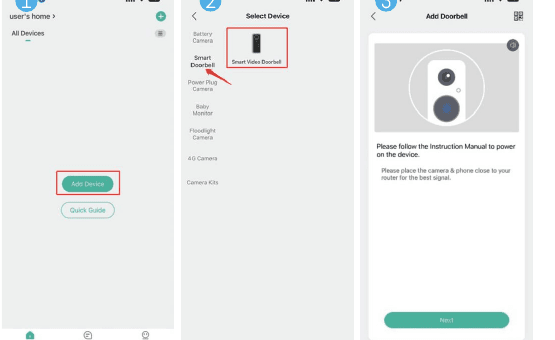
Tocca «Avanti».
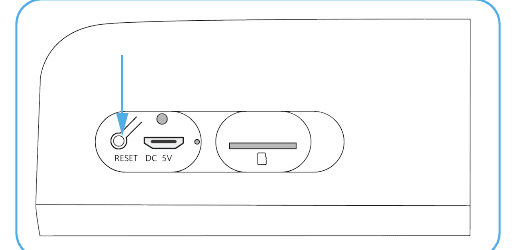
Tieni premuto il tasto di reset per ripristinare il dispositivo e attendi che la spia LED lampeggi in ROSSO, quindi tocca «Avanti». (Se non riesci a trovare il tasto di reset, consulta il Consiglio 3 in fondo a questa sezione.)
Seleziona la tua rete Wi-Fi a 2,4 GHz e inserisci la password correttamente. (Se la tua rete Wi-Fi combina le bande 2,4 GHz e 5 GHz, consulta il Consiglio 4 in fondo a questa sezione.)
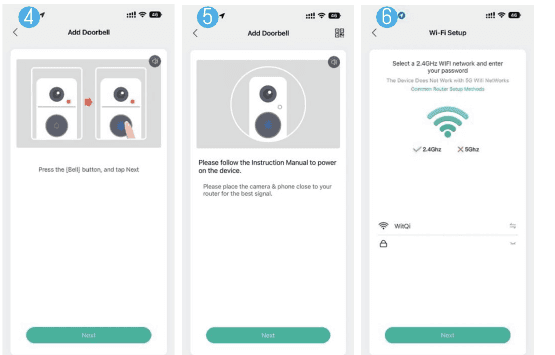
Preparati a scansionare il codice QR.
Usa la fotocamera del videocitofono per scansionare il codice QR visualizzato sullo schermo del telefono (non il codice QR riportato in questo manuale).
Attendi il completamento della connessione.
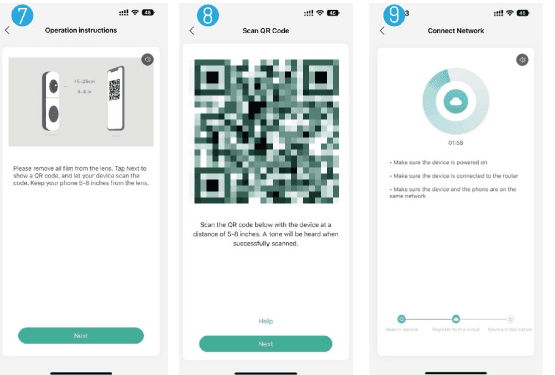
Connessione riuscita!
Posiziona la fotocamera.
Consigli:
- Configura il videocitofono in un'area con buona copertura Wi-Fi. Si consiglia di posizionarlo vicino al router durante la configurazione.
- Premi brevemente il pulsante del campanello per più di 1 secondo per accendere il dispositivo.
- Usa una graffetta o la punta di una penna per tenere premuto il tasto di reset fino a sentire il suono «Bugu» dal dispositivo, a indicare che il reset è avvenuto correttamente; attendi poi che la spia LED lampeggi in ROSSO. Per trovare il tasto di reset, rimuovi il supporto di montaggio dal dispositivo, apri il coperchio in silicone sul lato sinistro e troverai il tasto.
- Si noti che il dispositivo supporta esclusivamente reti Wi-Fi a 2,4 GHz. Selezionare la rete a 2,4 GHz al passaggio 6. Se la rete Wi-Fi combina le bande 2,4 GHz e 5 GHz, suddividerla in due reti separate. Di seguito la procedura per farlo.
- a. Accedere alla pagina «Impostazioni rete wireless» del router.
- b. Aprire le impostazioni 2,4 GHz, modificare il nome del Wi-Fi (SSID) in «XX-24G» e salvare.
- c. Aprire le impostazioni 5 GHz, modificare il nome del Wi-Fi (SSID) in «XX-5G» e salvare.
- d. Dopo la modifica dei nomi, «XX-24G» e «XX-5G» saranno visibili separatamente nell'elenco delle reti Wi-Fi del telefono.
4. Connessione del campanello wireless
Accendi il campanello wireless. Rimuovi prima il film protettivo delle pile AAA e inseriscile nel verso corretto seguendo i segni di polarità nel vano del campanello. (Il campanello utilizza pile AAA, facilmente reperibili in commercio se quelle fornite si scaricano. Le pile AAA non sono ricaricabili.)
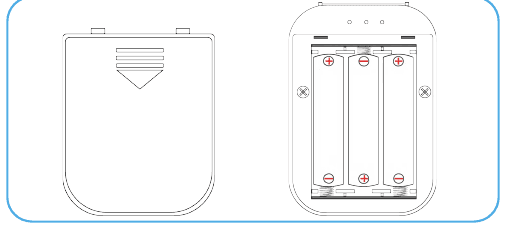
Tieni premuto il pulsante connessione/volume; quando la spia lampeggia in blu, il campanello è pronto per l'abbinamento.
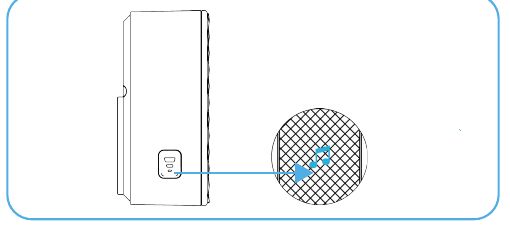
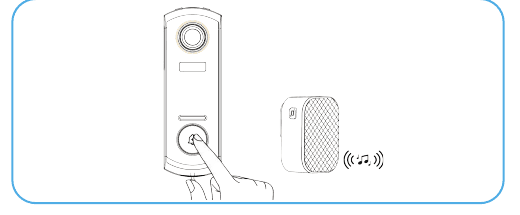
Entro 5 secondi dal completamento del passaggio 2, premi brevemente il pulsante del videocitofono per abbinarli. Il campanello suonerà, a indicare che la connessione è riuscita. (Posiziona il videocitofono vicino al campanello wireless prima di eseguire l'abbinamento.)
Impostazioni del campanello.
- Per modificare il volume del campanello wireless, premi brevemente il pulsante connessione/volume.
- Per modificare la suoneria del campanello wireless, premi brevemente il pulsante suoneria per selezionare quella preferita.

Consigli:
- Puoi abbinare un numero illimitato di campanelli a un singolo videocitofono, e viceversa.
- Tieni premuto il pulsante connessione/volume per mettere il campanello in modalità di abbinamento o per scollegarlo dal videocitofono associato.
5. Installazione del videocitofono
Rimuovi il supporto di montaggio dal videocitofono.

Fissa il supporto alla parete:
- Opzione 1: Segna i fori delle viti e fissa il supporto alla parete usando le viti in dotazione.
- Opzione 2: Usa gli adesivi, molto resistenti. Tieni presente che gli adesivi impiegano circa 1 ora per raggiungere la metà della resistenza massima e 72 ore per raggiungere la resistenza definitiva.
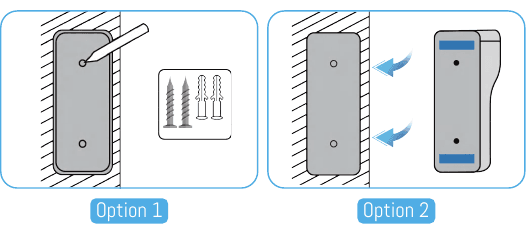
Inserisci il dispositivo nel supporto fisso.
Stringi la vite di sicurezza nella parte inferiore del supporto.
Tutto pronto! Premi il pulsante del campanello per effettuare una prova.
6. Ricarica del videocitofono
Usa un cavo micro USB 5 V/2 A (incluso) o un caricabatterie USB 5 V/2 A (non incluso) per ricaricare il videocitofono. (Una ricarica completa richiede circa 8-12 ore.)
Durante la ricarica, la spia rossa accanto alla porta USB è accesa; quando la batteria è completamente carica, si accende la spia blu.
Consigli:
- La batteria integrata non è completamente carica e il dispositivo è spento per ragioni di sicurezza durante il trasporto.
- CARICARE COMPLETAMENTE il dispositivo prima del primo utilizzo.
7. Risoluzione dei problemi
1. Impossibile completare la registrazione nell'app
- Verifica che la connessione di rete del telefono funzioni correttamente.
- Accetta il contratto di servizio e l'informativa sulla privacy.
- Controlla se il codice di verifica si trova nella cartella spam.
- Se non riesci a registrarti con i dati mobili, usa il Wi-Fi. Se né i dati mobili né il Wi-Fi riescono a raggiungere il server, verifica se altre app funzionano normalmente.
- Durante l'installazione, consenti all'app di accedere alla posizione e a tutte le autorizzazioni; il sistema selezionerà automaticamente il server migliore.
- Se nessuna delle soluzioni precedenti funziona, disinstalla e reinstalla l'app, concedendo tutte le autorizzazioni durante l'installazione.
2. Impossibile connettersi alla rete
1) Impossibile connettersi al Wi-Fi:
- Abilita il DHCP del router.
- Assicurati che la fotocamera non sia nella lista nera delle impostazioni MAC del router.
- Disabilita il Wi-Fi a 5 GHz nel router (nota: se non puoi disabilitare il Wi-Fi a 5 GHz, contatta il produttore del router).
- Dopo la connessione al Wi-Fi a 2,4 GHz, verifica se il telefono riesce ad accedere a Internet.
- Assicurati che il dispositivo mobile sia connesso allo stesso router della fotocamera.
- Una volta ripristinata la rete, reimposta la fotocamera e riconnettila.
2) Problema con la password Wi-Fi:
- Verifica che la password Wi-Fi immessa per la fotocamera corrisponda a quella del router.
- Controlla se la password Wi-Fi contiene spazi o caratteri speciali (@, #, %, &).
3) Wi-Fi a 5 GHz disconnesso, impossibile connettersi al Wi-Fi:
- Disabilita la rete a 5 GHz e mantieni attiva quella a 2,4 GHz.
- Scollega il router e riavvia la fotocamera.
- Il nome della rete Wi-Fi non deve contenere termini come «5Ghz».
3. Nessuna notifica per gli allarmi di rilevamento del movimento
- Abilita le autorizzazioni per le notifiche nelle impostazioni di sistema del dispositivo mobile per consentire all'app di ricevere notifiche push.
- Alcuni telefoni Android potrebbero non ricevere le notifiche di allarme.
- Abilita il rilevamento del movimento nell'app.
- Le notifiche via SMS ed e-mail non sono supportate al momento.
4. Le notifiche di rilevamento del movimento sono troppo frequenti
- Se la sensibilità di rilevamento è troppo alta, anche le variazioni di luce possono attivare gli allarmi.
- Riduci la sensibilità degli allarmi (si consiglia il livello basso).
5. Archiviazione cloud o su scheda SD?
- Puoi scegliere di salvare i video su una scheda SD locale o nel cloud. Questo prodotto non include una scheda SD; se ne hai bisogno, acquistala separatamente. La scheda SD deve supportare capacità da 8 a 128 G e il formato FAT32. Si consiglia una scheda SD standard di classe 10.
- Puoi anche utilizzare l'archiviazione cloud (gratuita per 7 giorni), ma è poi necessario un abbonamento a pagamento. È facoltativa.
6. La scheda SD risulta danneggiata dopo l'inserimento
- Prima di inserire la scheda SD, scollega l'alimentazione. Ricollegala dopo aver inserito la scheda.
- Formatta la scheda SD sul computer prima di utilizzarla.
7. Come condividere il dispositivo?
Questa funzione è disponibile tramite «Condivisione dispositivo».
- Prima di tutto, il tuo familiare deve installare l'app, creare un nuovo account, accedervi e trovare il codice QR del nuovo account dall'app.
- Apri l'app, accedi al tuo account «Cloudedge», vai alla pagina delle impostazioni e tocca «Condivisione dispositivo», poi «Aggiungi» e «Scansiona codice QR». Usa la fotocamera del telefono per scansionare il codice QR dell'account con cui vuoi condividere il dispositivo.
Informazioni sul prodotto
| Voce | Dettaglio |
|---|---|
| Nome prodotto | Videocitofono |
| Marca | UCOCARE |
| Numero/tipo di modello | P1 |
Videocitofono BOIFUN
Manuale utente completo del videocitofono intelligente BOIFUN, che illustra la ricarica della batteria, la configurazione con l'app CloudEdge, la visualizzazione in diretta, la riproduzione, i messaggi vocali, la condivisione del dispositivo, l'abbinamento del campanello interno, l'installazione, le specifiche tecniche e la risoluzione dei problemi.
Manuale d'uso del videocitofono CloudEdge
Configura, carica, abbina e installa il videocitofono CloudEdge a batteria e il suo campanello wireless, con indicazioni LED, regolazione del volume, allarme antimanomissione e risoluzione dei problemi.