 Documentazione CloudEdge App
Guida rapida al videocitofono e al campanello wireless
Configura il videocitofono e il campanello wireless CloudEdge — panoramica del prodotto, download dell'app, associazione del dispositivo e del campanello, installazione, ricarica e risoluzione dei problemi.
Questa guida illustra come configurare il videocitofono e il campanello wireless con l'app CloudEdge, incluse le fasi di associazione, installazione, ricarica e risoluzione dei problemi.
Hai bisogno di ulteriore assistenza? Consulta le domande frequenti sul citofono per trovare risposte alle domande più comuni.
1. Panoramica del prodotto
Il tuo videocitofono
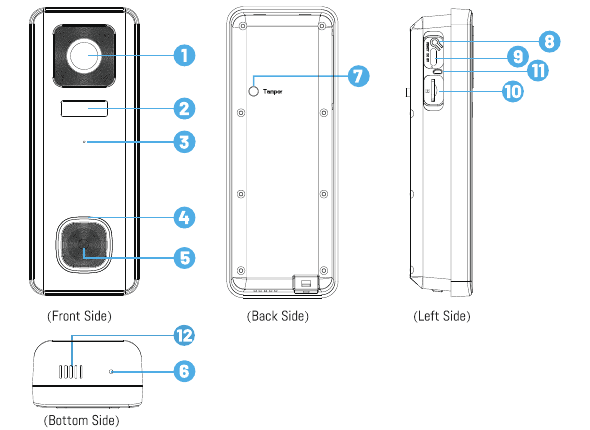
- 1. Obiettivo ottico FHD
- 2. Sensore di movimento PIR
- 3. Microfono
- 4. Spia LED
- 5. Pulsante del campanello
- 6. Blocco di sicurezza
- 7. Pulsante di allarme antifurto
- 8. Tasto di ripristino
- 9. Porta di ricarica USB
- 10. Slot per scheda Micro SD
- 11. Indicatore di ricarica
- 12. Altoparlante
| Componente | Descrizione |
|---|---|
| Pulsante del campanello | Pressione breve di oltre 1 secondo per accendere il dispositivo; pressione lunga di oltre 5 secondi per spegnerlo. |
| Tasto di ripristino | Tieni premuto RESET per 5 secondi per ripristinare il dispositivo. Sentirai il suono «Bugu» dal dispositivo se il ripristino è avvenuto correttamente. |
| Slot per scheda Micro SD | Supporta l'archiviazione locale su scheda Micro SD (fino a 128 G). |
| Indicatore di ricarica | Rosso: in carica. Blu: carica completa. |
| Spia LED | Rosso fisso: il dispositivo presenta un'anomalia. Rosso lampeggiante lento: pronto per la connessione Wi-Fi. Rosso lampeggiante rapido: connessione Wi-Fi in corso. Blu fisso: connessione Wi-Fi stabilita con successo. |
| Microfono | Acquisisce l'audio per i tuoi video. |
| Sensore PIR | Rileva oggetti in movimento fino a 50 FT di distanza. |
| Altoparlante | Audio bidirezionale. |
| Porta di ricarica USB | Usa un cavo USB o un caricatore USB 5 V/2 A (non incluso) per ricaricare il videocitofono. |
Il tuo campanello wireless
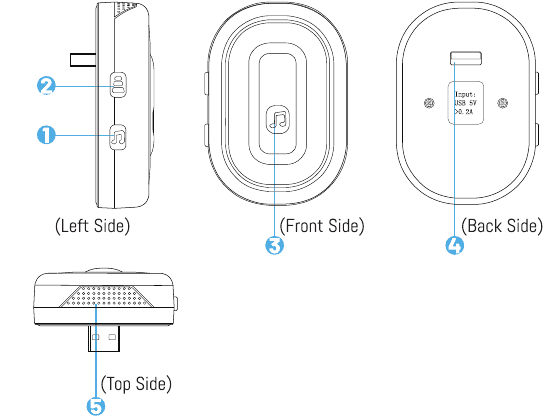
- 1. Pulsante suoneria
- 2. Pulsante connessione/volume — pressione lunga per associare il campanello al videocitofono; pressione breve per modificare il volume (5 livelli di regolazione)
- 3. Spia LED
- 4. Porta di ricarica USB
- 5. Altoparlante
2. Download dell'app e configurazione del dispositivo
Installazione dell'app
- Metodo 1: Scarica l'app «CloudEdge» dall'App Store (dispositivi iOS) o da Google Play (dispositivi Android).
- Metodo 2: Scansiona il codice QR qui sotto per scaricare l'app.

Al primo avvio dell'app, CONSENTI le due autorizzazioni seguenti.
- Consenti a «CloudEdge» di accedere ai dati mobili e alla WLAN; in caso contrario non potrai aggiungere dispositivi.
- Consenti a «CloudEdge» di ricevere messaggi; in caso contrario il telefono non riceverà notifiche push quando il sensore di movimento viene attivato o quando viene premuto il pulsante del campanello.
Registrazione dell'account
Passaggio 1: Apri l'app e tocca «Registrati ora» per creare un account. Se hai già un account, tocca «Accedi».
Passaggio 2: Inserisci il tuo indirizzo e-mail o numero di telefono (si consiglia l'indirizzo e-mail) e accetta l'informativa sulla privacy. Inserisci quindi il nome utente e la password.
- Tocca «Accetto» per accettare il «Contratto utente e l'Informativa sulla privacy».
- Se il codice di verifica scade, riprova più tardi.
- Se non trovi il codice di verifica nella tua e-mail, controlla la cartella spam.
Configurazione del dispositivo
Tocca «Aggiungi dispositivo».
Seleziona «Campanello intelligente» e tocca «Videocitofono intelligente».
Premi brevemente il pulsante del campanello per circa 1 secondo per accendere il dispositivo.
Tocca «Avanti».
Tieni premuto il tasto di ripristino per ripristinare il dispositivo e attendi che la spia LED lampeggi in ROSSO, quindi tocca «Avanti». (Se non riesci a trovare il tasto di ripristino, consulta il suggerimento 3 qui sotto.)
Seleziona la tua rete Wi-Fi a 2,4 GHz e inserisci correttamente la password. (Se la tua rete Wi-Fi combina le bande 2,4 GHz e 5 GHz, consulta il suggerimento 4 qui sotto.)
Preparati per la scansione del codice QR.
Usa la fotocamera del videocitofono per scansionare il codice QR mostrato sullo schermo del tuo telefono (non il codice QR presente in questo manuale).
Attendi il completamento della connessione.
Connessione riuscita!
Posiziona la fotocamera.
Suggerimenti:
- Configura il videocitofono in un'area con buon segnale Wi-Fi. Si consiglia di tenerlo vicino al router durante la configurazione.
- Premi brevemente il pulsante del campanello per più di 1 secondo per accendere il dispositivo.
Suggerimento 3) Come trovare e usare il tasto di ripristino
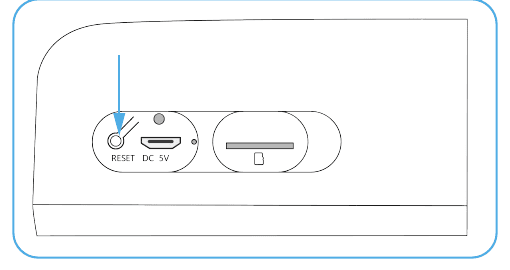
Usa uno spillo o la punta di una penna per tenere premuto il tasto di ripristino fino a sentire il suono «Bugu» dal dispositivo, che indica che il ripristino è avvenuto correttamente. Attendi quindi che la spia LED lampeggi in ROSSO. Per trovare il tasto di ripristino, rimuovi il supporto di montaggio dal dispositivo, apri il coprichiodo in silicone sul lato sinistro e troverai il tasto di ripristino.
Suggerimento 4) Come separare una rete combinata 2,4 GHz / 5 GHz
Tieni presente che il nostro dispositivo supporta solo la rete Wi-Fi a 2,4 GHz. Assicurati di selezionare la rete a 2,4 GHz al passaggio 6. Se la tua rete Wi-Fi combina le bande 2,4 GHz e 5 GHz, devi separarle in due reti distinte. Ecco i passaggi da seguire.
Accedi alla pagina «Impostazioni rete wireless» del router.
Trova la pagina delle impostazioni 2,4 GHz, cambia il nome della rete Wi-Fi (SSID) in «xx-24G» e salva le impostazioni.
Trova la pagina delle impostazioni 5 GHz, cambia il nome della rete Wi-Fi (SSID) in «XX-5G» e salva le impostazioni.
Dopo aver modificato i nomi, troverai «XX-24G» e «XX-5G» separatamente nell'elenco delle reti Wi-Fi del telefono.
3. Connessione del campanello wireless
Accendere il campanello
Inserisci la porta di ricarica USB del campanello in una presa USB o in un caricatore USB. (Alimentazione tramite CC 5,0 V via USB.)
Associazione con il campanello interno
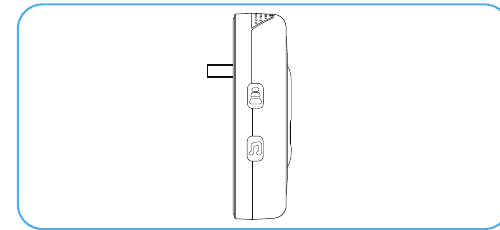
Tieni premuto il pulsante connessione/volume per 4 secondi; la spia LED si accenderà e verrà emesso un suono «Di», a indicare che il campanello è pronto per l'associazione.
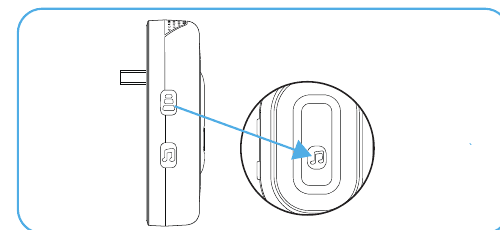
Entro 5 secondi dal completamento del passaggio precedente, premi brevemente il pulsante del videocitofono per avviare il collegamento. Il campanello lampeggerà e suonerà, a indicare che la connessione è avvenuta con successo. (Posiziona il videocitofono vicino al campanello prima di configurare la connessione.)
Impostazioni del campanello
- Per modificare il volume del campanello, premi brevemente il pulsante connessione/volume.
- Per modificare la suoneria del campanello, premi brevemente il pulsante suoneria del campanello interno per selezionare la tua preferita. Poi esegui nuovamente l'associazione del campanello interno con il videocitofono (consulta i passaggi di associazione sopra riportati).

Suggerimenti:
- Puoi associare un numero illimitato di campanelli a un singolo videocitofono e viceversa.
- Tieni premuto il pulsante connessione/volume per mettere il campanello in modalità di associazione o per disconnetterlo dal videocitofono collegato.
4. Installazione del videocitofono
Rimuovi il supporto di montaggio dal videocitofono.
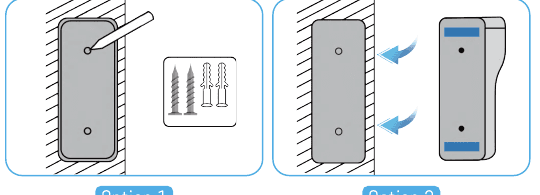
Fissa il supporto alla parete:
- Opzione 1: Segna i fori per le viti e fissa il supporto alla parete usando le viti in dotazione.
- Opzione 2: Utilizza gli adesivi biadesivi, molto resistenti. Tieni presente che gli adesivi impiegano circa 1 ora per raggiungere la metà della loro resistenza massima e 72 ore per raggiungere la resistenza finale.
Inserisci il dispositivo nel supporto fisso.
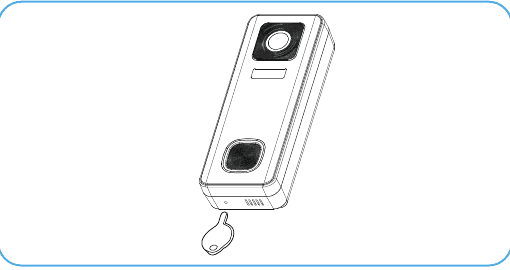
Stringi la vite di sicurezza nella parte inferiore del supporto.
Tutto pronto! Premi il pulsante del campanello per eseguire un test.
5. Ricarica del videocitofono
Usa un cavo USB 5 V/2 A (incluso) o un caricatore USB 5 V/2 A (non incluso) per ricaricare il videocitofono. (La ricarica completa richiede circa 8-12 ore.)
Mentre la batteria è in carica, la spia rossa accanto alla porta USB è accesa; quando la batteria è completamente carica, si accende la spia blu.
Suggerimenti:
- La batteria integrata non è completamente carica e il dispositivo è spento per via delle norme di sicurezza per il trasporto.
- RICARICA COMPLETAMENTE il dispositivo prima del primo utilizzo.
6. Risoluzione dei problemi
1. Impossibile completare la registrazione nell'app
- Verifica che la connessione di rete del telefono cellulare funzioni correttamente.
- Accetta il contratto di servizio e l'informativa sulla privacy.
- Controlla se il codice di verifica si trova nella cartella spam.
- Se non è possibile registrarsi tramite la rete mobile, prova tramite Wi-Fi. Se né la rete mobile né il Wi-Fi riescono a ottenere l'indirizzo del server, verifica se altre app funzionano normalmente.
- Durante l'installazione, consenti all'app di accedere alla posizione e a tutte le autorizzazioni; il sistema selezionerà automaticamente il server migliore.
- Se le soluzioni precedenti non funzionano, ti consigliamo di disinstallare e reinstallare l'app, concedendo l'accesso alla posizione e a tutte le autorizzazioni durante l'installazione.
2. Impossibile connettersi alla rete
1) Impossibile connettersi al Wi-Fi:
- Attiva il DHCP del router.
- Assicurati che la fotocamera non sia nella lista nera delle impostazioni MAC del router.
- Disattiva il Wi-Fi a 5 GHz sul router (nota: contatta il produttore del router se non riesci a disattivare la rete a 5 GHz).
- Dopo esserti connesso al Wi-Fi a 2,4 GHz, verifica che il telefono riesca ad accedere a Internet.
- Assicurati che i tuoi dispositivi mobili siano connessi allo stesso router della fotocamera.
- Una volta ripristinata la rete, ripristina la fotocamera e riconnettila.
2) Problema con la password Wi-Fi:
- Verifica che la password Wi-Fi usata dalla fotocamera corrisponda a quella del router a cui è connessa.
- Controlla se la password Wi-Fi inserita contiene spazi o caratteri speciali (@, #, %, &).
3) Disconnessione dalla rete a 5 GHz, impossibile connettersi al Wi-Fi:
- Disattiva la rete a 5 GHz e mantieni attiva solo quella a 2,4 GHz.
- Scollega il router e riavvia la fotocamera.
- Il nome della rete Wi-Fi non deve contenere termini come «5 GHz».
3. Nessuna notifica push per gli allarmi di rilevamento del movimento
- Attiva le autorizzazioni nelle impostazioni di sistema del dispositivo mobile per consentire all'app di ricevere notifiche push.
- Alcuni telefoni Android non riescono a ricevere le notifiche push di allarme.
- Attiva il rilevamento del movimento nell'app.
- Al momento non sono supportati avvisi tramite SMS o e-mail.
4. Le notifiche di rilevamento del movimento sono troppo frequenti
- Se la sensibilità del rilevamento del movimento è troppo alta, anche le variazioni di luce possono attivare l'allarme.
- Riduci la sensibilità degli allarmi (si consiglia il livello basso).
5. Archiviazione su cloud e su scheda SD
- Puoi scegliere di salvare i video su una scheda SD locale o sul cloud. Questo prodotto non include una scheda SD. Se hai bisogno di una scheda SD per archiviare i file, acquistala separatamente. La scheda SD deve avere una capacità di 8-128 G e formato FAT32. Si consiglia una scheda SD standard di classe 10.
- Puoi anche usare l'archiviazione cloud (gratuita per 7 giorni), ma successivamente è richiesto un abbonamento a pagamento. È facoltativo.
6. La scheda SD risulta danneggiata dopo l'inserimento
- Prima di inserire la scheda SD, scollega l'alimentazione. Riconnetti l'alimentazione dopo aver inserito la scheda.
- La scheda SD deve essere formattata sul computer prima di essere utilizzata per la prima volta.
7. Come condividere il dispositivo?
Questa funzione è disponibile tramite «Condivisione dispositivo».
Prima di tutto, il tuo familiare deve installare l'app, creare un nuovo account, accedere con il nuovo account e, dall'app, ottenere il codice QR del nuovo account.
Apri il tuo dispositivo, accedi al tuo account «CloudEdge», vai alla pagina delle impostazioni e tocca «Condivisione dispositivo», quindi tocca «Aggiungi» e «Scansiona codice QR». Usa la fotocamera del telefono per scansionare il codice QR del nuovo account con cui vuoi condividere il dispositivo.
Videocitofono ieGeek
Manuale d'uso del videocitofono wireless a batteria ieGeek con campanello interno, che descrive il contenuto della confezione, il dispositivo, la ricarica, la configurazione dell'app, la connessione Wi-Fi, l'abbinamento del campanello, l'installazione e la risoluzione dei problemi.
Videocitofono XTU J10
Manuale d'uso del videocitofono a batteria XTU J10 da 3 MP, con istruzioni su configurazione, ricarica, abbinamento al campanello, installazione, accessori e risoluzione dei problemi.