 Documentazione CloudEdge App
BOIFUN Bell J1 Videocitofono Wireless
Manuale d'uso del videocitofono wireless BOIFUN Bell J1 — panoramica dell'hardware, configurazione dell'app, abbinamento Wi-Fi, visualizzazione in diretta, riproduzione, messaggi vocali, condivisione, abbinamento del campanello, installazione, specifiche tecniche e domande frequenti.
Questa guida riguarda il videocitofono wireless BOIFUN Bell J1, configurato e utilizzato tramite l'app BoifunCam (oppure l'app CloudEdge come alternativa). Il contenuto seguente è tradotto dalla sezione tedesca del manuale.
Hai bisogno di ulteriore assistenza? Consulta le domande frequenti sul videocitofono.
1. Assistenza post-vendita
Grazie per aver acquistato il nostro videocitofono intelligente BOIFUN. Offriamo una garanzia di 24 mesi. Per qualsiasi problema o suggerimento, contattaci tramite messaggio Amazon o inviaci un'e-mail alla nostra casella ufficiale ([email protected]). Faremo del nostro meglio per offrirti il miglior servizio possibile.
Nota:
- Il videocitofono intelligente supporta solo il Wi-Fi a 2,4 GHz, non quello a 5 GHz.
- Durante l'inserimento e la rimozione della batteria, rispetta la polarità per evitare esplosioni.
- La batteria è di modello 18650.
- Assicurati che la potenza del segnale Wi-Fi sia superiore al 75%; se il videocitofono intelligente è lontano dalla fonte del segnale, la prima connessione potrebbe non riuscire.
- Se al tuo router sono collegati troppi dispositivi, il videocitofono intelligente potrebbe non riuscire a stabilire una connessione Wi-Fi a causa di un conflitto di indirizzi IP.
- Questo videocitofono intelligente non è compatibile con browser o software per PC.
- Questo videocitofono intelligente supporta la registrazione di eventi anche quando la connessione Wi-Fi è interrotta.
- La riproduzione video funziona solo nell'app BoifunCam. I lettori di terze parti non sono supportati.
- Gli screenshot e le registrazioni manuali vengono salvati sul telefono. Gli screenshot degli eventi vengono salvati nel cloud. Le registrazioni degli eventi vengono salvate sulla scheda Micro SD.
- La batteria si consuma quando si visualizzano registrazioni in diretta o video riprodotti dall'app dalla scheda SD.
2. Contenuto della confezione
Verifica che tutti i componenti elencati di seguito siano presenti nella confezione.


- Videocitofono
- Cavo USB
- Manuale d'uso
- Campanello interno
- Viti e attrezzi
- Nastro adesivo
3. Descrizione del videocitofono
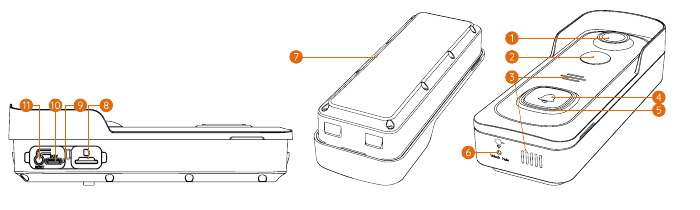
| # | Componente | # | Componente |
|---|---|---|---|
| 1 | Obiettivo | 2 | Sensore di movimento |
| 3 | Altoparlante | 4 | Pulsante |
| 5 | Indicatore LED | 6 | Interruttore di base |
| 7 | Batteria 18650 integrata | 8 | Slot per scheda Micro SD |
| 9 | Indicatore di ricarica | 10 | Porta di ricarica |
| 11 | Pulsante di ripristino |
4. Il campanello interno

| # | Componente |
|---|---|
| 1 | Indicatore LED |
| 2 | Reset |
| 3 | Volume |
| 4 | Suoneria |
| 5 | Altoparlante |
Ricarica della batteria
Le batterie del videocitofono non vengono fornite completamente cariche, in conformità alle normative di sicurezza per il trasporto.
Prima dell'installazione, carica le batterie per circa 8–10 ore utilizzando un caricatore compatibile con USB (non incluso) e il cavo USB in dotazione.
Gestione della batteria
L'autonomia della batteria dipende dalla frequenza di attivazione. Ecco alcuni semplici accorgimenti per evitare consumi inutili:
Imposta la durata della registrazione su circa 20–30 secondi, il che è generalmente sufficiente per l'uso quotidiano.
Si consiglia di ridurre la sensibilità del «Rilevamento movimento» o di attivare la funzione «Rilevamento movimento umano».
Se il videocitofono è rivolto verso la strada principale, è opportuno regolarne l'angolazione per evitare attivazioni inutili.
Assicurati che la potenza del segnale Wi-Fi sia superiore al 75%. Al di sotto di questa soglia, il videocitofono si attiverà in continuazione. Installa la telecamera vicino al router o aggiungi un ripetitore Wi-Fi per migliorare le prestazioni della rete domestica. Se il problema persiste, invia un'e-mail a [email protected].
5. Scaricare l'app
Scarica e installa l'app «BoifunCam» da Google Play™ o dall'App Store™. Puoi anche scaricarla scansionando i codici QR con lo scanner del tuo smartphone.

Nota: Se il tuo dispositivo non supporta il download dell'app «BoifunCam», puoi cercare e scaricare il software «CloudEdge» su Google Play Store o sull'App Store di Apple. Puoi anche utilizzare l'app CloudEdge.
Avviso: Un numero molto ridotto di modelli di telefono potrebbe non essere compatibile con BoifunCam. Ce ne scusiamo. Se ti trovi in questa situazione, inviaci il modello del tuo telefono via e-mail a [email protected]. Ottimizzeremo il software al più presto e abbiamo preparato un software alternativo, «CloudEdge», scaricabile da Google Store o Apple Store.
6. Configurazione Wi-Fi

Suggerimenti per la configurazione:
Assicurati che il dispositivo si trovi entro un raggio di 10 metri o 30 piedi dal router.
Verifica che il router sia acceso e funzionante, ed esegui la configurazione nelle vicinanze del router Wi-Fi.
Assicurati che il dispositivo non sia vicino a fonti di interferenza (ad es. forni a microonde, baby monitor o altri dispositivi elettronici).
Se hai nomi di rete distinti per le bande a 2,4 GHz e 5 GHz, assicurati di essere connesso alla rete a 2,4 GHz.
Evita di utilizzare caratteri speciali o simboli come (@~!#$%&*…) nel nome della rete Wi-Fi e nella password. Se il problema non si risolve, puoi inviare un'e-mail a [email protected].
Passaggi guidati

7. Eseguire un test
Al termine della configurazione, tocca la finestra di visualizzazione in diretta nell'app per eseguire un test. Porta poi il videocitofono nel luogo di installazione e ripeti il test. Assicurati che la posizione scelta sia coperta da un segnale Wi-Fi a 2,4 GHz adeguato.
Nota: Se la qualità video del videocitofono all'esterno è inferiore rispetto a quella interna, potrebbe essere necessario avvicinare il router al luogo di installazione o acquistare un ripetitore Wi-Fi.
8. Visualizzazione in diretta
| # | Funzione | # | Funzione |
|---|---|---|---|
| 1 | Esci dalla visualizzazione in diretta | 2 | Menu impostazioni |
| 3 | Stato batteria / Volume altoparlante attivato/disattivato | 4 | Stato segnale Wi-Fi |
| 5 | Selezione risoluzione | 6 | Cronologia condivisioni |
| 7 | Servizio di archiviazione cloud | 8 | Screenshot |
| 9 | Parla con il visitatore | 10 | Modulatore vocale (Originale, Pagliaccio, Zio) |
| 11 | Registra sul telefono | 12 | Rilevamento movimento attivato/disattivato |
| 13 | Sirena | 14 | Album foto |
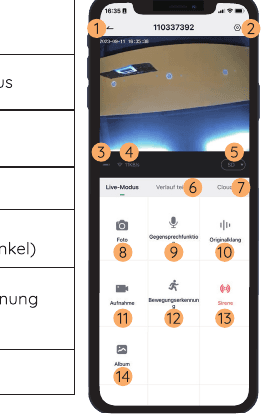
Nota: La visualizzazione in diretta non avvia la registrazione video.
9. Riproduzione
Quando la scheda Micro SD è installata correttamente, puoi riprodurre i clip video registrati in seguito al rilevamento di movimento o alle chiamate dei visitatori. (La visualizzazione in diretta non avvia la registrazione sul dispositivo.) Puoi anche eseguire il backup dei clip video nel cloud, a condizione di aver attivato il servizio di archiviazione cloud (è disponibile una prova gratuita di 7 giorni).

- Cerca clip video per data
- Interfaccia di riproduzione
- Cerca clip video per evento
- Interfaccia di archiviazione cloud
10. Lasciare messaggi vocali
È possibile pre-registrare fino a 3 messaggi vocali (ciascuno della durata massima di 10 secondi) nel videocitofono, così da rispondere rapidamente ai visitatori quando non puoi rispondere alla chiamata.

Procedura: Impostazioni → Messaggi vocali → Tieni premuto questo simbolo per registrare i messaggi vocali → Premi il pulsante del videocitofono → Riproduci il messaggio vocale selezionato in risposta alla chiamata.
11. Condividere il dispositivo
Condivisione tramite ricerca account
Procedura: Impostazioni → Condivisione dispositivo → Tocca «Aggiungi» → Tocca «Account» → Inserisci l'ID account → Conferma la condivisione.
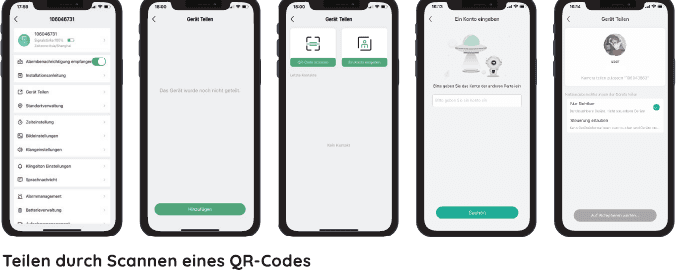
Condivisione tramite scansione di un codice QR
Il nuovo utente può mostrare all'amministratore il proprio codice QR per condividere il dispositivo tramite scansione.
Come trovare il tuo codice QR: Apri l'app BoifunCam → Tocca «Io» → Nome utente → «Il mio codice QR» → Chiedi all'amministratore di scansionare il tuo codice QR.

Nota:
- Invita i membri della tua famiglia a scaricare e installare l'app BoifunCam e a registrare un account prima di condividere i dispositivi.
- Non vi è alcun limite al numero di utenti che possono condividere un dispositivo. Solo l'amministratore ha accesso al menu delle impostazioni. Gli altri utenti possono solo visualizzare la diretta.
- Tutti gli utenti ricevono le chiamate del videocitofono e le notifiche di allarme.
- Più utenti possono accedere contemporaneamente al videocitofono per guardare la diretta o riprodurre le registrazioni.
12. Collegare il campanello interno
1) Alimentare il campanello
Il campanello funziona con 3 pile AAA (1,5 V).

2) Premi il pulsante di ripristino 3) Premi il pulsante del videocitofono
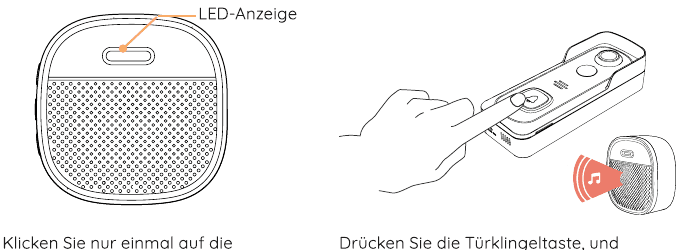
- Premi il pulsante di ripristino — Premi il pulsante di ripristino del campanello wireless una sola volta. L'indicatore LED lampeggerà in rosso, indicando che il campanello è in modalità abbinamento.
- Premi il pulsante del videocitofono — Premi il pulsante del videocitofono per farlo suonare. L'abbinamento è avvenuto con successo e l'indicatore del campanello si illumina di blu.
4) Impostazioni del campanello
Puoi aprire la pagina delle impostazioni del campanello nel modo seguente per silenziare il promemoria suoneria, selezionare le suonerie, regolare il volume o disconnettere il collegamento con il videocitofono.

Nota:
- Il videocitofono comunica con il campanello tramite radiofrequenza, non tramite Wi-Fi. Puoi anche eseguire l'abbinamento prima di configurare il videocitofono.
- Puoi abbinare più campanelli a un singolo videocitofono e viceversa.
- Tieni premuto il pulsante di ripristino del campanello per 5 secondi fino a quando l'indicatore lampeggia tre volte in rosso. In questo modo puoi disconnettere il collegamento tra il campanello e il videocitofono abbinato.
13. Installazione
Scegliere la posizione
Il videocitofono ha un angolo di visione di 166 gradi e un raggio di rilevamento di 120 gradi. Si consiglia di installarlo a un'altezza minima di 160 cm dal suolo per garantire il miglior angolo di visione e il migliore rilevamento del movimento.

Installazione wireless

Il videocitofono può essere rimosso premendo l'interruttore di base nella parte inferiore.
Monta il supporto: fissalo alla parete con viti, tasselli o nastro adesivo doppio lato.
Aggancia il videocitofono al supporto fisso. Assicurati che scatti completamente in sede, finché non senti un clic.
Tutto pronto, congratulazioni! Ora puoi premere il pulsante del videocitofono per provarlo.
Nota:
- Prima del primo utilizzo, carica completamente le batterie (circa 8 ore).
- Autonomia testata in laboratorio: 12 mesi in modalità standby, 6 mesi con uso normale (20 attivazioni al giorno). (L'autonomia effettiva può variare in base alla frequenza di utilizzo.)
14. Specifiche tecniche
Videocitofono
Video e audio
| Elemento | Valore |
|---|---|
| Sensore immagine | 1/2,7" CMOS |
| Sistema operativo | Lite-OS |
| LED a infrarossi | LED IR ad alte prestazioni con ICR |
| Obiettivo | 1,7 mm / F2.0 |
| Angolo di visione | 166° |
| Illuminazione minima | Colore: 0,01 Lux; Bianco e nero: 0,001 Lux |
| WDR | WDR digitale |
| Audio | Audio bidirezionale con soppressione del rumore |
Archiviazione
| Elemento | Valore |
|---|---|
| Tipo di archiviazione | Scheda Micro SD (max. 128 GB) |
| Archiviazione cloud | Supportata |
| Registrazione | Attivata dal sensore di movimento PIR |
Rete
| Elemento | Valore |
|---|---|
| Frequenza Wi-Fi | 2,4 GHz – 2,4835 GHz |
| Standard | IEEE 802.11 b/g/n |
| Velocità di visualizzazione in diretta | Entro 3–4 secondi |
Software
| Elemento | Valore |
|---|---|
| Nome dell'applicazione | BoifunCam |
| Sistema operativo | iOS, Android |
| Visualizzazione remota | Entro 2–4 secondi |
| Notifica | Notifica push entro 2–4 secondi |
Generale
| Elemento | Valore |
|---|---|
| Temperatura e umidità di esercizio | -20 °C ~ 50 °C; <90% (senza condensa) |
| Alimentazione | Batteria al litio 18650 (3,5 V, 3350 mAh × 2) / Alimentazione cablata CA 12 V 24 V / Alimentazione cablata CC 12 V |
| Corrente in standby | 300 µA |
| Corrente di esercizio | 250 mA |
| Durata in standby | 4 ~ 6 mesi |
| Durata di esercizio | 2 ~ 3 mesi (20 attivazioni al giorno) |
| Ricarica batteria | CC5V 1A 2A (porta Micro USB) |
| Aggiornamento firmware | OTA (Over-The-Air) |
| Dimensioni (mm) | 61 × 41 × 144 |
| Peso (g) | 145 + 90 (peso delle batterie) |
Campanello interno
Generale
| Elemento | Valore |
|---|---|
| Alimentazione | Pile AAA 1,5 V × 3 |
| Consumo energetico | 0,4 W |
| Suonerie | 4 suonerie selezionabili |
| Volume | Max. 100 dB |
| Controllo volume | Basso (silenzioso), medio, alto |
| Tipo di connessione | Radiofrequenza |
| Frequenza | 433 MHz – 868 MHz |
| Luogo di utilizzo | Interno |
| LED | Lampeggio rosso: modalità ripristino/abbinamento. Blu fisso: abbinamento riuscito |
| Temperatura di esercizio | -10 °C ~ 70 °C |
| Umidità | < 90%, senza condensa |
| Dimensioni (mm) | 65 × 65 × 27 mm |
| Peso (g) | 55 |
15. Domande frequenti
D1: Perché non riesco a configurare il Wi-Fi del videocitofono?
R1:
- Il dispositivo funziona solo con il Wi-Fi a 2,4 GHz e non supporta quello a 5 GHz.
- Il segnale Wi-Fi è scarso; durante la configurazione, tieni la telecamera vicino al router.
- La password Wi-Fi non è corretta. Verifica se contiene caratteri speciali o se la rete utilizza una crittografia particolare.
D2: Come posso migliorare l'autonomia della batteria?
R2:
- Imposta la durata della registrazione su circa 20–30 secondi, il che è generalmente sufficiente per l'uso quotidiano.
- Si consiglia di ridurre la sensibilità del «Rilevamento movimento» o di attivare la funzione «Rilevamento movimento umano».
- Se il videocitofono è rivolto verso la strada principale, è opportuno regolarne l'angolazione per evitare attivazioni inutili.
- Assicurati che la potenza del segnale Wi-Fi sia superiore al 75%; al di sotto di questa soglia, il videocitofono si attiverà in continuazione. Installa la telecamera vicino al router o aggiungi un ripetitore Wi-Fi per migliorare le prestazioni della rete domestica.
D3: Come faccio a sapere se ho il Wi-Fi a 2,4 G o a 5 G?
R3: Consulta il manuale del tuo router o contatta il tuo operatore di rete per assistenza.
D4: È necessario essere connessi alla stessa rete Wi-Fi per visualizzare la telecamera, oppure si può accedere da qualsiasi luogo tramite Internet?
R4: Puoi visualizzare la telecamera da qualsiasi luogo purché sia correttamente connessa a Internet.
D5: Le registrazioni vengono archiviate nel cloud o principalmente sulla scheda SD integrata?
R5: La telecamera supporta sia la registrazione su scheda SD che l'archiviazione nel cloud. Puoi attivare il servizio di archiviazione cloud dall'app.
D6: Cosa succede quando la scheda SD è piena?
R6: Quando la scheda di memoria è piena, la telecamera elimina automaticamente i filmati più vecchi.
D7: Perché perde la connessione Wi-Fi?
R7: Controlla la connessione di rete tra il telefono e il router Wi-Fi. Se la potenza del segnale è inferiore al 75%, il videocitofono si attiverà in continuazione. Installa la telecamera vicino al router o aggiungi un ripetitore Wi-Fi per migliorare le prestazioni della rete domestica.
D8: È possibile disattivare il rilevamento del movimento?
R8: Sì, certo. La registrazione viene attivata dal rilevamento del movimento. Puoi impostare la sensibilità o disattivare il rilevamento del movimento nel menu delle impostazioni.
D9: È incluso un caricatore per le batterie?
R9: Il caricatore non è incluso. Carica le batterie con un caricatore compatibile USB (CC5V 1A~2A) per circa 8–10 ore.
D10: È possibile avere 2 o più videocitofoni nella stessa abitazione?
R10: Sì, puoi aggiungere più di un dispositivo nella stessa abitazione.
D11: Cosa posso fare se ho altre domande?
R11: Se riscontri altri problemi, invia il tuo ordine e la descrizione del problema a [email protected].
Manuale utente del videocitofono Ankway X5-P6
Guida alla configurazione e all'utilizzo del videocitofono Ankway X5 / P6 e del campanello wireless con l'app CloudEdge, con la panoramica del prodotto, la ricarica, l'abbinamento Wi-Fi, il campanello, l'installazione e la risoluzione dei problemi.
Videocitofono BOIFUN
Manuale utente completo del videocitofono intelligente BOIFUN, che illustra la ricarica della batteria, la configurazione con l'app CloudEdge, la visualizzazione in diretta, la riproduzione, i messaggi vocali, la condivisione del dispositivo, l'abbinamento del campanello interno, l'installazione, le specifiche tecniche e la risoluzione dei problemi.