 Documentazione CloudEdge App
SAMZUY Videocitofono 2K (cablato).
Guida rapida per il campanello con video cablato SAMZUY 2K, che copre l'installazione, la configurazione Wi-Fi, la visualizzazione dal vivo, la registrazione, l'associazione del cicalino, l'installazione retrofit e cablata e la risoluzione dei problemi.
Il SAMZUY videocitofono 2K (cablato) è un videocitofono 2K cablato con cicalino wireless per interni, gestito tramite CloudEdge app.
Hai bisogno di aiuto? Molti problemi si risolvono modificando una singola impostazione. Se il campanello non funziona come previsto, controlla la sezione Risoluzione dei problemi di seguito oppure sfoglia la sezione Domande frequenti sul campanello.
1. Cosa c'è nella scatola

- Videocitofono
- Montaggio ad angolo di 20°
- Suono wireless per interni
- Strumenti elenco
- Guida per l'utente
- Prolunga e dadi per cavi
- Ponticello per campanello da interno
- Adattatore di alimentazione (CC 12 V 1 A)
2. Incontra il campanello

- 1. Fotocamera (2K)
- 2. Microfono
- 3. Pulsante del campanello
- 4. Indicatore LED
- 5. Altoparlanti
- 6. Terminali cablati
- 7. Slot MicroSD
- 8. Foro per vite di sicurezza
- 9. Porta micro USB
- 10. Ripristina foro
- 11. Staffa per montaggio a parete
- 12. Fori per viti di montaggio
- 13. Vite di sicurezza
- 14. Montaggio ad angolo di 20° (opzionale)
- 15. Fori di montaggio del campanello
- 16. Fori per viti di montaggio a parete
3. Incontra il rintocco

- 1. Altoparlanti
- 2. Pulsante di ripristino
- 3. Indicatore LED
- 4. Porta USB (pieghevole)
4. Configura il campanello
Collega i cavi dell'alimentatore in dotazione ai terminali sul retro del campanello e stringi le viti dei terminali con un cacciavite. Ogni filo può essere collegato a ciascun terminale di alimentazione. L'ordine dei cavi non ha importanza.
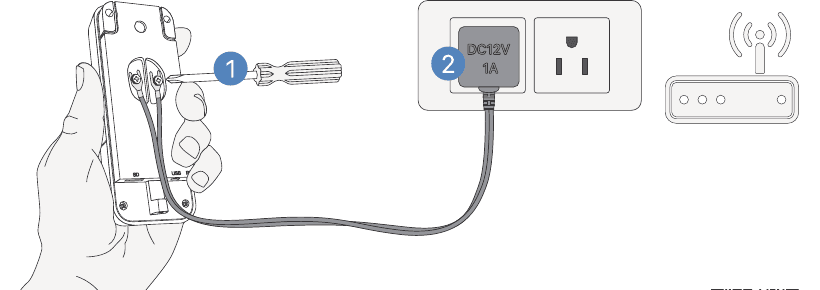
Collega l'adattatore alla presa CA. Installa il campanello entro 9 metri dal router Wi-Fi da 2,4 GHz. Si consiglia di testare il campanello prima dell'installazione fisica.
Scarica e installa l'app CloudEdge sul tuo smartphone. Avvia l'app e registra un account con il tuo numero di cellulare o ID e-mail.

Avvia la configurazione Wi-Fi seguendo le istruzioni nell'app o fai riferimento ai passaggi del tutorial di seguito.

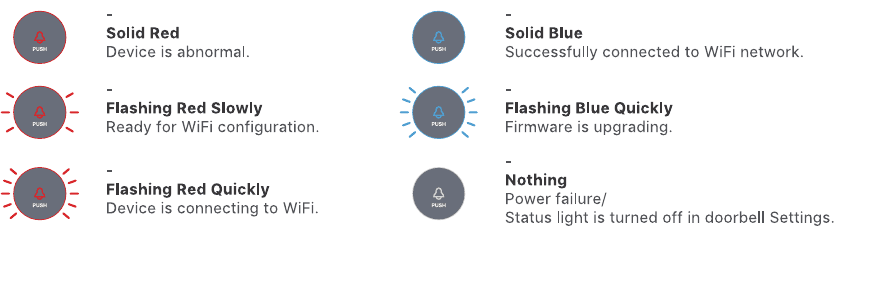
Spiegazione dell'indicatore LED
| Stato del LED | Indicazione |
|---|---|
| Rosso solido | Il dispositivo è anomalo. |
| Rosso lampeggiante lentamente | Pronto per la configurazione Wi-Fi. |
| Rosso lampeggiante velocemente | Il dispositivo si sta connettendo al Wi-Fi. |
| Blu solido | Connessione alla rete Wi-Fi riuscita. |
| Blu lampeggiante velocemente | Il firmware è in aggiornamento. |
| Niente | Interruzione di corrente/La spia di stato è spenta nelle Impostazioni del campanello. |
5. Visualizzazione dal vivo
Tocca il pulsante di riproduzione sulla Home page dei dispositivi per guardare la visualizzazione in diretta dal tuo campanello.
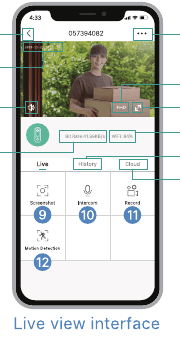
- 1. Esci dalla visualizzazione dal vivo
- 2. Menù impostazioni
- 3. Filigrana data e ora
- 4. Accensione/spegnimento del volume
- 5. Interruttore FHD/HD/SD
- 6. Visualizzazione a schermo intero
- 7. Velocità in bit dello streaming
- 8. Stato del segnale Wi-Fi
- 9. Pulsante schermata
- 10. Parla con la scena
- 11. Registra sul telefono
- 12. Attivazione/disattivazione rilevamento corpo
- 13. Cronologia delle notifiche
- 14. Servizio di archiviazione nel cloud
La visualizzazione dal vivo non attiverà la registrazione del dispositivo in modalità di registrazione eventi.
6. Impostazioni
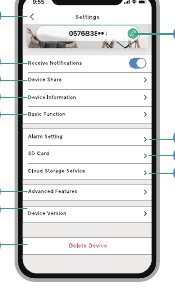
- 1. Torna alla visualizzazione dal vivo
- 2. Modifica nome dispositivo
- 3. Ricevi/blocca allarmi di movimento
- 4. Condividi il dispositivo con altri utenti
- 5. Informazioni sul dispositivo
- 6. Funzione di base:
- Indicatore LED acceso/spento
- Visione notturna attivata/disattivata/automatica
- Attivazione/disattivazione del riquadro di rilevamento umano
- Impostazioni del segnale acustico wireless
- 7. Impostazione sveglia:
- Attivazione/disattivazione del rilevamento del movimento
- Impostazione della sensibilità
- Impostazione dell'intervallo di allarme
- Avvisa solo quando compaiono persone (on/off)
- Programma di allarme
- Impostazione dell'area di rilevamento del movimento
- 8. Impostazione scheda SD
- 9. Servizio di archiviazione nel cloud
- 10. Funzionalità avanzate: On/Off Onvif
- 11. Versione dispositivo
- 12. Elimina dispositivo
7. Registrazione
Per impostazione predefinita, il tuo campanello viene fornito con la Registrazione eventi. Registrerà le chiamate dei visitatori e gli eventi di rilevamento del movimento. Puoi anche abilitare la Registrazione per l'intera giornata in Impostazioni -> Scheda SD.

La scheda Micro SD supporta una capacità massima di 128 GB.
8. Riproduzione della cronologia
Tocca Cronologia per riprodurre i video registrati nella scheda MicroSD.

- Linea temporale: fai scorrere la sequenza temporale verso sinistra o destra per individuare le registrazioni video in base al periodo di tempo. La barra verde indica la durata del video. Il punto giallo indica il punto di allarme quando qualcuno ha premuto il pulsante del campanello. Il punto rosso indica il punto di allarme quando viene rilevato un movimento.
- Calendario: controlla la cronologia video per data. I numeri in verde indicano le date che hanno registrazioni video.
- Screenshot: Tocca per scattare una foto e salvarla in Io -> Immagini e video, dove potrai condividerla con altri.
- Registra: tocca per avviare la registrazione di un video, tocca di nuovo per terminare e salva in Io -> Immagini e video, dove puoi condividere i clip video con altri.
- Allarme: tocca le registrazioni degli allarmi elencati per individuare e visualizzare rapidamente ciascun video di allarme. L'icona della campana indica gli eventi di chiamata dei visitatori; l'icona della figura che corre indica le registrazioni con rilevamento del movimento.
- Zoom della timeline: scorri verso l'alto per ingrandire la timeline e verso il basso per rimpicciolirla.
9. Collega il cicalino
Alimenta il cicalino. Il cicalino può essere alimentato da una fonte di alimentazione compatibile con USB (CC 5 V 1 A) o dalla porta USB del computer.

Fai clic sul pulsante di ripristino. Fai clic su RESET solo una volta e vedrai l'indicatore del segnale acustico lampeggiare in blu, indicando che il segnale acustico è in modalità di accoppiamento.

Premi il pulsante del campanello. Premi il pulsante del campanello e suonerà il cicalino. Se l'accoppiamento ha esito positivo, l'indicatore sul segnale acustico sarà blu fisso.
Impostazioni del segnale acustico. È possibile accedere alla pagina delle impostazioni del segnale acustico seguendo i passaggi seguenti, in modo da disattivare il promemoria del segnale acustico, selezionare le suonerie, regolare il volume del segnale acustico o scollegare la connessione con il campanello.
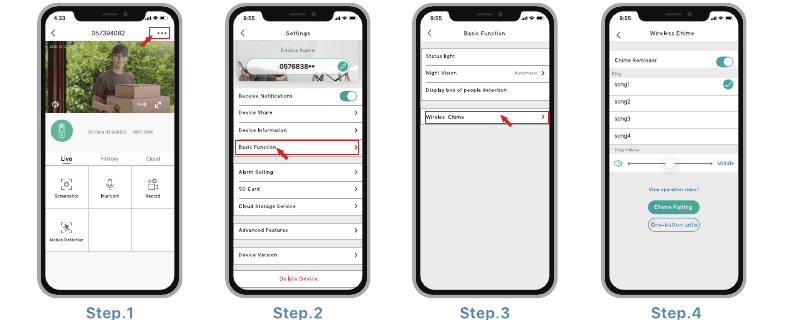
Nota
- Il campanello comunica con il cicalino tramite radiofrequenza, ma non tramite Wi-Fi.
- È possibile assegnare suoni diversi in base alle necessità.
- Tieni premuto il pulsante RESET sul cicalino per 5 secondi finché l'indicatore non lampeggia in blu 3 volte; puoi anche rilasciare la connessione tra il cicalino e il campanello collegato.
10. Installazione
Il campanello con videocamera funziona con una fonte di alimentazione 12 V CC (adattatore di alimentazione fornito), nonché con una fonte di alimentazione cablata esistente 12 V~24 V CA. Ti consente di utilizzare il cablaggio del campanello precedente per l'installazione retrofit.
Per l'installazione retrofit, è necessario bypassare il cicalino meccanico interno in modo da fornire energia sufficiente per il nuovo campanello con videocamera.
10.1 Installazione retrofit (opzionale)
Per sostituire il campanello e il cicalino meccanico esistenti, segui i passaggi di installazione riportati di seguito:
Spegni l'interruttore generale di casa tua.
Escludi il cicalino interno con il ponticello in dotazione. Nella maggior parte dei casi, il circuito del campanello esistente è simile all'immagine seguente. Rimuovere il coperchio del cicalino interno e allentare le viti dei terminali "FRONT" e "TRANS". Utilizza il ponticello in dotazione per collegare i due terminali e sostituisci il coperchio del cicalino.

Seleziona una posizione per il campanello con videocamera. Determina la posizione di montaggio del campanello. Controlla se puoi riutilizzare i fori esistenti sul muro. In caso contrario, pratica nuovi fori per montare il campanello con videocamera. Si consiglia di montare il campanello ad almeno 4 piedi (120 cm) dal suolo per un angolo di visione ottimale e le migliori prestazioni di rilevamento del movimento.

(Opzionale) Utilizzare il supporto con angolo di 20° come staffa di montaggio supplementare, per regolare l'angolo di visione in base alle proprie preferenze di visualizzazione.
Sostituisci il campanello esistente.
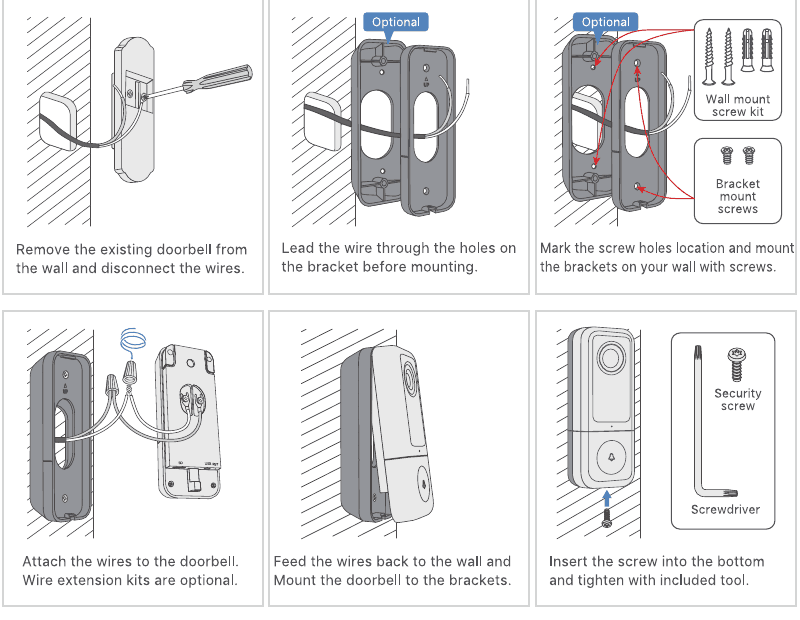
- Rimuovi il campanello esistente dal muro e scollega i cavi.
- Far passare il cavo attraverso i fori sulla staffa prima del montaggio.
- Contrassegnare la posizione dei fori delle viti e montare le staffe sulla parete con le viti.
- Collega i fili al campanello. I kit di estensione dei cavi sono opzionali.
- Riporta i cavi al muro e monta il campanello sulle staffe.
- Inserire la vite nella parte inferiore e serrarla con lo strumento incluso.
Ripristina l'alimentazione dall'interruttore e il campanello è pronto per l'uso.
10.2 Installazione via cavo
Cabla il campanello con l'alimentatore DC12V in dotazione.

- Contrassegnare la posizione dei fori delle viti per l'installazione del campanello.
- Praticare un foro sulla parete e far uscire i cavi dell'adattatore dall'interno.
- Far passare i cavi dell'adattatore attraverso le staffe e installare le staffe.
- Collega i cavi alle viti sul retro del campanello.
- Collega il campanello alle staffe e fissalo con la vite di sicurezza.
- Collegare l'adattatore per interni alla presa CA per fornire alimentazione. Tutto pronto!
11. Risoluzione dei problemi
Q1: Il campanello con videocamera è alimentato a batteria?
No, questo campanello con videocamera richiede un'alimentazione via cavo costante. Rispetto ai campanelli alimentati a batteria, questo campanello video cablato presenta funzionalità più avanzate, come il supporto della registrazione per l'intera giornata, una risposta rapida senza ritardi alle chiamate dei visitatori e dimensioni più ridotte, per adattarsi a telai di porte stretti.
Q2: Come collegare il cavo fisso al campanello? L'ordine dei cavi è importante?
Il campanello funziona sia con alimentazione cablata CC 12 V che CA 12 V – 24 V. Sul retro del campanello sono presenti 2 viti terminali e puoi collegare ciascun cavo a ciascuna vite del terminale di alimentazione. L'ordine dei cavi non ha importanza.
Q3: Ho trovato una porta Micro USB vicino allo slot Micro SD, a cosa serve?
Puoi accendere il campanello tramite la porta Micro USB, utilizzando un caricabatterie e un cavo compatibili con USB. È progettato principalmente per testare il prodotto in fabbrica.
Q4: Qual è la portata Wi-Fi del campanello con videocamera?
Il campanello video funziona con qualsiasi router Wi-Fi wireless da 2,4 GHz, sistema mesh o modem. Nei test sul campo, funziona bene nella maggior parte delle case di 3000 piedi quadrati. La portata Wi-Fi può variare a causa della diversa potenza di trasmissione Wi-Fi, della distanza di trasmissione e dei blocchi a muro intermedi.
Q5: Ho installato il campanello con videocamera, ma la qualità video o audio è scarsa.
Nell'interfaccia di visualizzazione live, verrà elencato lo stato Wi-Fi. Si consiglia di garantire che lo stato del Wi-Fi sia superiore al 70%, in modo da far funzionare il campanello come previsto. Se ritieni che il problema sia causato da una bassa potenza del segnale Wi-Fi, prova ad avvicinare il router Wi-Fi o ad aggiungere un Wi-Fi Booster per estendere la portata Wi-Fi.
D6: Il campanello con videocamera funziona con il cicalino meccanico interno esistente?
No. Il campanello è dotato di un segnale acustico wireless compatibile con USB per avvisare le persone quando il visitatore preme il pulsante del campanello. Se disponi già di un cicalino interno, utilizza il ponticello fornito per bypassare il cicalino esistente, in modo da fornire energia sufficiente al nuovo campanello con videocamera.
D7: Quanti cicalini wireless possono essere associati a un campanello con videocamera?
Puoi aggiungere tutti i cicalini wireless che desideri su un campanello con videocamera.
Q8: Supporta zone di rilevamento del movimento personalizzate?
Sì, lo fa. Vai su Impostazioni - Impostazione allarme - Rilevazione movimento - Area allarme. Usa la punta delle dita per disegnare una o più zone di rilevamento del movimento personalizzate e salvare le impostazioni; le zone arancioni sono zone di rilevamento del movimento.
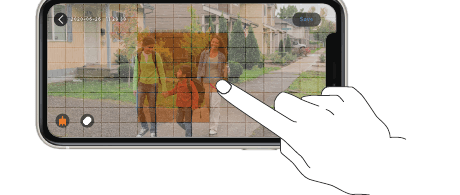
Q9: In che modo il videocitofono rileva i movimenti? È possibile disattivare il rilevamento del movimento?
La telecamera del campanello rileva il movimento attraverso il contrasto dei pixel dell'intera immagine, verrà inoltre sottoposta a un rilevamento della forma umana per ridurre il tasso di falsi allarmi. È possibile regolare la sensibilità del rilevamento del movimento, personalizzare la zona di rilevamento, programmare gli intervalli di allarme e disabilitare il rilevamento del movimento di conseguenza a seconda dei vari scenari dell'utente.
D10: Il campanello supporta l'archiviazione sul cloud?
Il campanello supporta l'archiviazione su scheda MicroSD e su cloud. Puoi attivare il servizio di archiviazione cloud nell'app. È disponibile un servizio di prova gratuito di registrazione cloud della durata di 7 giorni. Tieni presente che l'archiviazione nel cloud supporta solo la registrazione di eventi ma non la registrazione di un'intera giornata.
Hai ancora bisogno di aiuto? Visita Domande frequenti sul campanello o contatta l'assistenza clienti SAMZUY all'indirizzo [email protected].
Videocitofono wireless a doppia fotocamera P10
Manuale utente completo del videocitofono wireless a doppia fotocamera P10, che copre la ricarica, la configurazione tramite app, l'abbinamento del campanello wireless, l'installazione e la risoluzione dei problemi con l'app CloudEdge.
Campanello con videocamera intelligente (1080P Full-HD)
Guida rapida per il campanello con videocamera intelligente e il cicalino interno senza fili al 100%: copre il contenuto della confezione, la batteria, la configurazione Wi-Fi con l'app CloudEdge, la visualizzazione dal vivo, i messaggi vocali, l'installazione, l'accoppiamento del cicalino e le specifiche.