 Documentazione CloudEdge App
Videocitofono ieGeek Bell J10
Guida rapida al videocitofono wireless ieGeek Bell J10, con istruzioni su contenuto della confezione, ricarica, configurazione Wi-Fi, abbinamento del campanello interno, installazione e risoluzione dei problemi.
Il ieGeek Bell J10 è un videocitofono wireless a batteria con campanello interno, gestito tramite l'app CloudEdge (compatibile anche con l'app ieGeek Cam).
Hai bisogno di aiuto? Molti problemi si risolvono modificando una singola impostazione. Se il videocitofono non funziona come previsto, consulta la sezione Risoluzione dei problemi qui sotto oppure sfoglia le Domande frequenti sul videocitofono.
1. Contenuto della confezione
Verifica la lista seguente per accertarti che tutti i componenti siano presenti.

- Videocitofono (con staffa)
- Campanello interno
- Cavo di ricarica
- Viti e attrezzi
- Guida utente
- Nastro biadesivo
2. Il videocitofono

| # | Componente | # | Componente |
|---|---|---|---|
| 1 | Obiettivo | 2 | Sensore di movimento PIR |
| 3 | Microfono | 4 | Pulsante del campanello (pulsante di accensione) |
| 5 | Spia LED | 6 | Altoparlante |
| 7 | Foro di sblocco | 8 | Spillo di sblocco |
| 9 | Pulsante di reset | 10 | Porta di ricarica |
| 11 | Spia di ricarica | 12 | Slot per scheda Micro SD |
| 13 | Staffa del videocitofono |
È integrata una batteria agli ioni di litio.
Al ricevimento del prodotto, il videocitofono e la staffa sono già assemblati insieme.
3. Il campanello interno
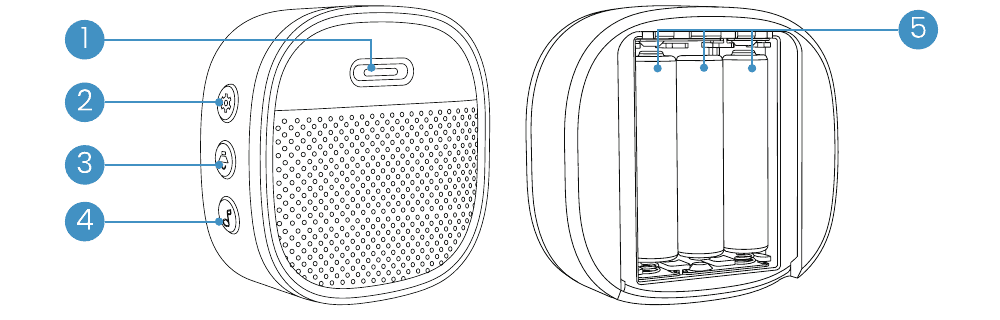
| # | Componente | # | Componente |
|---|---|---|---|
| 1 | Spia LED | 2 | Impostazione |
| 3 | Controllo del volume | 4 | Selezione suoneria |
| 5 | Batterie AAA |
4. Ricarica del videocitofono
| Stato del LED | Indicazione |
|---|---|
| Rosso fisso | Batteria in ricarica |
| Blu fisso | Ricarica completata |
Caricatore compatibile (non incluso): caricatore USB per cellulare (CC 5 V 1 A–2 A).

Autonomia della batteria: 1-2 mesi. In condizioni di laboratorio, il videocitofono wireless funziona per 2 mesi con 20 attivazioni al giorno.
Suggerimento: L'autonomia della batteria dipende dalla temperatura, dalla frequenza di attivazione del sensore PIR e dall'invecchiamento della batteria.
5. Download dell'app
Cerca "ieGeek Cam" nell'App Store o scansiona il codice QR nel manuale per scaricare l'app (compatibile anche con l'app "CloudEdge").
Seleziona la tua area geografica e usa il tuo indirizzo e-mail per registrarti o accedere all'app.
6. Configurazione del videocitofono
6.1. Installare la scheda Micro SD (non inclusa)
Usa lo spillo di sblocco in dotazione e inseriscilo nel piccolo foro sul fondo del dispositivo.
Rimuovi il videocitofono dalla staffa.
Inserisci la scheda Micro SD nello slot sul lato sinistro del videocitofono.
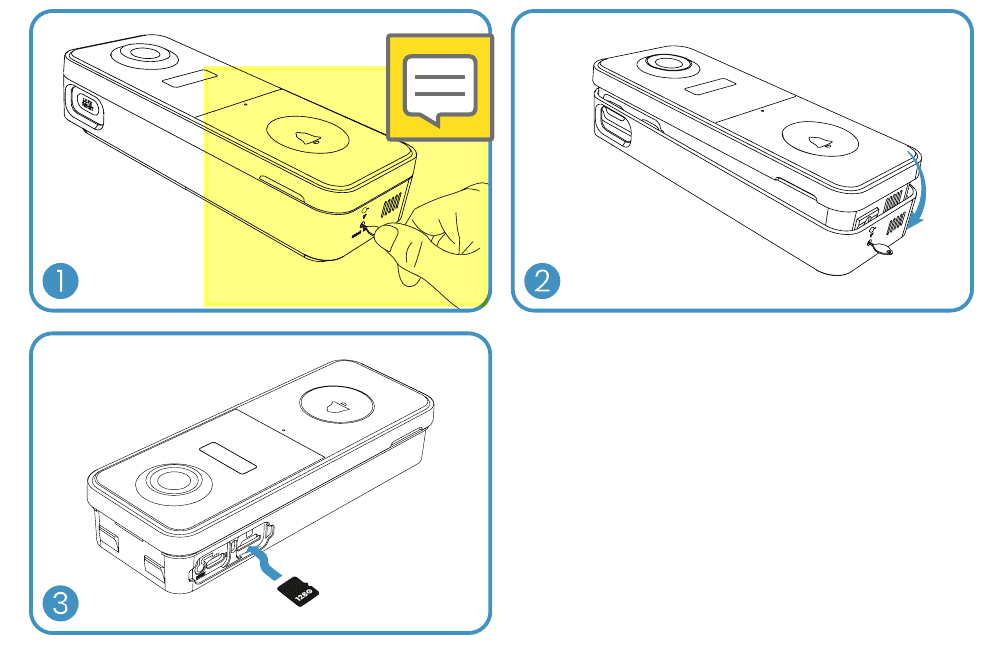
Note sulla scheda Micro SD
- Inserisci la scheda Micro SD prima di accendere il dispositivo, altrimenti non verrà rilevata.
- Il videocitofono ieGeek supporta schede Micro SD fino a 128 GB.
- Requisiti: velocità di lettura/scrittura di classe 10 e formato file FAT32 (da formattare prima dell'uso).
6.2. Connettere il videocitofono al Wi-Fi
Premi il pulsante del campanello per attivarlo; la spia LED lampeggerà in rosso (una volta al secondo). In caso contrario, tieni premuto il pulsante di reset per 5 secondi per ripristinare le impostazioni di fabbrica.
Metodo 1: Configurazione tramite Bluetooth
Nella schermata principale, tocca "Aggiungi" o "+" in alto a destra, quindi tocca "Aggiungi dispositivo".
Se il Bluetooth del tuo telefono non è attivo, l'app mostrerà una notifica pop-up; consenti l'attivazione del Bluetooth.
Dopo l'attivazione del Bluetooth, l'app cercherà automaticamente i dispositivi accesi e non abbinati. Seleziona il dispositivo desiderato dall'elenco dei risultati.
Metodo 2: Scansionare il codice QR
Nella schermata principale, tocca "Aggiungi" o "+" in alto a destra, quindi tocca "Aggiungi dispositivo".
Scegli Videocitofono smart (Wi-Fi 2,4 G) e segui le istruzioni dell'app.
Suggerimenti:
- Esegui la configurazione nelle vicinanze del router Wi-Fi.
- Assicurati che il telefono sia connesso a una rete Wi-Fi a 2,4 GHz.
- Verifica che il videocitofono sia acceso e che il LED lampeggi in rosso. In caso contrario, tieni premuto RESET per 5 secondi.
- Controlla che il segnale Wi-Fi sia buono e che la password Wi-Fi sia corretta.
| Stato del LED | Indicazione |
|---|---|
| Rosso fisso | Anomalia del dispositivo |
| Lampeggio rosso (1 volta/sec) | Pronto per la configurazione Wi-Fi |
| Lampeggio rosso (2 volte/sec) | Connessione al Wi-Fi in corso |
| Blu fisso | Dispositivo online |
| Lampeggio blu (1 volta/sec) | Visualizzazione in diretta della videocamera |
| Lampeggio blu (2 volte/sec) | Aggiornamento firmware |
7. Abbinamento con il campanello interno
Al ricevimento del prodotto, il campanello e il videocitofono sono collegati per impostazione predefinita. Se il campanello non risulta collegato al videocitofono, puoi abbinarli manualmente nel seguente modo:
Premi il pulsante SETTING sul campanello; il dispositivo entrerà in modalità abbinamento per 20 secondi e il LED rosso lampeggerà.

Premi il pulsante del videocitofono per inviare il segnale di abbinamento; il campanello suonerà e il LED blu lampeggerà. L'abbinamento è riuscito.

8. Installazione del videocitofono
Scegliere la posizione
Si consiglia di montare il videocitofono a un'altezza minima di 4 piedi (120 cm) dal suolo per ottenere l'angolo di visuale ottimale e le migliori prestazioni di rilevamento del movimento.
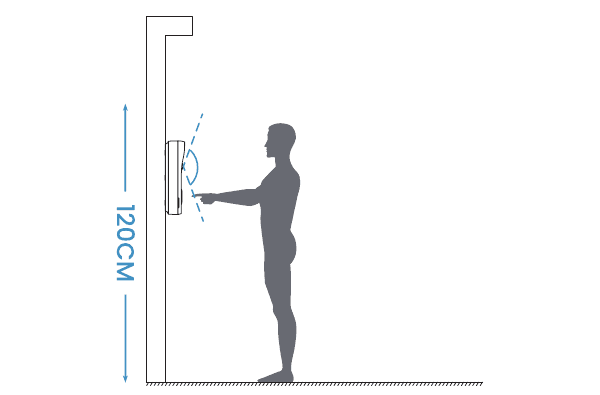
Montare il videocitofono
Sgancia la staffa posteriore usando lo spillo di sblocco.

Segna i fori per le viti usando la staffa del videocitofono.
Fissa la staffa posteriore alla parete con viti e attrezzi.
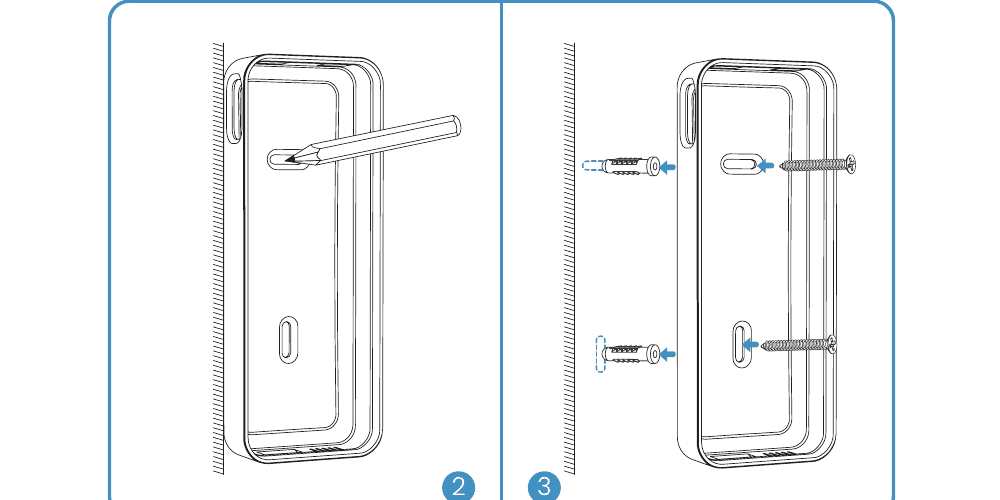
Il nastro biadesivo è un'opzione alternativa per montare il videocitofono su superfici piane.
Aggancia il videocitofono alla staffa posteriore e spingi verso il basso per bloccarlo.

Tutto pronto! Premi il pulsante del campanello per eseguire un test.
Per qualsiasi problema, contattaci via e-mail: [email protected].
9. Risoluzione dei problemi
D1: Il videocitofono è alimentato a batteria?
R1: Sì, è dotato di una batteria agli ioni di litio integrata. Grazie alla tecnologia a basso consumo energetico, una carica completa dura circa 2 mesi nelle nostre condizioni di test in laboratorio (condizioni del test: 10 eventi al giorno, 15 secondi di registrazione video per evento). A temperature molto basse, il consumo della batteria aumenta.
D2: È compatibile con un'alimentazione cablata tradizionale?
R2: No, non è compatibile.
D3: Il videocitofono supporta il Wi-Fi a 5 GHz?
R3: No, supporta solo il Wi-Fi a 2,4 GHz.
D4: Quanti campanelli wireless si possono abbinare al videocitofono?
R4: È possibile abbinare più campanelli wireless al proprio videocitofono.
D5: Supporta le zone di rilevamento del movimento personalizzate?
R5: Sì. Puoi personalizzare la zona di rilevamento nelle impostazioni del videocitofono.
D6: Il videocitofono supporta l'archiviazione su cloud?
R6: Il videocitofono supporta l'archiviazione video locale tramite scheda Micro SD. Puoi anche attivare il servizio di archiviazione cloud gratuita dall'app. L'archiviazione cloud gratuita supporta registrazioni di 6 secondi con un periodo di conservazione di sette giorni.
Percorso di configurazione: Impostazioni --- Servizio di archiviazione cloud --- Archiviazione cloud di base --- Scorri fino in fondo alla pagina --- Tocca per attivare
D7: Come si installa la scheda Micro SD?
R7: Usa lo spillo incluso e inseriscilo nel piccolo foro sul fondo del videocitofono per rimuovere il dispositivo dalla staffa. Lo slot per scheda SD si trova sul lato sinistro. (Il videocitofono e la staffa sono assemblati insieme alla consegna.)
Hai ancora bisogno di aiuto? Visita le Domande frequenti sul videocitofono o contatta l'assistenza clienti ieGeek all'indirizzo [email protected].
Videocitofono EUKI J7
Manuale utente del videocitofono a batteria EUKI J7 2K, con panoramica del dispositivo, ricarica, configurazione dell'app, abbinamento al campanello interno, installazione e allarme antisabotaggio.
Videocitofono wireless ieGeek
Guida rapida per il videocitofono wireless ieGeek e il campanello interno: contenuto della confezione, ricarica, configurazione dell'app, abbinamento Wi-Fi, abbinamento del campanello, installazione e risoluzione dei problemi.